Utilisateurs
Un utilisateur, c'est une personne joignable par un numéro court à l'intérieur de votre entreprise. C'est la brique de base : tout le reste, files d'attente, plans d'appel, téléphones, s'appuie dessus.
Les pages de cette section
À quoi correspond un utilisateur
Chaque utilisateur possède un numéro interne, souvent appelé poste ou extension. C'est ce numéro que vos collègues composent pour joindre la personne, et c'est aussi lui que vous désignerez dans un plan de numérotation ou une file d'attente.
Un utilisateur n'est pas un téléphone. La même personne peut se connecter depuis un téléphone de bureau, un softphone sur son ordinateur et un mobile : c'est toujours le même utilisateur, donc le même numéro interne.
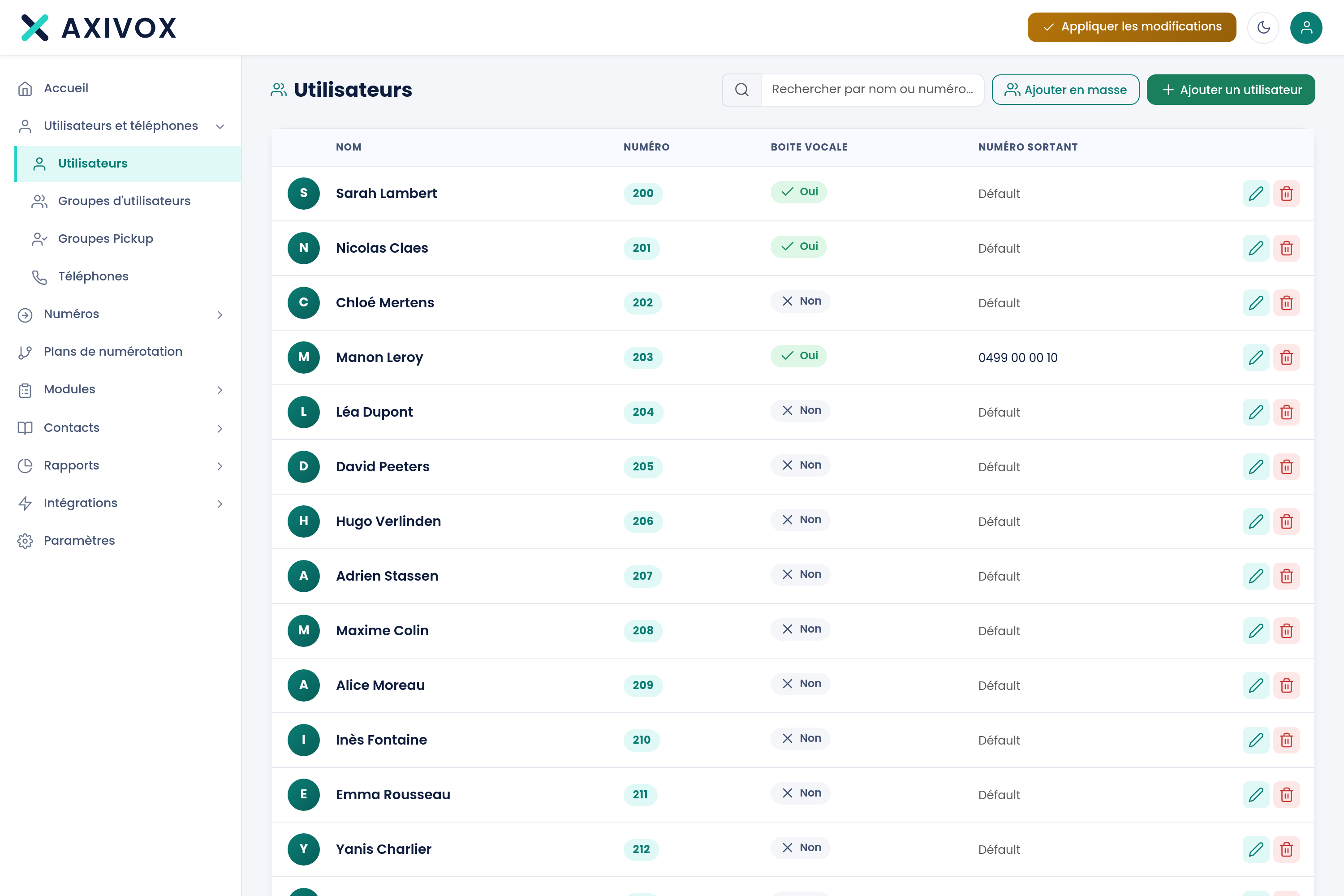
Lire la liste
| Colonne | Ce qu'elle indique |
|---|---|
| Nom | Le nom affiché sur les téléphones de vos collègues lors d'un appel interne |
| Numéro | Le numéro interne, celui qu'on compose pour joindre la personne |
| Boîte vocale | Indique si une messagerie vocale est active pour ce poste |
| Numéro sortant | Le numéro qui s'affiche chez votre correspondant quand cette personne appelle vers l'extérieur |
La mention Défaut dans la colonne Numéro sortant signifie que le poste utilise le numéro principal de l'entreprise. Vous pouvez attribuer un numéro sortant spécifique à une personne, par exemple pour qu'un commercial affiche une ligne directe.
Rechercher un utilisateur
Le champ de recherche en haut à droite filtre la liste au fur et à mesure de la frappe. Il accepte aussi bien un nom qu'un numéro, ce qui est pratique quand vous avez un numéro interne sous les yeux et que vous cherchez à qui il appartient.
Ajouter un utilisateur
Le bouton Ajouter un utilisateur ouvre le formulaire de création. Vous y renseignez au minimum le nom et le numéro interne.
- Cliquez sur Ajouter un utilisateur.
- Renseignez le nom, tel qu'il doit apparaître sur les téléphones.
- Choisissez le numéro interne. L'interface vous signale s'il est déjà pris.
- Activez la boîte vocale si la personne doit pouvoir recevoir des messages.
- Enregistrez, puis cliquez sur Appliquer les modifications dans le bandeau du haut.
Créer avec l'IA
Le bouton Créer avec l'IA vous permet de décrire ce que vous voulez en langage courant, par exemple « ajoute Camille Renard au poste 215 avec une boîte vocale », et l'interface prépare la création pour vous.
Le résultat vous est toujours présenté avant enregistrement : relisez-le, corrigez si nécessaire, puis validez. L'IA vous fait gagner la saisie, elle ne décide pas à votre place.
Modifier ou supprimer
Chaque ligne se termine par deux actions. Le crayon ouvre la fiche du poste. La corbeille le supprime.
Ce que vous pouvez faire ensuite
Une fois vos utilisateurs créés, deux directions s'ouvrent. Pour leur donner un appareil, allez sur Téléphones. Pour décider où arrivent les appels de l'extérieur, allez sur Plans de numérotation.
Tout ce qui se règle depuis votre interface
Voir les fonctionnalités