Actions dans Odoo
Une action Odoo décrit ce que vos appels écrivent dans votre Odoo : une note sur la fiche du contact, une opportunité, un ticket, une tâche.
En bref
| Où | Intégrations, Odoo, puis l'icône « Actions dans Odoo » sur la ligne de l'instance |
| Ce que c'est | un modèle d'écriture : dans quel modèle Odoo écrire, quels champs remplir, avec quelles valeurs |
| Quand elle écrit | quand une règle de la page Événements d'appel la déclenche. Seule, une action n'écrit rien |
| Plusieurs actions | oui, autant que vous voulez par instance |
| À préparer | une instance Odoo déclarée, dont le test de connexion réussit |
| Qui peut les configurer | les administrateurs du compte |
Comment ça marche
Trois choses se règlent à trois endroits, et c'est ce qui permet de les combiner librement :
- l'instance dit où se trouve votre Odoo et avec quel compte nous nous y connectons ;
- l'action dit quoi écrire et dans quel modèle ;
- la règle de la page Événements d'appel dit quand l'écrire.
Une même action peut servir plusieurs règles, et une règle peut déclencher plusieurs actions, par exemple une note sur le contact et une opportunité pour le même appel.
La note sur la fiche du contact n'est plus automatique : c'est une action comme les autres, Noter sur la fiche du contact, que vous reliez à une règle. Si votre instance existait déjà quand les événements d'appel ont été mis en service, l'action et sa règle ont normalement été créées pour vous, sous le nom « Note sur la fiche du contact », afin que vos notes continuent d'arriver comme avant.
Ce que montre l'écran
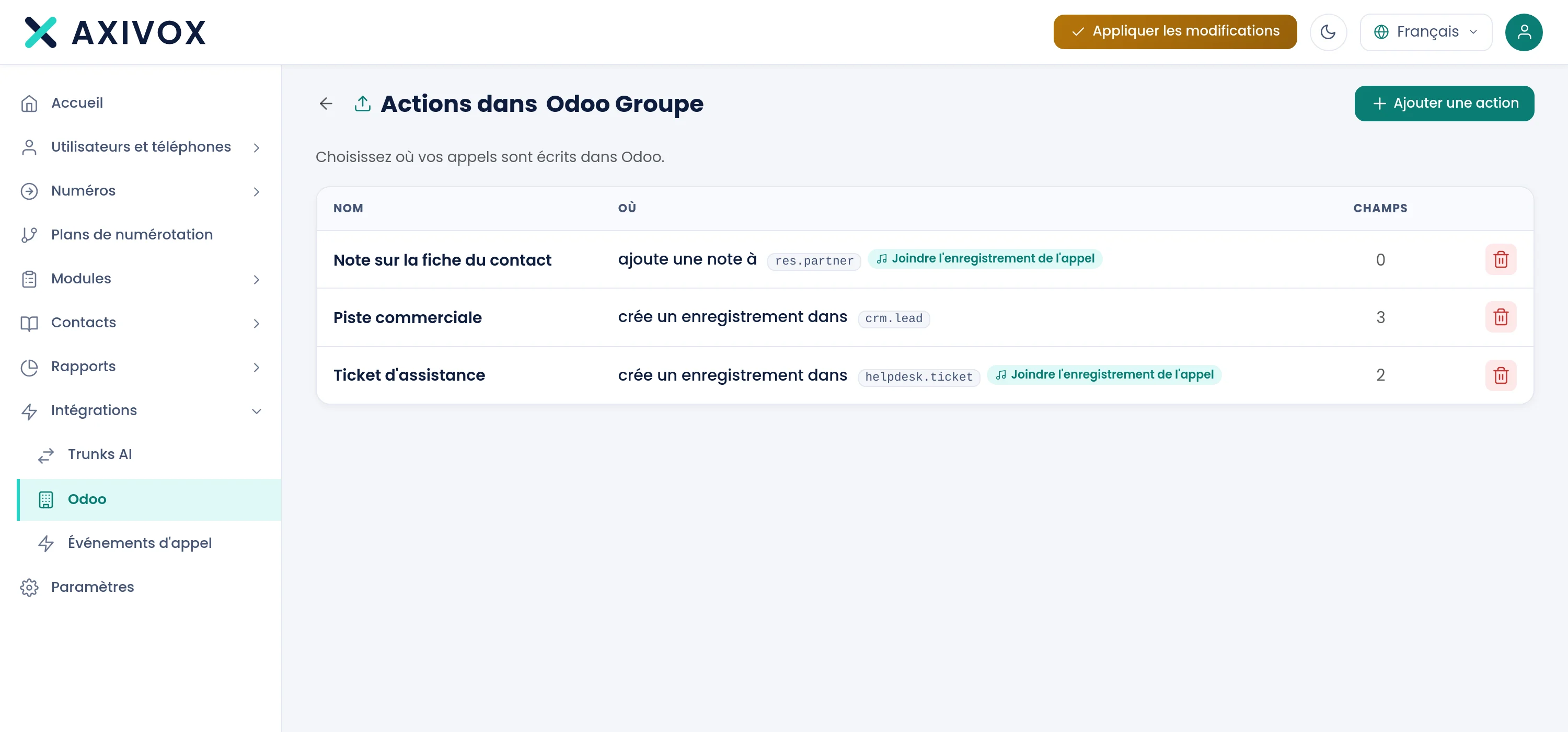
| Colonne | Ce qu'elle indique |
|---|---|
| Nom | le nom de l'action. Une action désactivée porte la mention Inactif |
| Où | ce que fait l'action (créer un enregistrement ou ajouter une note), le modèle Odoo visé, et la pastille Joindre l'enregistrement de l'appel si l'audio est joint |
| Champs | le nombre de champs renseignés |
Un clic sur une ligne ouvre l'action. L'icône de corbeille la supprime, après confirmation. Une action encore utilisée par une règle ne se supprime pas : l'écran répond « Cette action est encore utilisée par un événement d'appel. Retirez-la d'abord de l'événement. »
Créer une action
- Ouvrez Intégrations, Odoo, puis cliquez sur l'icône « Actions dans Odoo » de votre instance.
- Cliquez sur Ajouter une action.
- Choisissez un point de départ dans Partir d'un modèle, ou saisissez directement un modèle Odoo.
- Donnez un nom à l'action, et vérifiez le modèle et ce que l'on fait.
- Remplissez les champs dans Que mettre dedans.
- Dans Réglages, allumez Activer cette action, puis cliquez sur Enregistrer.
- Reliez l'action à une règle : voir la page Événements d'appel.
Les trois blocs de l'éditeur
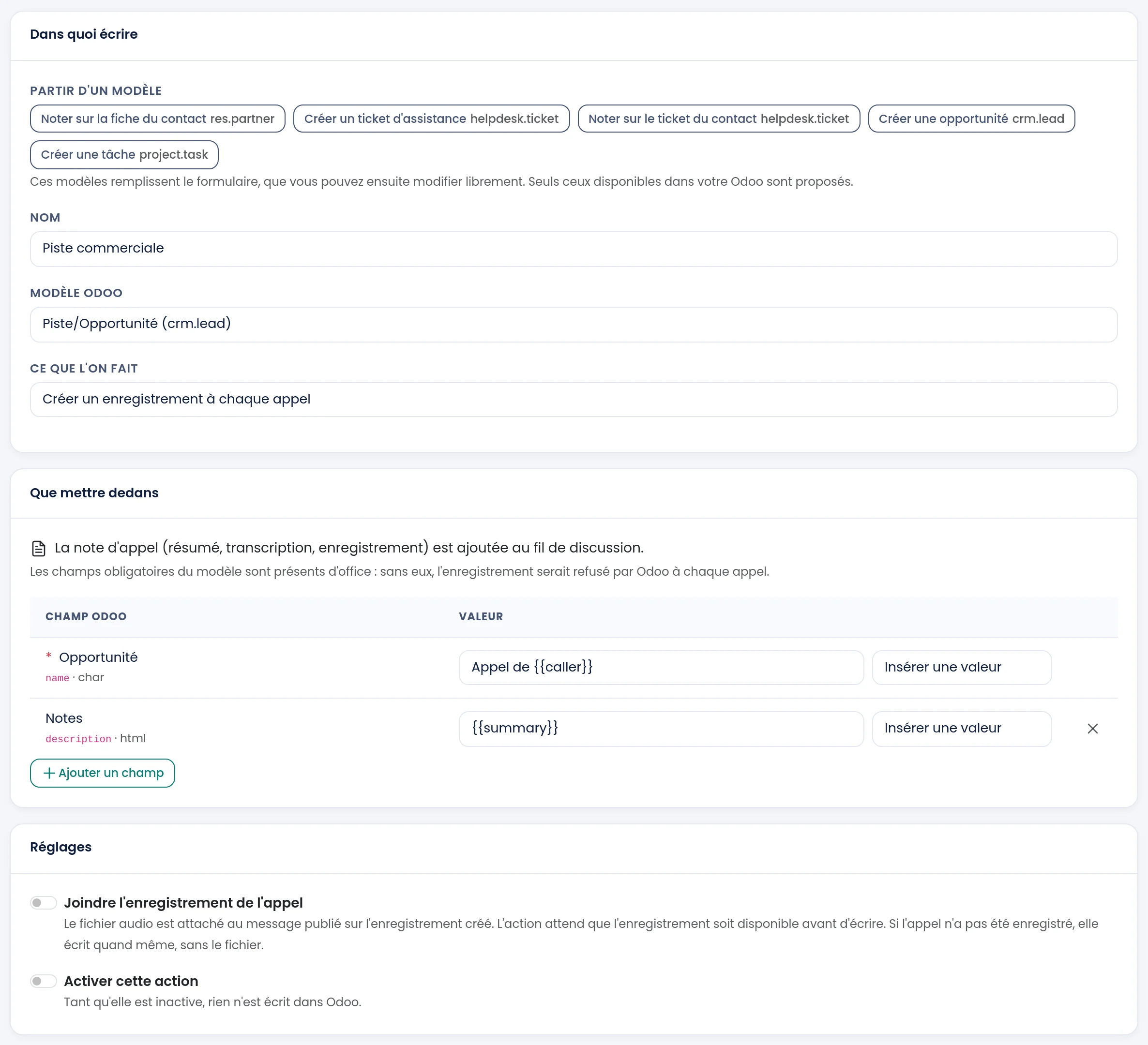
Dans quoi écrire
Partir d'un modèle. Cinq modèles remplissent le formulaire à votre place. Vous pouvez ensuite tout modifier.
| Point de départ | Modèle Odoo | Ce qu'il prépare |
|---|---|---|
| Noter sur la fiche du contact | res.partner | la note de l'appel sur la fiche du contact identifié |
| Créer un ticket d'assistance | helpdesk.ticket | un ticket par appel, avec l'enregistrement joint |
| Noter sur le ticket du contact | helpdesk.ticket | la note de l'appel sur le ticket du contact, avec l'enregistrement joint |
| Créer une opportunité | crm.lead | une opportunité par appel |
| Créer une tâche | project.task | une tâche par appel |
Seuls les modèles qui existent dans votre Odoo sont utilisables. Les autres s'affichent barrés, et le survol dit pourquoi : « Ce modèle n'existe pas sur votre instance Odoo. Le module qui le fournit n'y est probablement pas installé. » ou « Ce modèle n'a pas de fil de discussion : la note d'appel ne pourrait pas y être publiée. ». Ces points de départ ne s'offrent que pour une nouvelle action.
Nom. Le nom que vous retrouverez dans la liste et dans la liste des actions d'une règle.
Modèle Odoo. Une liste avec recherche, qui reprend tous les modèles de votre Odoo, y compris les vôtres.
Ce que l'on fait. Deux possibilités :
- Créer un enregistrement à chaque appel : chaque appel crée une opportunité, un ticket, une tâche, selon le modèle.
- Ajouter une note à un enregistrement existant : l'appel complète un enregistrement qui existe déjà. Deux questions se posent alors.
Pour retrouver l'enregistrement, Retrouver l'enregistrement dont accepte un ou plusieurs critères, formés d'un champ Odoo et d'une valeur. Tous doivent correspondre. La valeur peut être une variable de votre plan de numérotation, par exemple le numéro de ticket que l'appelant a saisi au clavier. Sans critère, le bouton Enregistrer reste grisé : « Sans critère, on ne peut pas savoir quel enregistrement compléter. » Si une variable est vide au moment de l'appel, la recherche est abandonnée et Si aucun enregistrement ne correspond s'applique.
Si aucun enregistrement ne correspond. Ce que l'on fait quand rien n'est trouvé :
| Choix | Effet |
|---|---|
| Écrire sur la fiche du contact | la note part sur la fiche du contact identifié |
| En créer un | un enregistrement est créé |
| Ne rien écrire | rien n'est écrit |
Que mettre dedans
« La note d'appel (résumé, transcription, enregistrement) est ajoutée au fil de discussion. » Dans tous les modes, la note de l'appel est donc ajoutée au fil de discussion de l'enregistrement. Elle contient le résumé, la transcription et, si vous l'avez demandé, l'enregistrement.
Le tableau Champ Odoo et Valeur liste les champs à remplir :
- les champs obligatoires du modèle sont présents d'office, marqués d'un astérisque. Sans eux, Odoo refuserait l'enregistrement à chaque appel ;
- Ajouter un champ en ajoute d'autres, et la croix en retire ;
- la valeur est un texte libre, qui peut contenir des valeurs de l'appel. La liste Insérer une valeur les propose, voir plus bas ;
- le champ de droite suit le type du champ Odoo : une liste de choix pour un champ à choix, une liste chargée depuis votre Odoo pour un champ qui désigne un autre enregistrement ;
- un champ marqué « recalculé » est recalculé par Odoo : la valeur que vous y mettez peut être remplacée.
En mode « ajouter une note », remplir des champs est facultatif. Ils servent à mettre à jour l'enregistrement trouvé. Pour la fiche du contact, l'écran dit : « Aucun champ à remplir : seule la note est ajoutée. C'est le fonctionnement attendu. »
Réglages
- Joindre l'enregistrement de l'appel. Le fichier audio est attaché au message publié sur l'enregistrement. L'action attend que l'enregistrement soit disponible avant d'écrire, ce qui peut prendre quelques minutes. Si l'appel n'a pas été enregistré, elle écrit quand même, sans le fichier.
- Activer cette action. Tant qu'elle est inactive, rien n'est écrit dans Odoo.
Les valeurs que vous pouvez insérer
La liste Insérer une valeur range les valeurs en groupes. Chacune s'écrit entre doubles accolades dans un champ, par exemple Appel de {{caller}}. Un champ qui ne contient que la valeur reçoit la valeur elle-même : un nombre reste un nombre.
| Groupe | Valeurs |
|---|---|
| L'appel | {{cdr_id}}, {{caller}}, {{callee}}, {{did}}, {{duration}}, {{direction}}, {{state}}, {{datetime}}, {{date}}, {{hangup_cause}} |
| Le contenu | {{summary}}, {{transcription}}, {{sentiment}} |
| Le contact | {{odoo_partner_id}}, {{odoo_partner_name}}, {{odoo_user_id}}, {{odoo_user_name}} |
| Vos variables | les variables que vous avez définies dans vos plans de numérotation |
Quelques repères :
{{caller}}est l'appelant et{{callee}}le numéro ou le poste appelé.{{did}}est votre numéro : celui qui a été appelé pour un appel entrant, celui qui a été présenté pour un appel sortant.{{duration}}est la durée de la conversation, en secondes.{{direction}}vautincomingououtgoing, et{{state}}vautterminated,missedouaborted.{{date}}est en UTC, parce qu'Odoo reconvertit les dates dans le fuseau de la personne qui les lit.{{datetime}}est le même instant à l'heure de votre compte, pour un texte lu par une personne.{{summary}},{{transcription}}et{{sentiment}}n'existent que si l'appel est enregistré et analysé. Une action qui les utilise attend qu'ils soient prêts, puis écrit quand même sans eux si l'appel n'a pas été enregistré.- Les valeurs du contact sont celles du contact que votre Odoo a identifié. Elles sont vides si l'appelant n'y est pas connu.
Si ça ne marche pas
Un point de départ est barré. Le modèle n'existe pas dans votre Odoo, en général parce que l'application qui le fournit n'y est pas installée, ou il n'a pas de fil de discussion. Installez l'application dans votre Odoo, ou choisissez un autre modèle.
L'action ne s'active pas. « Votre Odoo n'a pas répondu, l'action n'a pas été activée. Réessayez. » signifie que votre Odoo n'a pas répondu : réessayez, et testez la connexion de l'instance si cela persiste. « L'action n'a pas été activée : des champs obligatoires manquent. » signifie qu'un champ obligatoire du modèle est vide : l'écran les nomme dans la section Réglages.
Rien n'est écrit dans Odoo. Passez ces points en revue : l'action est activée, une règle de la page Événements d'appel la déclenche, l'instance est active, et pour une note sur le contact, l'appelant est identifié dans votre Odoo. L'icône « Voir l'état de l'intégration » de la liste des instances montre aussi ce qui bloque.
La note part ailleurs que prévu. Regardez Si aucun enregistrement ne correspond : quand aucun enregistrement ne correspond, l'action peut écrire sur la fiche du contact, en créer un ou ne rien faire. Vérifiez aussi que la variable du critère n'est pas vide pour cet appel.
L'enregistrement audio manque. Joindre l'enregistrement de l'appel doit être allumé sur l'action, et l'appel doit avoir été enregistré. Sans enregistrement, la note est écrite sans le fichier.