Messages audios
Votre bibliothèque d'annonces : l'accueil, les horaires, les menus. Chaque message se remplit de trois façons, par un fichier, par téléphone ou par une voix de synthèse.
En bref
| Où | Modules, Messages audios |
| Ce que c'est | une fiche portant un Nom, que l'on remplit ensuite d'un son |
| Trois façons de la remplir | importer un fichier, dicter depuis un téléphone, faire lire un texte par une voix de synthèse |
| Formats acceptés à l'import | wav, mp3, ogg, flac, aiff, au, gsm |
| Conversion | « Le fichier est converti automatiquement en a-law 8 kHz mono, la qualité de la téléphonie. » |
| Où on l'utilise | les modules Jouer un fichier et Menu d'un plan, la Blacklist, le message d'annonce d'enregistrement |
| Droit requis | Gestion des messages audios |
Comment ça marche
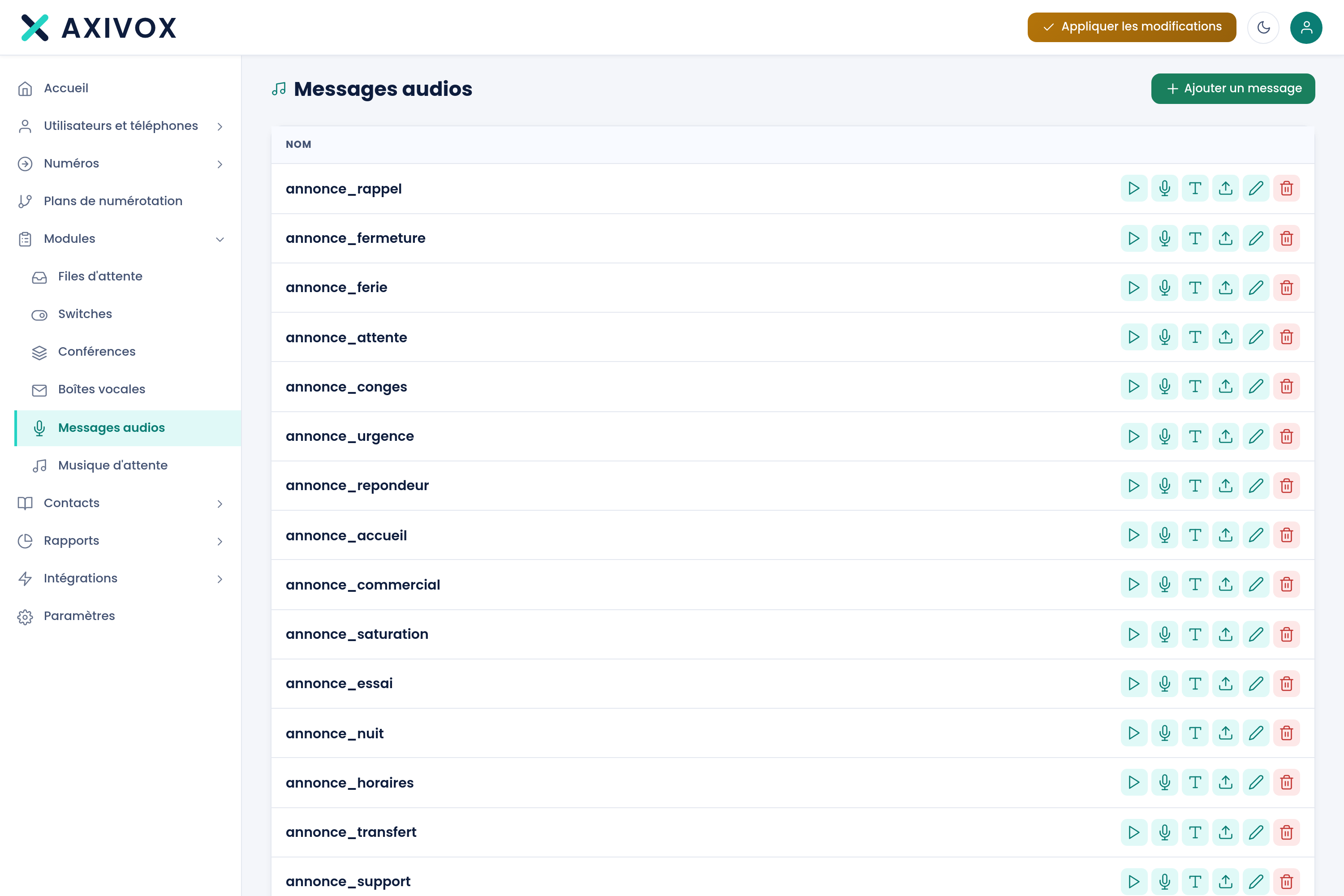
Un message audio est d'abord une fiche vide portant un nom. Le son vient ensuite, et les trois chemins pour le poser produisent exactement le même objet.
Importer un fichier. Le bouton d'import de la ligne ouvre le sélecteur de fichiers. Les formats acceptés sont wav, mp3, ogg, flac, aiff, au et gsm ; tout autre format rend « Type de fichier non supporté ».
Dicter depuis un téléphone. Le bouton Enregistrer / Ecouter demande l'« Extension à utiliser pour la gestion du message: ». Le poste choisi sonne, l'appel se présente sous le nom Axivox messages, et la plateforme vous guide pour enregistrer puis réécouter votre annonce dans la langue de votre installation. C'est le chemin direct quand l'annonce doit être dite par une voix humaine.
Faire lire un texte. Le bouton Message texte ouvre la fenêtre Convertir un texte en message, où vous choisissez une voix et saisissez votre texte. La page « Convertir un texte en message audio » décrit cet écran en détail.
Quel que soit le chemin, le son installé est converti en a-law 8 kHz mono, le format de la voix téléphonique. C'est pourquoi un fichier en haute définition ne sonnera pas mieux qu'un autre : tout est ramené à la même qualité, celle que la ligne sait transporter. Ce n'est pas une perte à corriger, c'est la limite du téléphone.
Le bouton d'écoute de la ligne joue le fichier réellement installé, converti pour votre navigateur. C'est le seul contrôle qui prouve qu'un message a bien été posé.
Ce qu'il faut saisir
| Champ | Ce qui est attendu | Si vous le laissez vide |
|---|---|---|
| Nom | un nom qui dit le contenu, par exemple « Accueil general » | l'enregistrement est refusé, avec « 'Nom' ne peut être vide » |
| Fichier à importer | un fichier wav, mp3, ogg, flac, aiff, au ou gsm | la fiche existe et ne contient aucun son |
| Extension à utiliser pour la gestion du message: | le poste depuis lequel vous voulez dicter l'annonce | le bouton OK reste inactif, aucun appel ne part |
La marche à suivre
- Ouvrez Modules, puis Messages audios.
- Cliquez sur Ajouter un message, donnez-lui un Nom parlant, puis cliquez sur Sauver.
- Sur la ligne du message, choisissez votre chemin : le bouton d'import pour envoyer un fichier, Enregistrer / Ecouter pour dicter depuis un poste, Message texte pour une voix de synthèse.
- Pour un import, choisissez le fichier. Une barre de progression s'affiche et se termine par « Importé ».
- Pour une dictée, choisissez le poste, cliquez sur OK, décrochez quand il sonne, et suivez le guide vocal.
- Contrôle : cliquez sur le bouton d'écoute de la ligne. Le lecteur apparaît sous le nom du message et joue le fichier réellement installé.
- Désignez ce message là où il doit être diffusé, par exemple dans un module Jouer un fichier ou Menu de votre plan de numérotation.
- Cliquez sur Appliquer les modifications, puis appelez votre numéro pour entendre l'annonce en situation.
Si ça ne marche pas
« Type de fichier non supporté ». L'import n'accepte que wav, mp3, ogg, flac, aiff, au et gsm. Convertissez votre fichier dans l'un de ces formats avant de le renvoyer.
Mon fichier en haute définition sonne comme les autres. C'est le comportement attendu. Tout ce qui est installé est converti en a-law 8 kHz mono, la qualité de la téléphonie. Un fichier de meilleure définition n'apporte rien au rendu final : soignez plutôt la prise de son, le silence de la pièce et la diction.
Le poste ne sonne pas quand je demande un enregistrement par téléphone. Le poste choisi doit appartenir à votre installation et être joignable au moment de la demande. Vérifiez qu'il est enregistré, puis relancez depuis le bouton Enregistrer / Ecouter.
« Impossible de lire ce message. » au clic sur le bouton d'écoute. Aucun son n'est installé sur cette fiche, ou il n'a pas pu être récupéré. Réimportez le fichier, ou refaites l'enregistrement, puis réessayez l'écoute.
La suppression est refusée : « Ce message est utilisé comme message par la blacklist ». Ce son est celui que la Blacklist diffuse à vos correspondants indésirables. Ouvrez Contacts, Blacklist, choisissez un autre message ou « --- Aucun --- », enregistrez, puis revenez supprimer.
Les annonces, la voix de synthèse et la musique d'attente
Voir les fonctionnalités