Événements d'appel
Une règle dit quand agir, ses actions disent quoi faire : prévenir quelqu'un par e-mail, écrire dans votre Odoo, dès qu'un appel se termine ou qu'il reste sans réponse.
En bref
| Où | Intégrations, Événements d'appel |
| Ce que c'est | une règle : un événement, des critères facultatifs, une ou plusieurs actions |
| Événements | Appel terminé et Appel manqué |
| Actions | Écrire dans Odoo et Envoyer un courriel |
| Critères | le sens de l'appel, le numéro composé ou appelé, la file, le poste, les étiquettes |
| Plusieurs règles pour un même appel | oui, toutes celles qui correspondent s'appliquent |
| Qui peut les configurer | les administrateurs du compte |
| Prise en compte | dès l'enregistrement, pour les appels suivants, sans Appliquer les modifications |
Comment ça marche
Quand un appel se termine, Axivox passe vos règles en revue. Une règle s'applique si l'appel correspond à son événement et à tous ses critères. Ses actions partent alors toutes.
Il n'y a pas de priorité entre les règles. Si deux règles correspondent au même appel, les deux s'appliquent, et leur place dans la liste ne change rien. Une règle sans critère s'applique à tous les appels de son événement, sans empêcher les autres de s'appliquer.
Les deux événements
- Appel terminé : « Dès que l'appel est raccroché, qu'il ait été décroché ou non. » Cela couvre les appels entrants et sortants.
- Appel manqué : « L'appel entrant n'a pas été décroché. » Un appel sortant sans réponse n'est pas un appel manqué : il ne relève que de Appel terminé.
Les appels entre vos propres utilisateurs ne déclenchent aucune règle : seuls les appels entrants et sortants sont examinés.
Quand les actions partent
Les règles sont examinées une seule fois par appel, après sa fin. Les actions partent le plus souvent dans la minute. Une action qui a besoin de la transcription, du résumé ou de l'enregistrement attend qu'ils soient prêts, ce qui peut prendre quelques minutes. Si l'appel n'a pas été enregistré, l'action part quand même, sans ces éléments.
Une règle ne rejoue pas les appels passés : elle ne s'applique qu'aux appels qui se terminent après son enregistrement.
Ce que montre l'écran
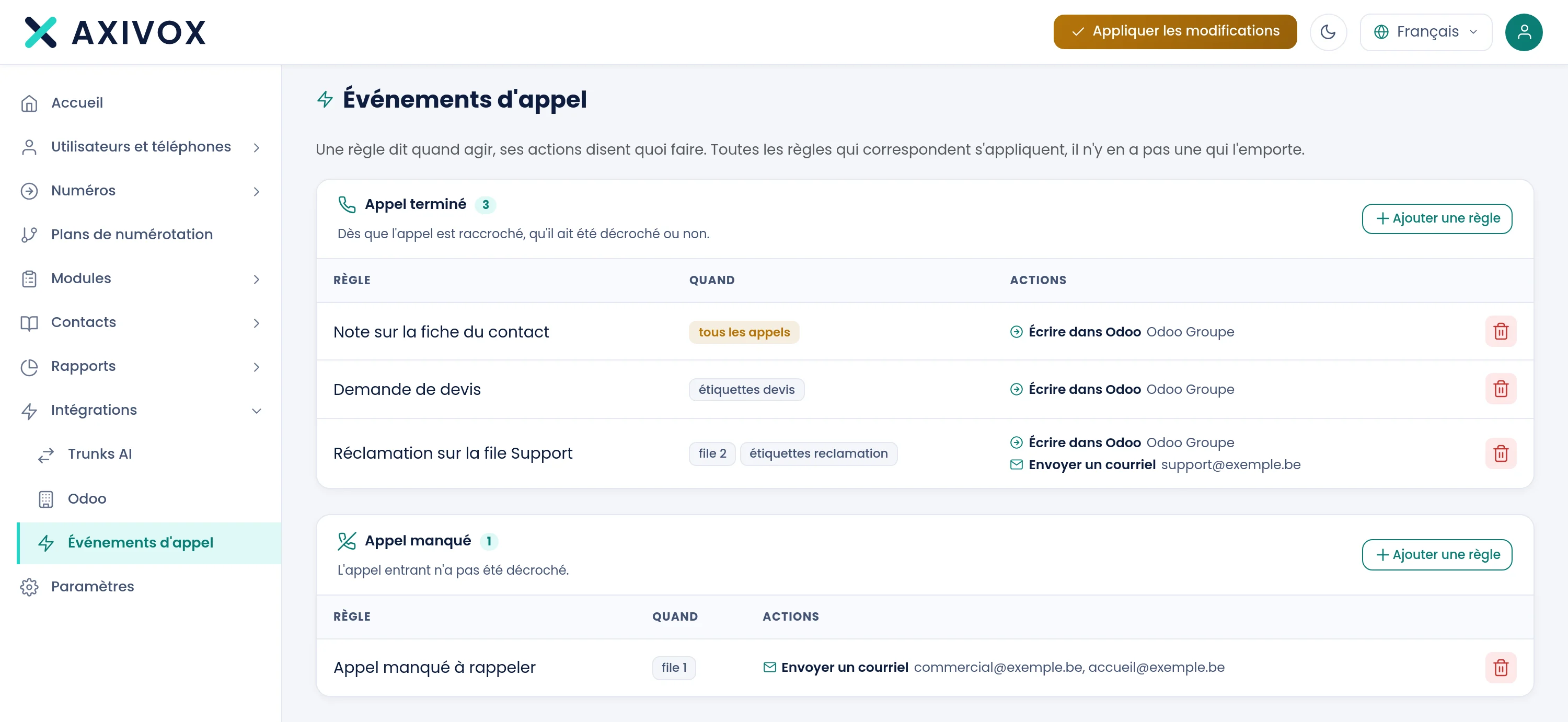
L'écran affiche une carte par événement, même si elle est vide : c'est son en-tête qui porte le bouton Ajouter une règle. Le nombre de règles s'affiche à côté du titre de la carte.
| Colonne | Ce qu'elle indique |
|---|---|
| Règle | le nom que vous avez donné à la règle |
| Quand | une pastille par critère, ou tous les appels quand la règle n'en a aucun |
| Actions | une ligne par action : son type et sa cible. aucune action s'affiche en orange quand la règle ne fait rien |
Un clic sur une ligne ouvre la règle. L'icône de corbeille la supprime, après confirmation, avec ses actions. Les actions Odoo que la règle utilisait ne sont pas supprimées.
La pastille d'une file affiche le numéro interne de la file, pas son nom. Ouvrez la règle pour voir le nom.
Une carte vide affiche : « Aucune règle pour cet événement. »
Créer une règle
- Ouvrez Intégrations, Événements d'appel.
- Dans la carte de l'événement qui vous intéresse, cliquez sur Ajouter une règle. L'événement de la carte est repris dans le formulaire, et vous pouvez encore le changer.
- Donnez un Nom à la règle, 80 caractères au maximum. Les noms n'ont pas besoin d'être uniques.
- Dans Quand, cochez les critères qui doivent être remplis. Sans critère, la règle s'applique à tous les appels de l'événement.
- Cliquez sur Enregistrer. L'écran rouvre la règle enregistrée : tant qu'elle n'existe pas, il affiche « Enregistrez la règle pour pouvoir lui ajouter des actions. »
- Dans Faire, choisissez le Type de l'action, remplissez ses champs et cliquez sur Ajouter une action. Répétez pour chaque action.
- Revenez à la liste avec Enregistrer ou Annuler.
Une action s'enregistre dès que vous cliquez sur Ajouter une action, sans attendre Enregistrer. Ce bouton ne concerne que le nom, l'événement et les critères. Il reste grisé tant que le nom est vide ou qu'un critère coché n'a pas de valeur : « Un critère est coché mais sa valeur est vide. »
Les critères
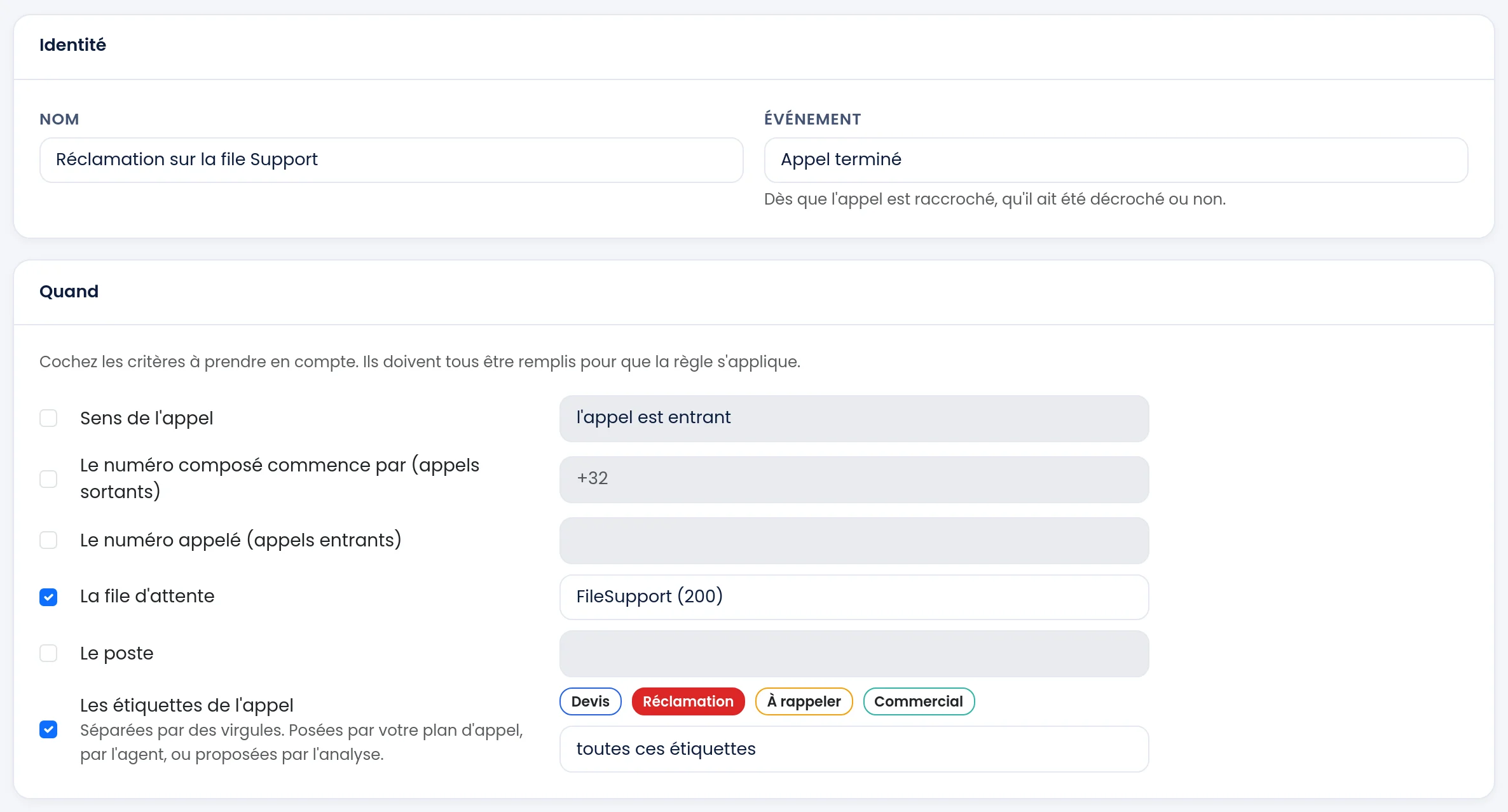
« Cochez les critères à prendre en compte. Ils doivent tous être remplis pour que la règle s'applique. » Un critère décoché est ignoré.
| Critère | Ce qu'il teste |
|---|---|
| Sens de l'appel | l'appel est entrant ou l'appel est sortant |
| Le numéro composé commence par (appels sortants) | le début du numéro composé, par exemple +32 pour tous les numéros belges |
| Le numéro appelé (appels entrants) | un de vos numéros, à choisir dans la liste |
| La file d'attente | la dernière file que l'appel a rejointe, à choisir dans la liste |
| Le poste | le poste concerné par l'appel, à choisir dans la liste |
| Les étiquettes de l'appel | les étiquettes portées par l'appel : toutes ces étiquettes ou au moins une de ces étiquettes |
Quelques précisions qui évitent les surprises :
- Les numéros. Le numéro composé ne vaut que pour les appels sortants, et il est écrit au format international, avec le
+. Le numéro appelé ne vaut que pour les appels entrants. Une règle qui demande les deux ne correspondra donc jamais. Un code de service comme*82est traité par votre plan de numérotation avant le départ de l'appel : il n'apparaît jamais dans le numéro composé et ne peut pas servir de préfixe. - Le poste. Pour un appel décroché, c'est le poste qui a répondu. Pour un appel sortant, c'est le poste de l'appelant. Pour un appel manqué, le poste n'est connu que si un seul poste a sonné, hors file et hors groupe. Dès qu'une file ou un groupe en a fait sonner plusieurs, aucun poste ne correspond : utilisez alors le critère La file d'attente.
- Les étiquettes. Vous les créez dans Modules, Étiquettes d'appel. Elles se posent pendant l'appel, avec le module Étiquette de votre plan de numérotation ou par l'utilisateur qui est en ligne. Seules ces étiquettes déclenchent une règle. Une étiquette que l'analyse automatique ajoute après l'appel n'en déclenche jamais.
- Une étiquette supprimée. Si une règle porte encore une étiquette que vous avez retirée de votre liste, elle reste affichée, barrée. Décochez-la pour l'enlever de la règle.
Les actions
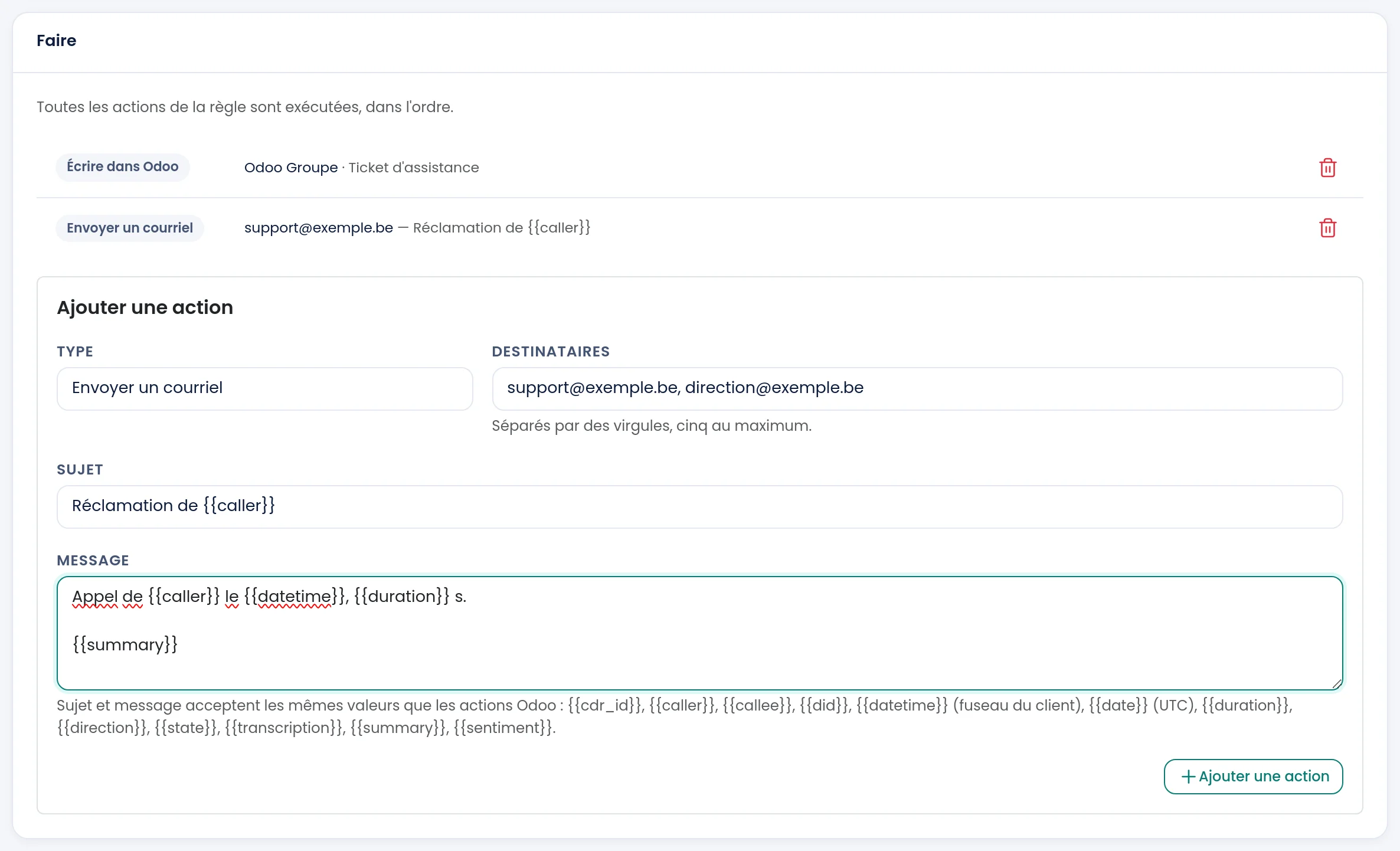
« Toutes les actions de la règle sont exécutées, dans l'ordre. » Les actions sont indépendantes les unes des autres. Une règle peut en avoir autant que vous voulez, de types différents. Pour en retirer une, cliquez sur sa corbeille et confirmez.
Écrire dans Odoo
Cette action écrit l'appel dans votre Odoo. Elle demande deux choix :
| Champ | Ce qu'il faut choisir |
|---|---|
| Instance | l'instance Odoo visée, parmi celles que vous avez déclarées |
| Action Odoo | ce qu'il faut écrire : une des actions définies pour cette instance |
Ce qui s'écrit réellement, et où, se règle dans l'action Odoo, pas ici. Si l'instance n'a encore aucune action, l'écran répond : « Cette instance n'a aucune action. Créez-en une depuis sa fiche. » Tout est expliqué dans la page Actions dans Odoo. L'instance doit être active : une instance désactivée n'exécute rien.
Dans la liste, la ligne de l'action affiche l'instance visée et le numéro de l'action choisie.
Envoyer un courriel
Cette action envoie un e-mail en texte simple.
| Champ | Ce qui est attendu |
|---|---|
| Destinataires | une ou plusieurs adresses séparées par des virgules, cinq au maximum. Une adresse mal écrite est signalée avant l'enregistrement : « Adresse invalide : », suivi de l'adresse en cause |
| Sujet | facultatif, 200 caractères au maximum |
| Message | facultatif, 4 000 caractères au maximum |
Le bouton Ajouter une action reste grisé tant qu'aucune adresse n'est saisie.
Sans sujet ni message, Axivox compose un message court : le sens de l'appel, le numéro, la date, la durée, l'état et, s'ils existent, le résumé et la transcription. Ce message par défaut est rédigé en français, quelle que soit la langue de votre portail. Écrivez le vôtre pour le recevoir dans votre langue.
Le sujet et le message acceptent des valeurs qui sont remplacées par celles de l'appel. Elles s'écrivent entre doubles accolades :
| Valeur | Ce qu'elle donne |
|---|---|
{{caller}} | le numéro de l'appelant |
{{callee}} | le numéro ou le poste appelé |
{{did}} | votre numéro : celui qui a été appelé pour un appel entrant, celui qui a été présenté pour un appel sortant |
{{datetime}} | la date et l'heure de l'appel, à l'heure de votre compte |
{{date}} | le même instant en UTC |
{{duration}} | la durée de la conversation, en secondes |
{{direction}} | incoming pour un appel entrant, outgoing pour un appel sortant |
{{state}} | terminated pour un appel décroché, missed pour un appel manqué, aborted pour un appel sortant sans réponse |
{{summary}}, {{transcription}}, {{sentiment}} | le résumé, la transcription et le sentiment de l'appel. Ils n'existent que si l'appel est enregistré et analysé, sinon ils restent vides |
{{cdr_id}} | le numéro de l'appel dans Axivox |
L'heure {{datetime}} suit le fuseau choisi dans Paramètres, Fuseau horaire. Sans fuseau choisi, c'est l'heure de Bruxelles.
À savoir :
- L'expéditeur est toujours
no-reply@axivox.com. Il n'est pas modifiable, et il ne sert pas à recevoir des réponses. - Le portail n'affiche pas d'historique des e-mails envoyés.
- Si un e-mail n'arrive pas, regardez d'abord dans les courriers indésirables, et autorisez cette adresse chez vous.
Trois exemples
Garder une note de chaque appel dans Odoo. Créez une règle Appel terminé sans critère, avec l'action Écrire dans Odoo et une action Odoo créée à partir du point de départ Noter sur la fiche du contact. Si votre instance Odoo existait déjà quand les événements d'appel ont été mis en service, cette règle a normalement été créée pour vous sous le nom « Note sur la fiche du contact », afin que vos notes continuent d'arriver comme avant. Vérifiez dans la liste.
Prévenir l'accueil d'un appel manqué sur la file commerciale. Créez une règle Appel manqué, cochez La file d'attente et choisissez la file. Ajoutez l'action Envoyer un courriel avec le sujet Appel manqué de {{caller}} et le message Un appel de {{caller}} est resté sans réponse le {{datetime}}. Merci de rappeler.
Créer une opportunité pour chaque demande de devis. Créez une étiquette « Devis » et posez-la dans votre plan de numérotation. Créez ensuite une règle Appel terminé avec le critère Les étiquettes de l'appel sur cette étiquette, et l'action Écrire dans Odoo avec une action Odoo qui crée une opportunité.
Si ça ne marche pas
La règle ne se déclenche pas. Passez ces points en revue. L'événement est-il le bon : un appel décroché ne déclenche jamais Appel manqué. Tous les critères cochés sont-ils remplis en même temps : un critère d'appel entrant et un critère d'appel sortant ne le sont jamais ensemble. L'étiquette a-t-elle été posée pendant l'appel, et non après. Pour une action Odoo, l'instance est-elle active et l'action Odoo activée. Enfin, laissez passer quelques minutes si l'action attend la transcription ou l'enregistrement.
Un appel manqué ne correspond pas au critère « Le poste ». Le poste n'est retenu que si un seul poste a sonné, hors file et hors groupe. Utilisez La file d'attente pour une file ou un groupe.
Rien n'arrive dans Odoo. Ouvrez Intégrations, Odoo, puis l'icône « Voir l'état de l'intégration » sur la ligne de l'instance. L'écran liste ce qui empêche l'intégration de fonctionner, et chaque point disparaît tout seul quand il est réglé.
L'e-mail n'arrive pas. Vérifiez les adresses saisies, puis les courriers indésirables. Le portail ne garde pas d'historique des envois : si l'adresse est correcte et que rien n'arrive au bout de quelques minutes, ajoutez no-reply@axivox.com à vos expéditeurs autorisés.
Je ne peux pas supprimer une action Odoo. « Cette action est encore utilisée par un événement d'appel. Retirez-la d'abord de l'événement. » Ouvrez la règle concernée et retirez l'action de la section Faire.
Une règle affiche « aucune action ». Elle ne fait rien pour l'instant. Ouvrez-la et ajoutez-lui une action.