Se connecter au softphone
Deux champs, et une confusion qui coûte à presque tout le monde son premier essai : le softphone demande votre compte Axivox, pas vos identifiants SIP.
En bref
| Identifiant | votre poste, l'arobase, le nom court de votre société : 202@votresociete |
| Mot de passe | celui de votre compte Axivox, le même qui ouvre le portail |
| Où ce mot de passe se pose | portail, fiche de l'utilisateur, onglet Permissions |
| Ce qu'il ne faut pas saisir | le Mot de passe SIP de l'onglet Identifiants SIP |
| Si vous le saisissez quand même | Identifiants invalides, sans autre explication |
| Le secret SIP | il arrive tout seul après la connexion. Vous ne le tapez jamais |
| Double authentification | un troisième champ Code d'authentification, si elle est activée sur votre compte |
| Se déconnecter | menu de la fenêtre, entrée Déconnexion |
Comment ça marche
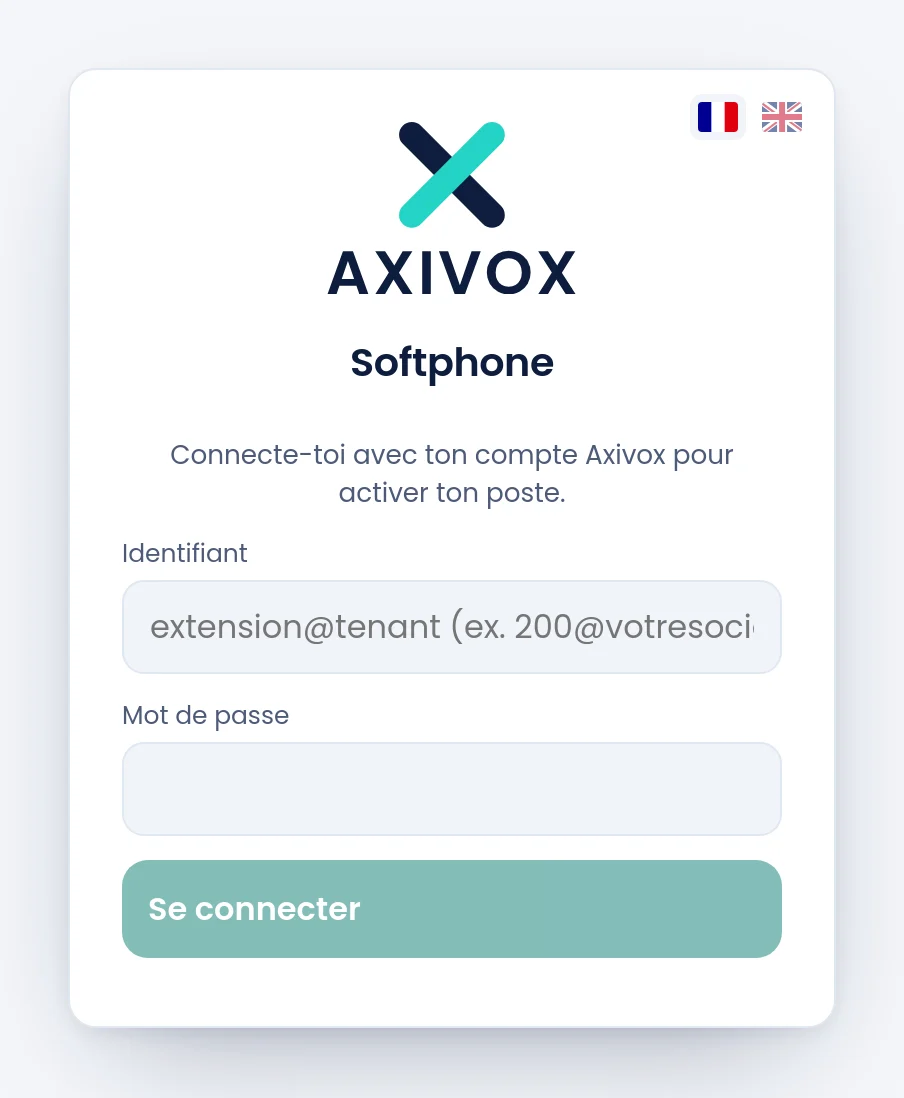
Le softphone ne se connecte pas directement à la téléphonie : il se connecte à votre compte Axivox, exactement comme le portail. C'est ce compte qui dit qui vous êtes, quel poste vous portez, quelles touches vous avez et quels numéros vous pouvez présenter en sortie.
Une fois que c'est fait, le softphone reçoit tout seul ce dont il a besoin pour prendre la ligne, secret SIP compris. C'est pour cela que vous n'avez jamais à recopier un secret : il ne passe pas par vos mains, il ne traîne pas dans un mot de passe enregistré, et il n'est jamais affiché.
L'identifiant se lit de gauche à droite comme une adresse : le numéro de votre poste, puis le nom court de votre société. Ce nom court est celui qui apparaît déjà dans votre domaine SIP, votresociete.axivox.com, et dans l'adresse de votre portail.
Le piège, et il n'est pas évident
Dans le portail, la fiche d'un utilisateur porte deux mots de passe, dans deux onglets voisins. Ils ne servent pas à la même chose, et seul le premier ouvre le softphone.
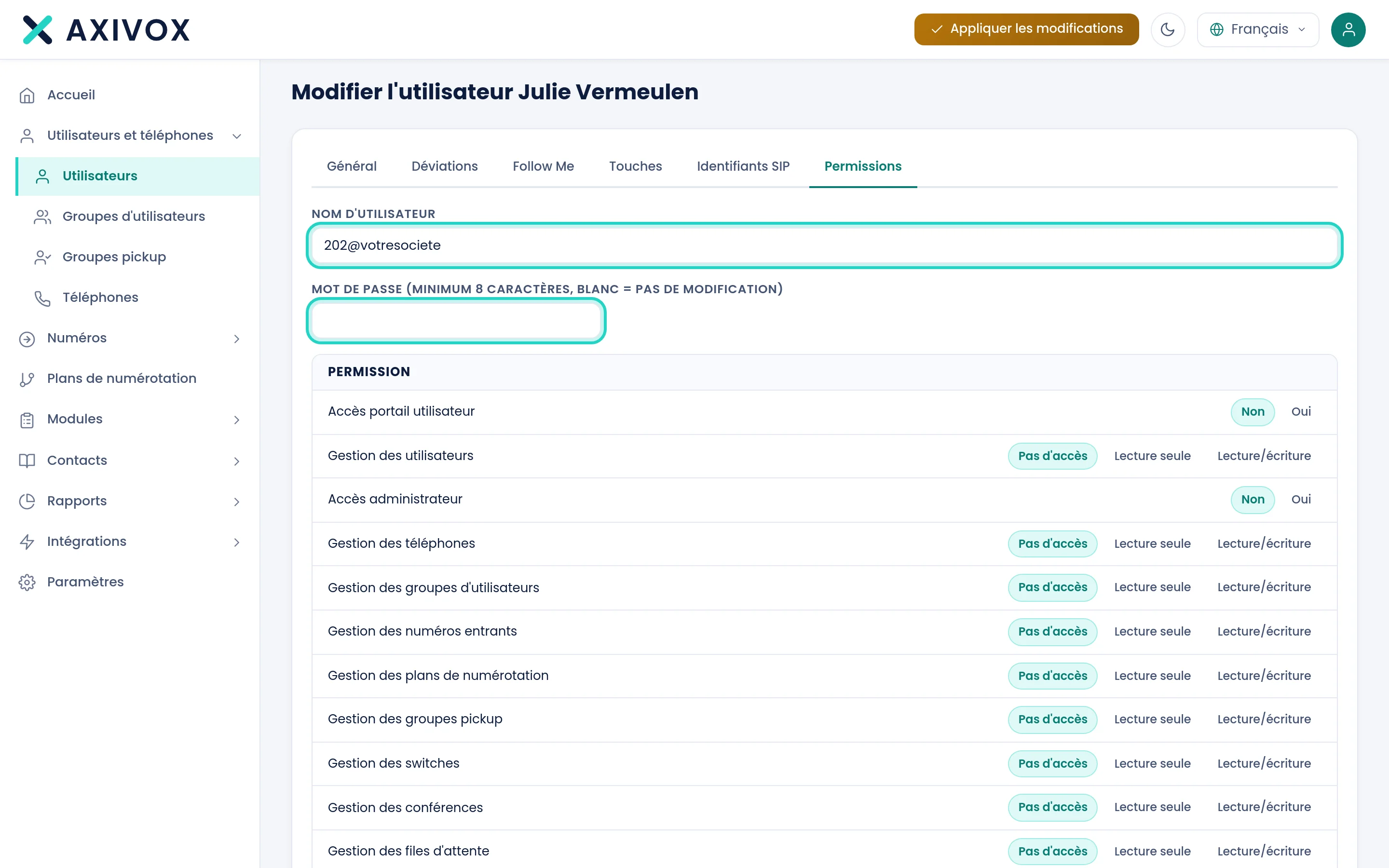
L'onglet Permissions porte le Nom d'utilisateur, en lecture seule, qui est exactement ce qu'il faut recopier dans le champ Identifiant du softphone. Juste en dessous, le champ Mot de passe (minimum 8 caractères, blanc = pas de modification) est celui du compte. C'est celui-là.
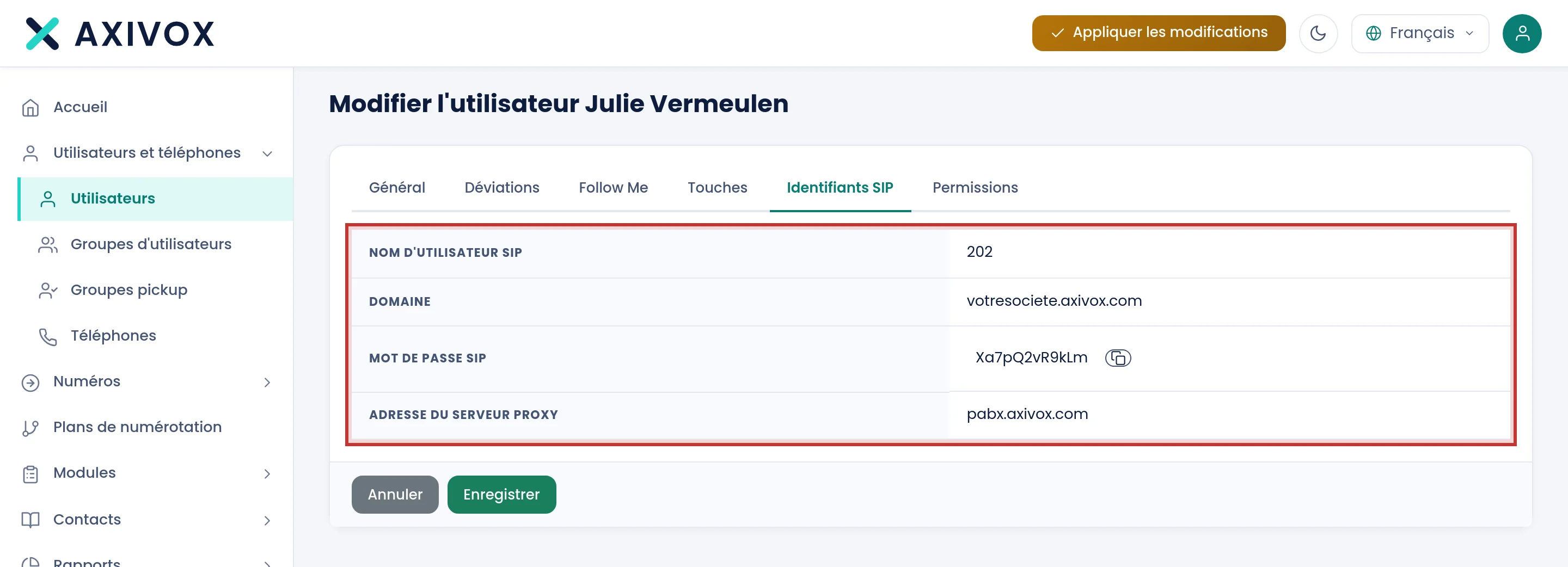
L'onglet Identifiants SIP, lui, porte un Mot de passe SIP avec un bouton Copier à côté, ce qui donne très envie de s'en servir. Il ne sert qu'à un téléphone de bureau d'une autre marque, ou à un logiciel tiers, pour s'enregistrer sur la téléphonie. Le softphone Axivox n'en veut pas.
Ce qu'il faut saisir
| Champ | Ce qui est attendu | Où le trouver |
|---|---|---|
| Identifiant | poste@société, par exemple 202@votresociete | portail, fiche de l'utilisateur, onglet Permissions, champ Nom d'utilisateur |
| Mot de passe | le mot de passe du compte Axivox de ce poste | posé par votre administrateur dans le même onglet, ou choisi par vous dans Changer mon mot de passe |
| Code d'authentification | six chiffres, donnés par votre application d'authentification | n'apparaît que si la double authentification est activée sur votre compte |
La marche à suivre
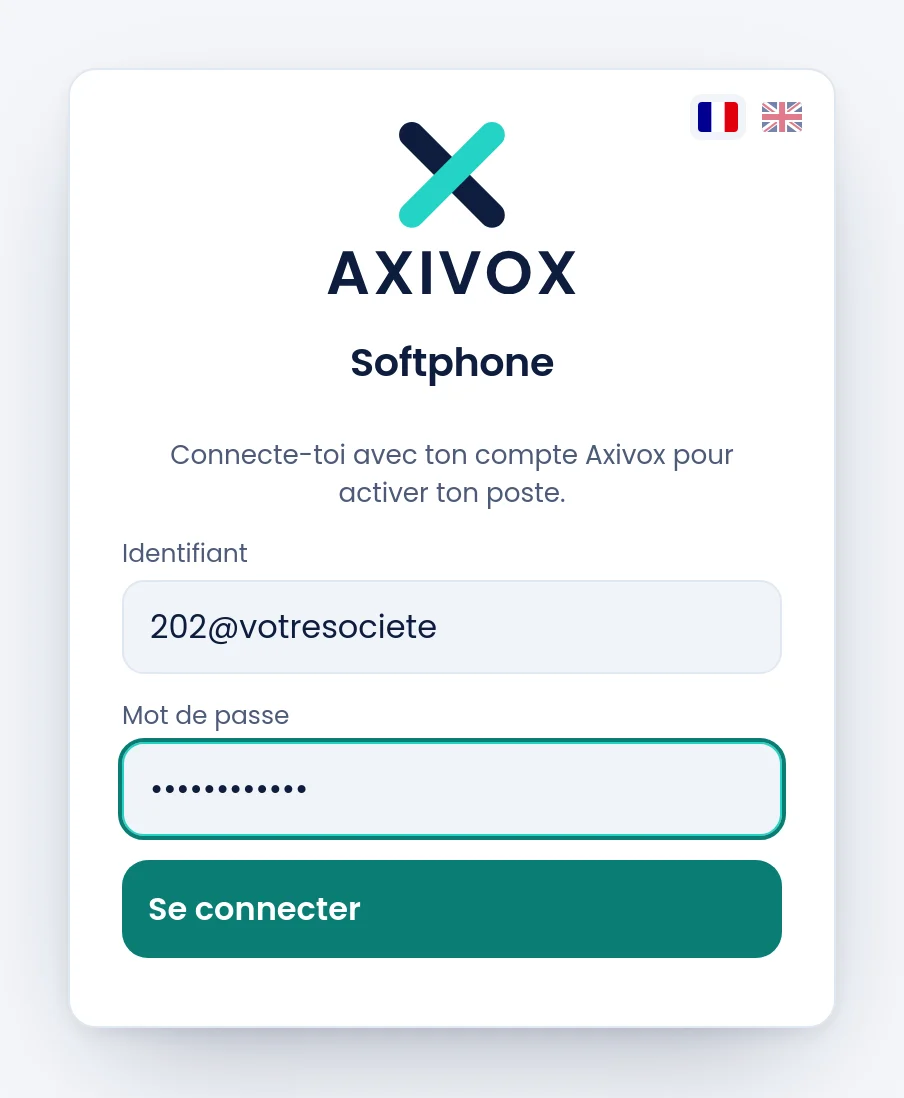
- Ouvrez phone.axivox.com.
- Dans Identifiant, saisissez votre numéro de poste, puis
@, puis le nom court de votre société. Sans espace. - Dans Mot de passe, saisissez le mot de passe de votre compte Axivox, celui qui ouvre le portail.
- Cliquez sur Se connecter. Le bouton reste gris tant que les deux champs ne sont pas remplis.
- Si la double authentification est active sur votre compte, un champ Code d'authentification apparaît. Saisissez les six chiffres et validez.
- Contrôle : la fenêtre du softphone s'ouvre et la pilule passe à Enregistré au bout de quelques secondes.
Si ça ne marche pas
« Identifiants invalides ».
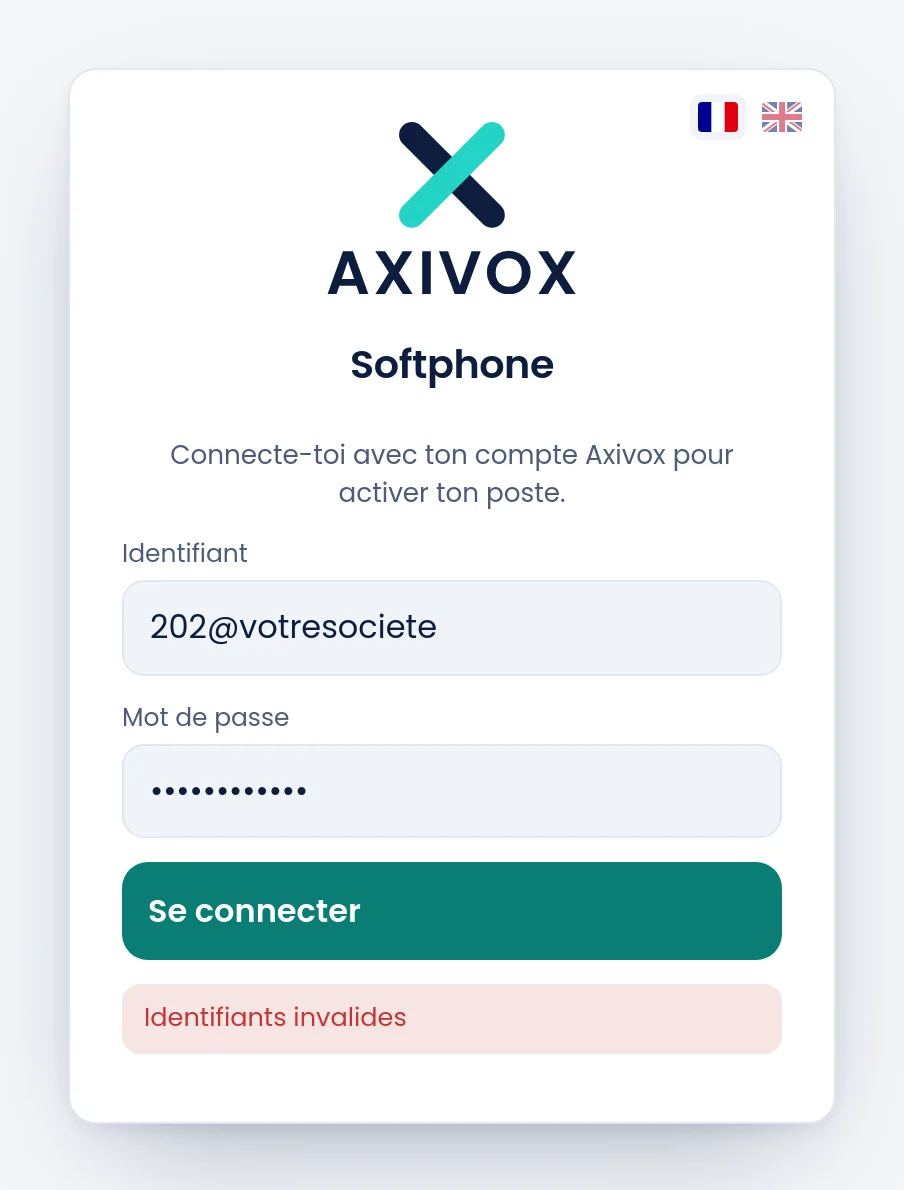
Le message est le même pour toutes les causes, alors reprenez-les dans cet ordre. D'abord : avez-vous saisi le mot de passe SIP au lieu de celui du compte ? C'est de loin la cause la plus fréquente. Ensuite : l'identifiant contient-il bien l'arobase et le nom court de la société, et non votre adresse e-mail ? Enfin : le mot de passe a-t-il été recopié avec un espace en trop, ce qu'un copier-coller fait volontiers ?
« Code d'authentification requis ». La double authentification est activée sur votre compte. Le champ apparaît sous les deux autres au premier refus : saisissez les six chiffres de votre application d'authentification, sans espace, et revalidez.
La connexion réussit, mais la fenêtre reste vide et aucune ligne ne se prend. Vous vous êtes connecté avec le compte administrateur de la société, celui dont l'identifiant est le nom court seul, sans arobase ni numéro de poste. Ce compte ouvre le portail mais ne porte aucun poste : il n'y a donc pas de ligne à activer. Reconnectez-vous avec un identifiant de la forme poste@société.
Je ne connais pas le nom court de ma société. Il est écrit dans l'onglet Identifiants SIP de votre fiche, dans le champ Domaine, juste avant .axivox.com. C'est aussi le nom que votre administrateur utilise pour ouvrir le portail.
Mon administrateur dit qu'il a posé un mot de passe, et il ne passe pas. Le champ Mot de passe de la fiche est laissé blanc par défaut, et blanc veut dire « ne rien changer ». Une fiche enregistrée sans avoir touché à ce champ ne modifie aucun mot de passe. Qu'il rouvre la fiche, saisisse le mot de passe, puis Sauver.
J'étais connecté, et on me redemande mes identifiants. Votre session a expiré, ou votre mot de passe a été changé depuis le portail. Reconnectez-vous. Si cela se répète plusieurs fois par jour, signalez-le : ce n'est pas le comportement attendu.