Répertoires
L'annuaire poussé sur vos téléphones : un correspondant connu s'affiche par son nom au lieu de son numéro, et la liste s'importe d'un fichier plutôt qu'à la main.
En bref
| Où | Contacts, Répertoires |
| Ce que c'est | une liste de noms et de numéros, envoyée dans l'annuaire des téléphones |
| Qui le reçoit | les postes auxquels vous l'affectez, fiche de l'utilisateur, onglet Général, liste Répértoire |
| Répertoire par défaut | marqué (défaut) dans la liste : son nom ne se modifie pas et il ne se supprime pas |
| Format d'import et d'export | "nom";"numéro";, une entrée par ligne, point-virgule comme séparateur |
| Fichiers proposés à l'import | .csv, .xlsx, .xls |
| Type d'une entrée | Défaut, Bloqué, ou VIP (sonne même si DND) |
| Droit requis | Gestion des répertoires |
Comment ça marche
Un répertoire est une liste que vous tenez, et que la plateforme recopie dans l'annuaire des téléphones qui le reçoivent. Deux effets en découlent, et le second est le plus utile au quotidien : vos utilisateurs peuvent chercher un contact depuis leur téléphone, et surtout, quand un de ces numéros appelle, son nom s'affiche à la place du numéro brut.
L'affectation se fait poste par poste, sur la fiche de l'utilisateur, onglet Général, par la liste Répértoire. Chaque poste peut donc recevoir un annuaire différent, celui de son service par exemple.
Chaque entrée porte un Nom, un Numéro et un type. Les trois types disponibles sont Défaut, Bloqué et VIP (sonne même si DND), et ils sont transmis tels quels au téléphone : c'est l'appareil qui les applique, un contact VIP sonnant même quand le poste est en « ne pas déranger ». Les entrées créées sur cet écran et celles qui arrivent par l'import sont de type Défaut.
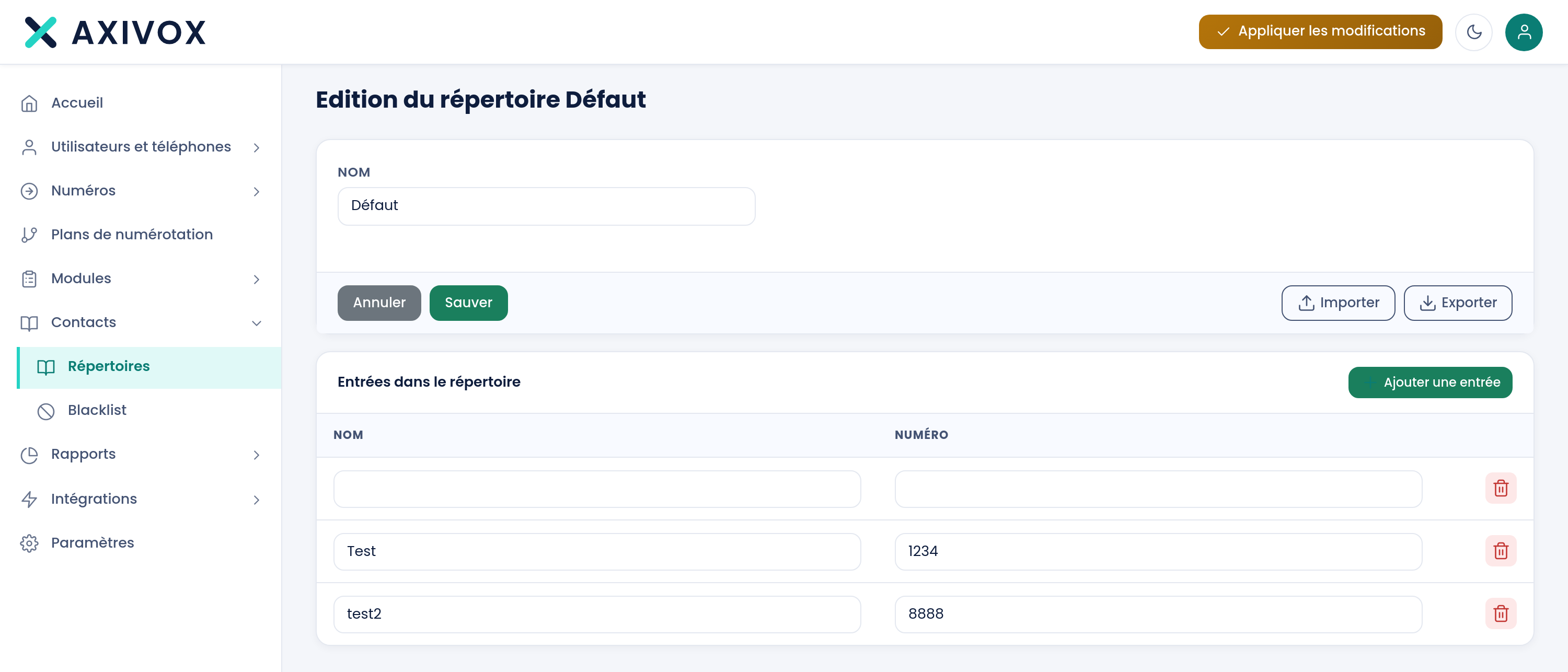
Dans la fiche d'un répertoire, les entrées se saisissent directement dans le tableau, et chaque champ est enregistré dès que vous le quittez. Il n'y a donc pas de Sauver à cliquer pour une entrée : le bouton Sauver du haut ne concerne que le nom du répertoire.
Les boutons Importer et Exporter n'apparaissent qu'une fois le répertoire créé. L'export produit un fichier axivox-directory- suivi de la date, avec une ligne "nom";"numéro"; par entrée. L'import lit le même format : le séparateur est le point-virgule, les guillemets autour du nom sont retirés, et le numéro garde ses chiffres ainsi que les caractères + - * ( ) #, tout le reste étant remplacé par une espace. Une ligne qui n'a pas deux colonnes est ignorée, et une entrée identique à une existante n'est pas ajoutée deux fois.
Ce qu'il faut saisir
| Champ | Ce qui est attendu | Si vous le laissez vide |
|---|---|---|
| Nom du répertoire | le nom qui vous servira à le choisir sur une fiche de poste | le bouton Sauver reste inactif : ce champ est obligatoire |
| Nom d'une entrée | le nom qui s'affichera sur le téléphone à l'arrivée de l'appel | l'entrée reste dans la liste sans rien afficher d'utile |
| Numéro d'une entrée | le numéro tel que votre installation le voit arriver | l'entrée n'est rapprochée d'aucun appel |
La marche à suivre
- Ouvrez Contacts, puis Répertoires.
- Cliquez sur Ajouter un répertoire, saisissez son Nom, puis cliquez sur Sauver.
- Rouvrez-le depuis la liste : le tableau des entrées et les boutons Importer et Exporter y sont maintenant.
- Pour saisir à la main, cliquez sur Ajouter une entrée, remplissez Nom et Numéro, puis cliquez ailleurs : la ligne est enregistrée en sortant du champ.
- Pour charger une liste existante, cliquez sur Importer et choisissez un fichier au format
"nom";"numéro";. Le compte des entrées ajoutées s'affiche à la fin. - Affectez le répertoire aux postes concernés : fiche de l'utilisateur, onglet Général, liste Répértoire.
- Cliquez sur Appliquer les modifications. C'est ce qui régénère l'annuaire des téléphones.
- Contrôle : depuis un poste qui reçoit ce répertoire, faites-vous appeler par un des numéros de la liste, et vérifiez que le nom s'affiche à la place du numéro.
Si ça ne marche pas
L'import ne fait rien, aucune entrée n'apparaît. Le fichier n'est pas au format attendu. Le sélecteur propose .csv, .xlsx et .xls, mais le contenu doit être du texte séparé par des points-virgules : un classeur enregistré tel quel n'ajoute aucune entrée. Ouvrez votre fichier dans un éditeur de texte pour vérifier qu'il ressemble à "Fournisseur";"022345678";, puis réessayez.
« Contenu du fichier invalide ». Le fichier n'a pas pu être lu du tout. Vérifiez qu'il n'est pas vide et qu'il a bien été enregistré au format CSV.
Une partie des lignes seulement a été importée. Une ligne sans point-virgule, ou dont le nom ou le numéro est vide, est ignorée sans message. Une ligne identique à une entrée déjà présente ne crée pas de doublon : le compte affiché à la fin ne recense que les ajouts réels.
Le nom ne s'affiche pas sur le téléphone à l'arrivée d'un appel. Trois points à vérifier dans cet ordre. Le répertoire est-il affecté au poste, sur sa fiche, onglet Général ? Avez-vous cliqué sur Appliquer les modifications depuis ? Le téléphone a-t-il relu sa configuration après cette application ? Vérifiez enfin que le numéro est écrit dans le répertoire tel que votre installation le voit arriver : c'est ce qui les rapproche. Attention aux numéros venus d'un import écrits avec des points ou des barres obliques : ces séparateurs deviennent des espaces à l'import, et le numéro stocké ne ressemble plus à celui qui arrive.
Je ne peux ni renommer ni supprimer un répertoire. C'est le répertoire par défaut, marqué (défaut) dans la liste. Son nom est figé et son bouton de suppression n'existe pas. Vous pouvez en revanche modifier ses entrées comme dans n'importe quel autre.