Recevoir un appel et le mener
Un appel est une fiche, pas un écran. Elle s'ajoute sous la barre, vous gardez vos touches sous les yeux, et elle porte toutes les commandes de la conversation.
En bref
| Un appel qui sonne | une fiche verte qui pulse, avec Refuser et Répondre |
| Une conversation | une fiche aqua, avec Muet, Attente, Clavier, Transfert et Fin |
| Un appel mis en attente | une bande repliée, cliquable pour reprendre |
| Déjà en ligne quand ça sonne | un bouton Terminer et répondre s'ajoute à la fiche verte |
| Enregistrer | le bouton rond dans l'en-tête de la fiche, si votre société l'autorise |
| Envoyer des chiffres | Clavier, pour un serveur vocal ou un code |
Un appel qui sonne
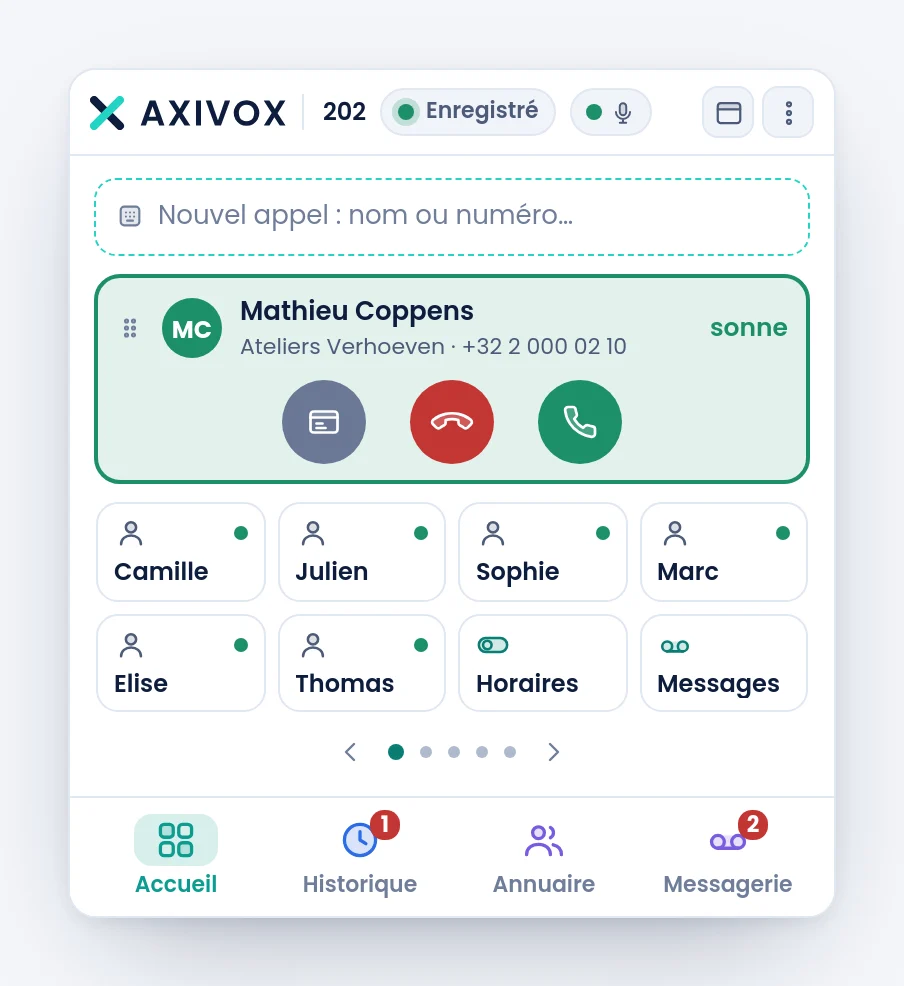
La fiche donne le nom quand il est connu, le numéro sinon, et les initiales dans une pastille. Le nom vient de la signalisation ou de votre carnet d'adresses : le softphone affiche ce qu'on lui a dit, il ne cherche pas de son côté pendant que ça sonne.
Deux boutons ronds : le rouge refuse, le vert répond. Si vous êtes déjà en conversation, un troisième bouton apparaît sous les deux autres, Terminer et répondre, qui raccroche l'appel en cours et prend le nouveau d'un seul geste.
Pendant la conversation
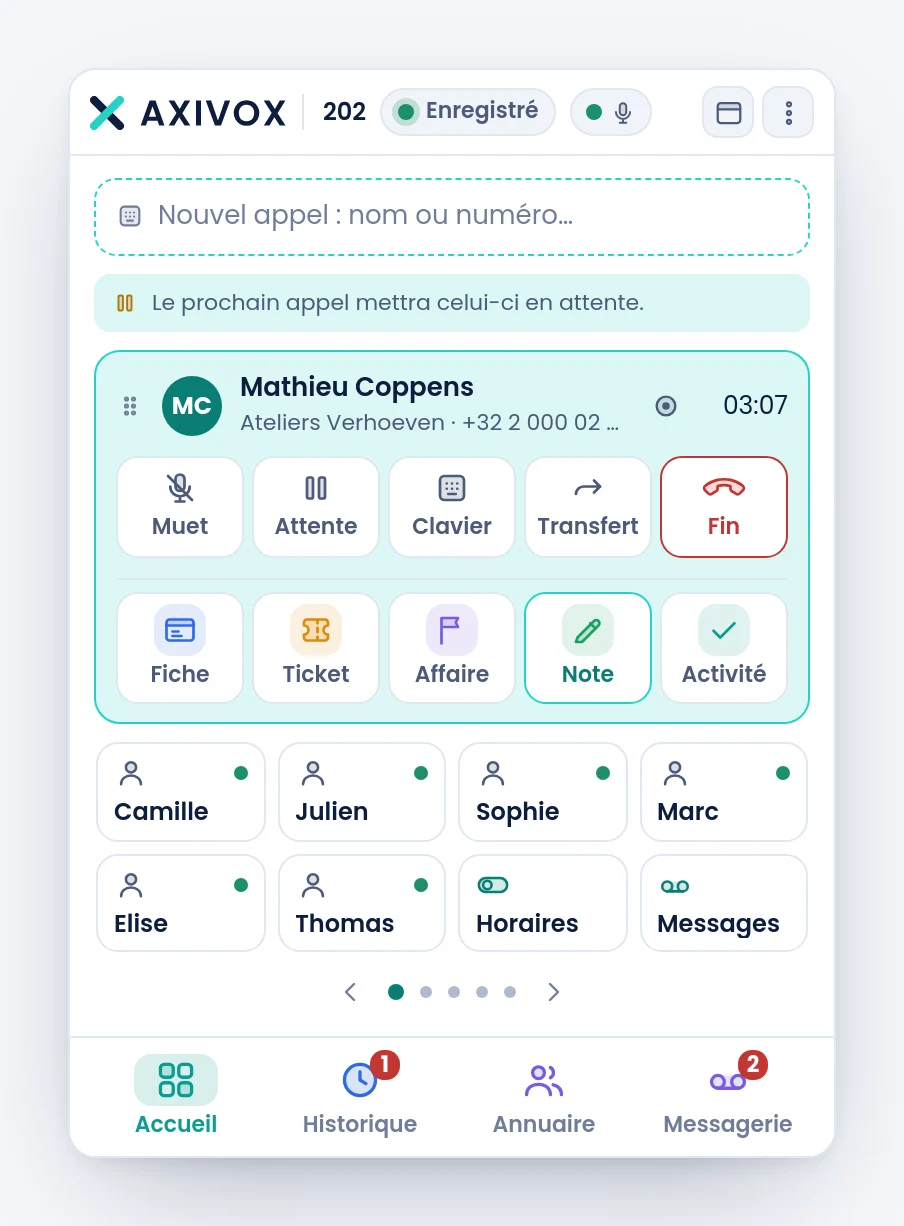
La fiche affiche votre correspondant, sa société si elle est connue, et la durée qui court.
| Bouton | Ce qu'il fait |
|---|---|
| Muet | coupe votre micro. Votre correspondant reste audible |
| Attente | met l'appel en attente. Il n'entend plus rien et vous non plus |
| Clavier | ouvre le pavé, pour envoyer des chiffres dans la conversation |
| Transfert | passe l'appel à quelqu'un d'autre. Voir la page suivante |
| Fin | raccroche |
Dans l'en-tête de la fiche, deux boutons ronds apparaissent selon ce que votre poste permet : l'enregistrement de la conversation, et le passage de l'appel sur votre mobile.
Quand votre société a raccordé son CRM, une rangée de gestes s'ajoute sous les commandes : ouvrir la Fiche du contact, créer un Ticket, une Affaire, une Note ou une Activité, sans quitter l'appel.
Envoyer des chiffres
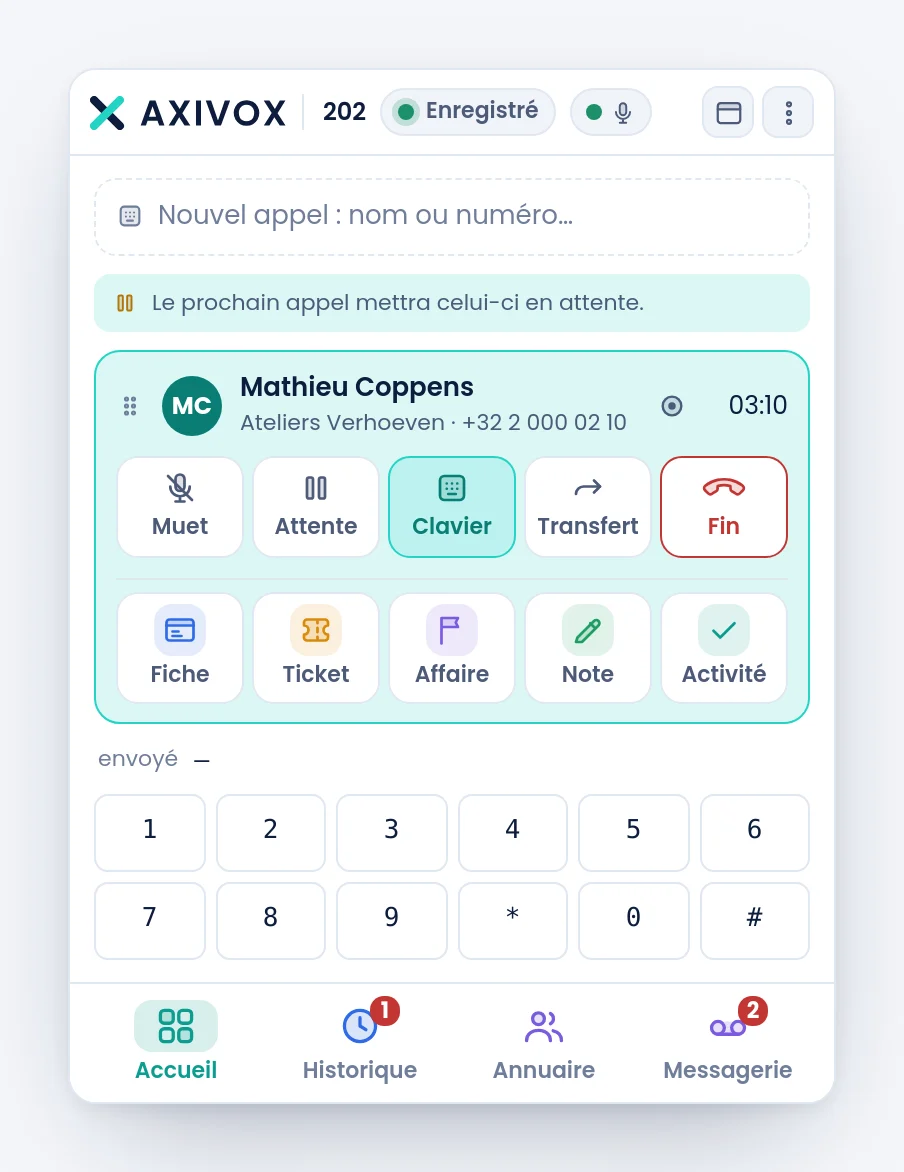
Clavier ouvre un pavé de douze touches. Ce que vous y tapez part dans la conversation en cours : c'est ce qu'attend un serveur vocal, un code de conférence ou une messagerie distante. Le même bouton le referme.
Enregistrer la conversation
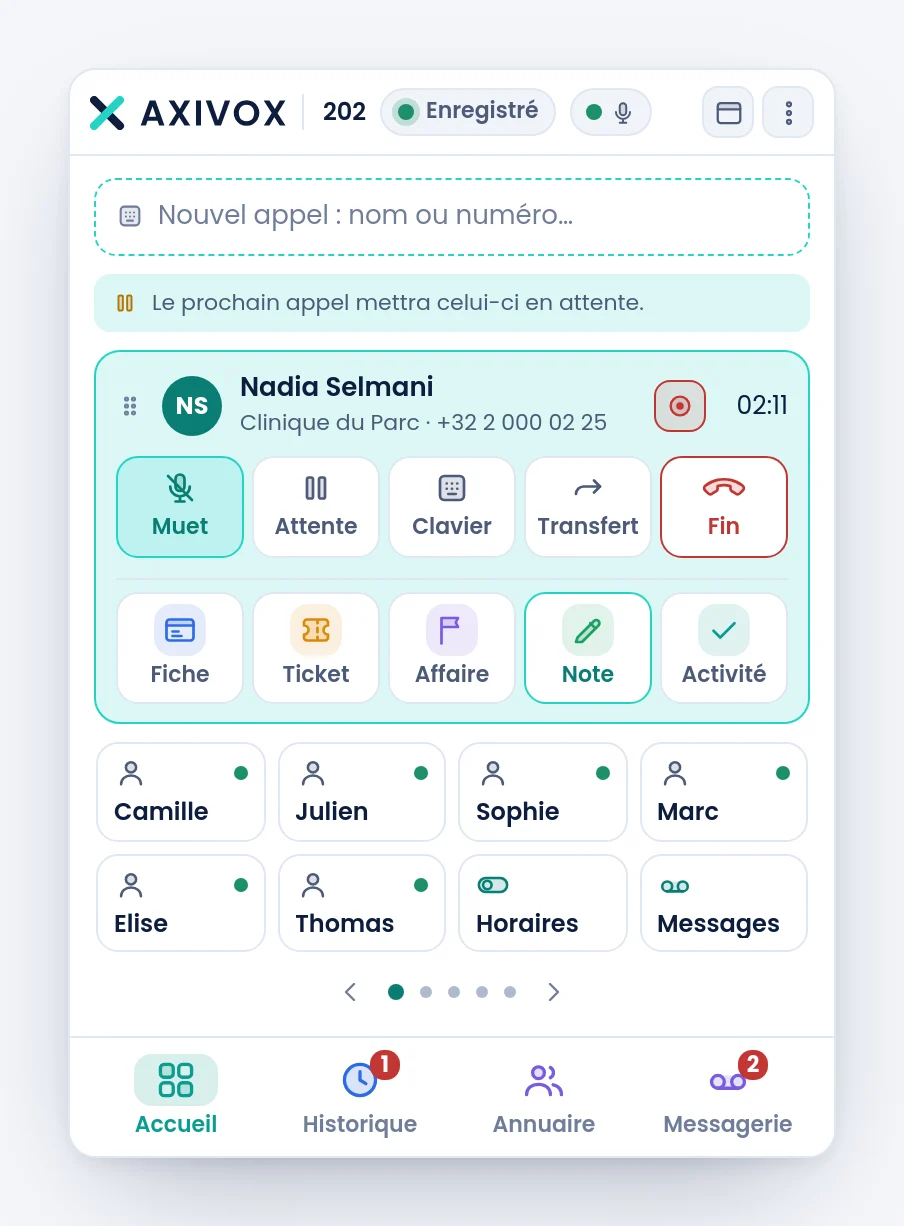
Le bouton rond d'enregistrement s'allume quand l'enregistrement tourne. Il n'existe que si votre société a activé l'enregistrement et que votre poste y a droit : sans ce droit, le bouton n'est pas affiché plutôt que d'échouer au clic.
Plusieurs appels à la fois
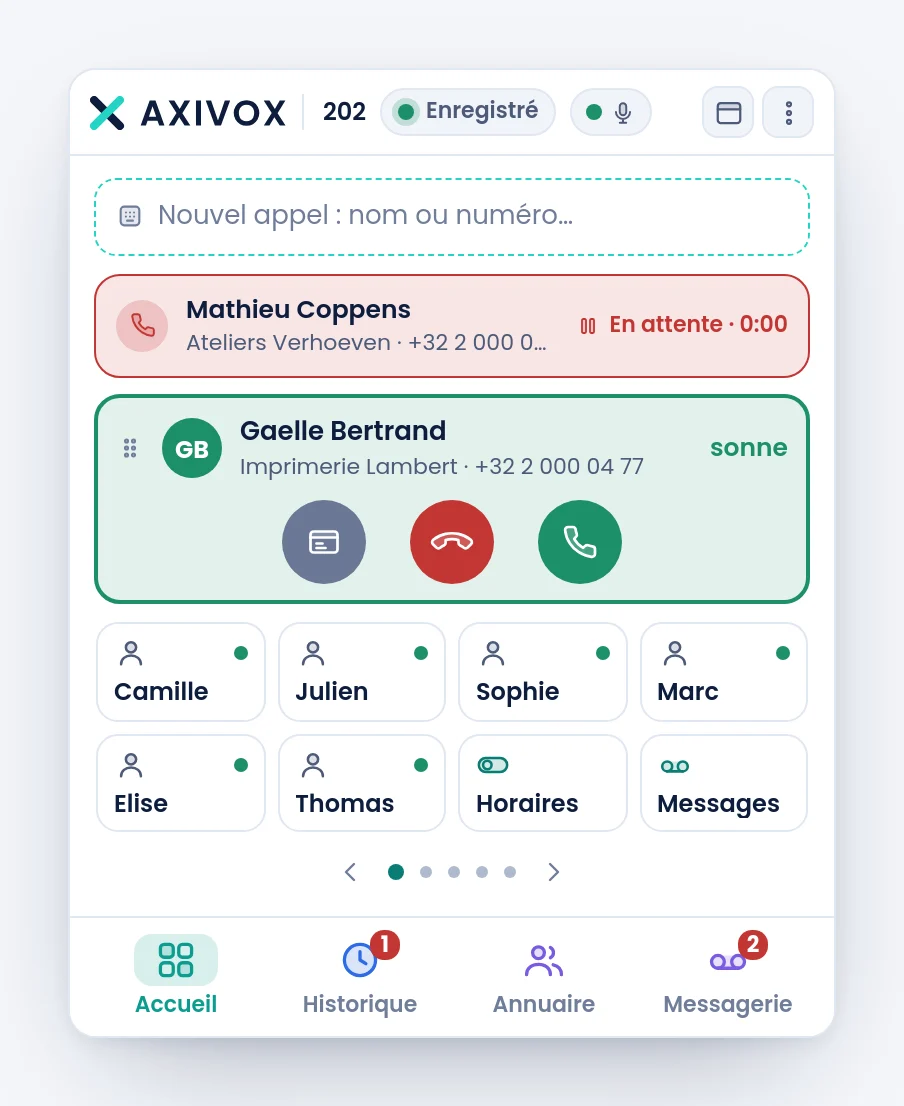
Les appels s'empilent, le plus récent en haut. Un appel en attente se réduit à une bande : son nom, depuis combien de temps il patiente, et deux petits boutons ronds quand vous êtes en conversation avec quelqu'un d'autre.
| Bouton rond | Ce qu'il fait |
|---|---|
| Rejoindre | fait entrer l'appel en attente dans la conversation en cours. Tout le monde s'entend |
| Recevoir | passe la conversation en cours à l'appel en attente, et vous raccrochez |
Un bandeau Le prochain appel mettra celui-ci en attente vous prévient quand un deuxième appel est possible.
La marche à suivre
- Quand la fiche verte apparaît, lisez qui appelle avant de décrocher.
- Cliquez le rond vert pour répondre, le rouge pour refuser.
- Pendant la conversation, servez-vous des cinq commandes de la fiche. Elles agissent sur cet appel-là, pas sur les autres.
- Pour parler à un collègue sans que votre correspondant entende, mettez d'abord Attente.
- Pour faire une conférence : mettez le premier appel en attente, appelez le second, puis cliquez Rejoindre sur la bande du premier.
- Raccrochez avec Fin. Une fiche disparaît d'elle-même quand l'autre partie raccroche.
Si ça ne marche pas
Le softphone ne sonne pas, mais la fiche apparaît. C'est le son, pas l'appel. Vérifiez l'appareil choisi dans le menu, entrée Sortie et sonnerie, et le volume de votre ordinateur.
Mon correspondant ne m'entend plus après une mise en attente. Vérifiez que vous avez bien repris l'appel : une bande repliée veut dire qu'il est toujours en attente. Un clic dessus le reprend.
« Aucun son ne part de ce poste ». Le softphone le dit dans la fiche quand votre micro ne donne rien. La ligne est maintenue avec du silence pour ne pas couper la conversation. Sur un bureau à distance, c'est presque toujours la redirection du micro qui manque.
Le bouton d'enregistrement n'existe pas. L'enregistrement n'est pas activé pour votre société, ou pas pour votre poste. Cela se règle dans le portail, pas ici.
Le bouton du mobile n'apparaît pas. Il exige un Numéro de GSM sur votre fiche, et un appel qui n'est pas en attente. La page Emporter un appel sur son mobile, plus loin dans ce chapitre, le détaille.
La rangée du CRM n'apparaît pas pendant l'appel. Elle n'existe que si votre société a raccordé son CRM, et seulement une fois l'appel établi, pas pendant la sonnerie.