Conférences
Ouvrez des salles de conférence permanentes, joignables par un numéro interne et protégées par un code, puis suivez et pilotez les participants depuis la liste.
En bref
| Où | Modules, Conférences |
| Ce que c'est | une salle permanente, toujours joignable, qui n'attend pas d'être planifiée |
| Extension interne | un nombre de 100 à 99999, unique sur votre installation |
| Code d'accès | obligatoire, de 100 à 99999, donc 3 à 5 chiffres |
| Extension administrateur | obligatoire, à choisir parmi vos postes |
| Pendant la conférence | la liste des Utilisateurs connectés, les boutons Inviter et Déconnecter |
| Droits requis | Gestion des conférences pour créer, Gestion des conférences - participants pour piloter |
Comment ça marche
Une salle n'a pas d'horaire ni de date. Elle existe en permanence, et toute personne qui compose son Extension interne puis son Code d'accès y entre. Depuis un plan de numérotation, le module Conférence y envoie un appel externe : c'est ainsi qu'on ouvre la salle à des participants extérieurs, sans leur donner d'accès à votre installation.
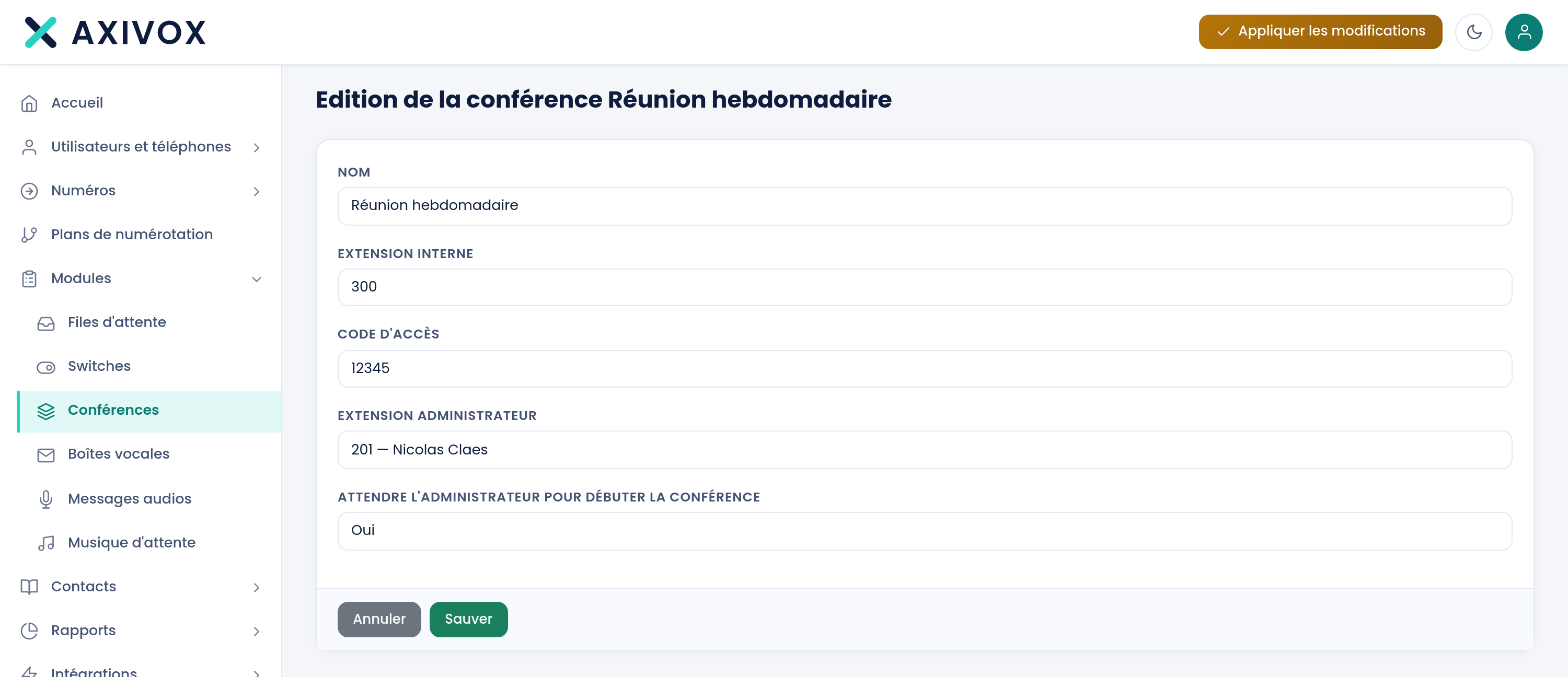
L'Extension administrateur désigne le poste qui tient le rôle d'animateur. Elle sert à deux choses : le réglage Attendre l'administrateur pour débuter la conférence, et la visibilité de la salle pour qui n'a que le droit de piloter les participants.
La liste affiche, salle par salle, les participants présents avec leur numéro et leur nom, ou « Aucun utilisateur connecté ». Ce relevé est pris au chargement de la page : le bouton Rafraichir le reprend. Déconnecter sort un participant de la salle. Inviter appelle un numéro que vous saisissez et le fait entrer dans la salle dès qu'il décroche.
L'extension interne est prise sur le même plan de numérotation que vos postes, vos plans et vos files : le même numéro ne peut pas servir deux fois.
Ce qu'il faut saisir
| Champ | Ce qui est attendu | Si vous le laissez vide |
|---|---|---|
| Nom | le nom de la salle, celui que vous relirez dans la liste | l'enregistrement est refusé, avec « 'Nom' ne peut être vide » |
| Extension interne | le numéro à composer pour entrer, de 100 à 99999 | l'enregistrement est refusé, avec « 'Extension' doit contenir entre 3 et 6 chiffres » |
| Code d'accès | le code demandé à l'entrée, de 100 à 99999 | le formulaire refuse d'enregistrer : ce champ est obligatoire |
| Extension administrateur | le poste animateur, choisi dans la liste de vos postes | le formulaire refuse d'enregistrer : ce champ est obligatoire |
| Attendre l'administrateur pour débuter la conférence | Oui ou Non | le réglage vaut Non par défaut |
La marche à suivre
- Ouvrez Modules, puis Conférences.
- Cliquez sur Ajouter une conférence.
- Saisissez le Nom, puis l'Extension interne que vos collègues composeront.
- Saisissez le Code d'accès. Il est obligatoire : une salle permanente sans code finit par recevoir des visiteurs involontaires.
- Choisissez l'Extension administrateur dans la liste de vos postes.
- Réglez Attendre l'administrateur pour débuter la conférence sur Oui pour une réunion animée, sur Non pour une salle de travail permanente.
- Cliquez sur Sauver, puis sur Appliquer les modifications.
- Pour ouvrir la salle à l'extérieur, posez un module Conférence dans un plan de numérotation, désignez cette salle, et appliquez à nouveau.
- Contrôle : composez l'extension interne depuis un poste, entrez le code, et vérifiez que votre appel apparaît dans la colonne Utilisateurs connectés de la liste, après un clic sur Rafraichir.
Si ça ne marche pas
L'enregistrement est refusé : « Ce numéro est déjà utilisé par une conférence ». L'extension interne est prise. Le message nomme la nature de l'occupant : un poste, un plan de numérotation, une file d'attente ou une autre conférence. Choisissez un autre numéro.
Je compose l'extension et je n'entre pas dans la salle. Une conférence créée ne devient joignable qu'après Appliquer les modifications. Vérifiez ensuite le code que vous composez : il est obligatoire et compte de 3 à 5 chiffres.
Les participants s'entendent mais la conférence ne démarre pas. C'est l'inverse qui est réglé : avec Attendre l'administrateur pour débuter la conférence sur Oui, tant que le poste désigné en Extension administrateur n'a pas rejoint la salle, les autres patientent sans s'entendre. Faites entrer l'animateur, ou passez le réglage sur Non.
La colonne Utilisateurs connectés reste vide alors que des gens parlent. Le relevé date du chargement de la page. Cliquez sur Rafraichir.
Je ne vois qu'une partie de mes salles, sans pouvoir les modifier. Avec le seul droit Gestion des conférences - participants, la liste ne montre que les salles dont vous êtes l'Extension administrateur, et n'offre que Inviter et Déconnecter. Créer et modifier une salle demande le droit Gestion des conférences.