Musique d'attente
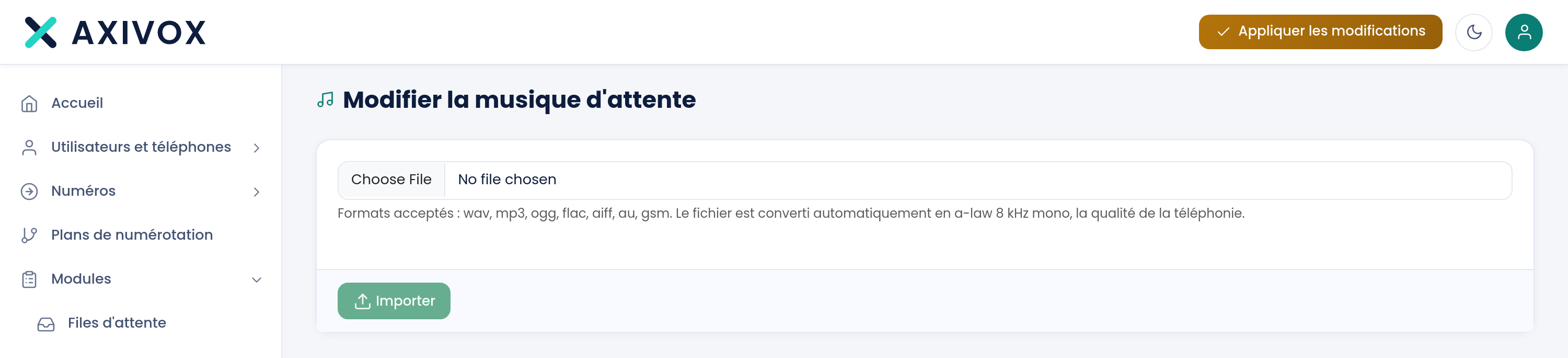
Déposez le fichier que vos appelants entendront pendant qu'ils patientent. Une seule musique vaut pour toute l'installation, et l'import la met en service aussitôt.
En bref
| Où | Modules, Musique d'attente |
| Ce que l'écran contient | un champ de fichier, l'aide sur les formats, et le bouton Importer |
| Formats acceptés | wav, mp3, ogg, flac, aiff, au, gsm |
| Conversion | « Le fichier est converti automatiquement en a-law 8 kHz mono, la qualité de la téléphonie. » |
| Portée | une seule musique par installation : chaque import remplace la précédente |
| Quand on l'entend | pendant l'attente dans une file, et lorsqu'un correspondant est mis en attente |
| Droit requis | Gestion de la musique d'attente |
Comment ça marche
L'écran s'intitule Modifier la musique d'attente, et il ne fait que cela. Vous choisissez un fichier, vous cliquez sur Importer, une barre de progression suit l'envoi, et le message « Musique d'attente importée. » confirme l'installation.
Il n'y a qu'une musique pour toute votre installation. Il n'existe donc ni liste, ni nom, ni bouton d'écoute sur cette page : l'écran n'affiche pas la musique en place, et un nouvel import remplace la précédente. Le contrôle se fait à l'oreille, en appelant.
Comme pour les messages audios, le fichier est ramené à l'a-law 8 kHz mono. Un enregistrement en haute définition ne sonnera pas mieux au téléphone, la ligne ne transportant pas davantage. Ce qui compte vraiment, c'est la matière : sa durée, et le fait que sa boucle ne s'entende pas.
La prise en compte est immédiate. Cet import ne passe pas par Appliquer les modifications : le prochain appelant mis en attente entend déjà le nouveau fichier.
Ce qu'il faut saisir
| Champ | Ce qui est attendu | Si vous le laissez vide |
|---|---|---|
| Fichier | un fichier wav, mp3, ogg, flac, aiff, au ou gsm | le bouton Importer reste inactif et rien n'est envoyé |
La marche à suivre
- Préparez votre fichier : plusieurs minutes de matière, libre de droits pour une diffusion au téléphone.
- Ouvrez Modules, puis Musique d'attente.
- Cliquez sur le champ de fichier et choisissez votre morceau.
- Cliquez sur Importer. La barre de progression suit l'envoi.
- Attendez le message « Musique d'attente importée. ».
- Contrôle : appelez un numéro qui entre dans une file d'attente, ou faites-vous mettre en attente par un collègue, et écoutez. C'est la seule vérification possible, l'écran ne rejoue pas le fichier.
Si ça ne marche pas
Le bouton Importer reste inactif. Aucun fichier n'est choisi. Cliquez d'abord sur le champ de fichier et sélectionnez votre morceau.
« L'import du fichier a échoué. » Le fichier n'a pas pu être traité. Vérifiez son format : wav, mp3, ogg, flac, aiff, au ou gsm. Un fichier très long met aussi plus de temps à être converti : laissez la barre de progression aller à son terme avant de conclure.
Mes appelants entendent encore l'ancienne musique. L'import est pris en compte pour les appels qui suivent, pas pour un appel déjà en cours. Raccrochez et rappelez. Si l'ancienne musique persiste sur un nouvel appel, c'est que l'import ne s'est pas terminé : refaites-le et attendez le message de confirmation.
Je ne retrouve pas la musique que j'ai importée. Cet écran n'affiche ni le nom ni le contenu du fichier en place, et il n'y en a qu'un. Conservez votre fichier d'origine de votre côté : le portail ne permet pas de le récupérer.
La musique sonne moins bien qu'à l'original. C'est le comportement attendu. Tout fichier est converti en a-law 8 kHz mono, la qualité de la téléphonie. Choisissez un morceau dont l'intérêt ne tient pas aux aigus ni aux nuances : ils ne passeront pas la ligne.