Mes documents
Déposez une seule fois les pièces justificatives que les opérateurs réclament, et réutilisez-les pour toutes vos commandes de numéros.
En bref
| Où | menu Numéros, entrée Mes documents |
| Ce que l'écran permet | déposer, consulter et supprimer les justificatifs rattachables à une commande |
| Qui y a accès | l'administrateur du compte : « Elles sont chiffrées et seul l'administrateur du compte y a accès. » |
| Formats acceptés | PDF, JPEG ou PNG |
| Taille maximum | 10 Mo par fichier |
| Contrôle du format | sur le contenu du fichier, pas sur son extension |
| Doublon | un fichier déjà présent sur le compte est refusé |
| Types proposés | 13, répartis en trois familles : Identité de la personne, Identité de l'entreprise, Justificatif d'adresse |
| Pièce rattachée à une commande | non supprimable |
Comment ça marche
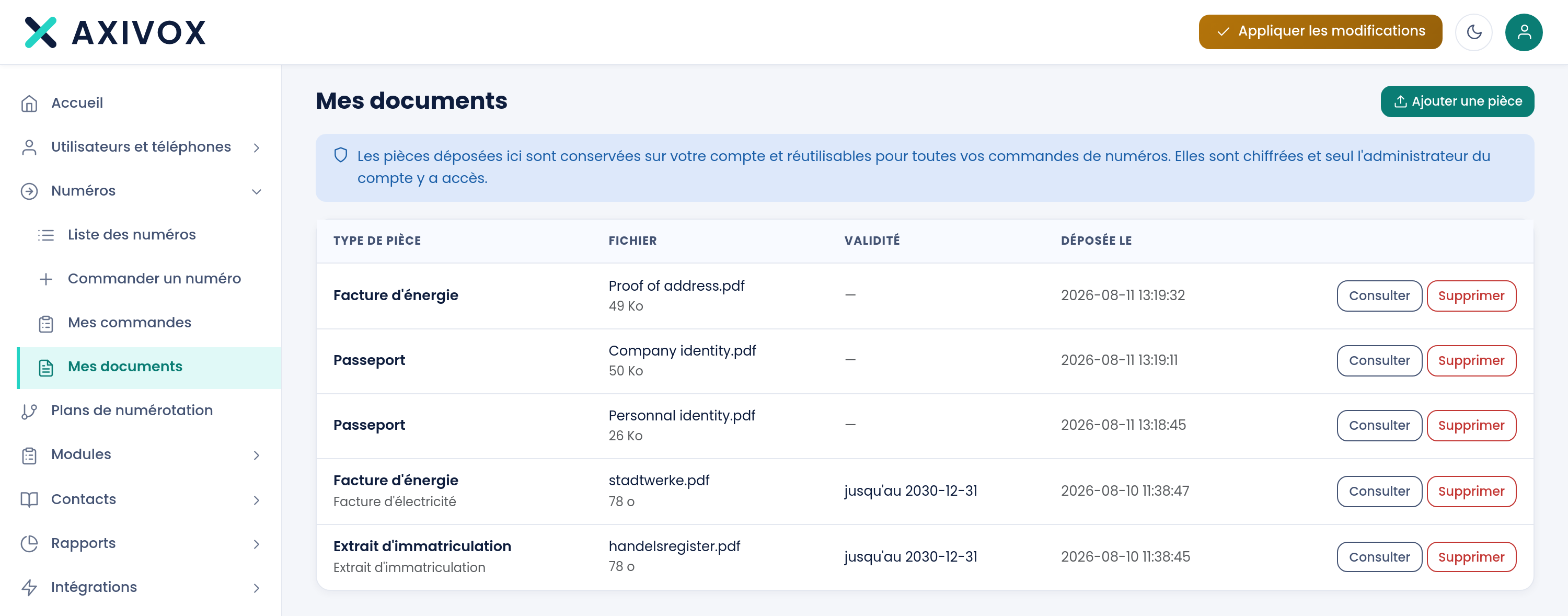
L'écran s'ouvre sur ce qu'il fait et sur ce qu'il garantit : « Les pièces déposées ici sont conservées sur votre compte et réutilisables pour toutes vos commandes de numéros. Elles sont chiffrées et seul l'administrateur du compte y a accès. »
Le bouton Ajouter une pièce déplie un formulaire. Vous choisissez le Type de pièce, vous donnez un Intitulé, vous sélectionnez le Fichier, et vous pouvez renseigner deux dates facultatives, Délivrée le et Valable jusqu'au. Le bouton Déposer termine.
La liste tient ensuite en un tableau : le type et l'intitulé, le nom du fichier et sa taille, la Validité, la date de dépôt. Une pièce périmée s'affiche en rouge avec l'étiquette périmée. Une pièce déjà utilisée porte le nombre de commandes qui s'appuient dessus, et son bouton Supprimer est désactivé.
Le bouton Consulter ouvre un aperçu dans la page, avec un bouton Télécharger au bas de la fenêtre.
Les treize types proposés sont : Extrait d'immatriculation, Extrait du registre du commerce, Permis de conduire, Carte d'identité, Passeport, Facture de téléphone, Quittance de loyer, Titre de séjour, Document attestant du signataire habilité, Licence commerciale, Facture d'énergie, Visa, Autre.
Ce qu'il faut saisir
| Champ | Ce qui est attendu | Si vous le laissez vide |
|---|---|---|
| Type de pièce | le type réel du document déposé | le premier type de la liste reste sélectionné, ce qui classera mal la pièce |
| Intitulé | de quoi la reconnaître dans la liste, « Ex. : passeport du gérant » | la pièce ne s'identifie plus que par son type et le nom du fichier |
| Fichier | PDF, JPEG ou PNG · 10 Mo maximum | le bouton Déposer reste inactif |
| Délivrée le | la date d'émission de la pièce, Facultatif | rien de bloquant |
| Valable jusqu'au | la date d'expiration de la pièce, Facultatif | la colonne Validité reste vide et la pièce ne sera jamais signalée comme périmée |
La marche à suivre
- Ouvrez le menu Numéros, puis Mes documents.
- Cliquez sur Ajouter une pièce.
- Choisissez le Type de pièce qui correspond réellement au document, et non le premier venu.
- Donnez un Intitulé parlant : c'est lui que vous relirez dans six mois.
- Sélectionnez le Fichier. Le formulaire n'accepte que les PDF, JPEG et PNG de 10 Mo au plus.
- Renseignez Valable jusqu'au dès que la pièce porte une date d'expiration, ne serait-ce que pour être prévenu.
- Cliquez sur Déposer. Le message « Document enregistré. » confirme, et la pièce apparaît dans la liste.
- Cliquez sur Consulter pour vérifier que le fichier est lisible et complet, pages comprises.
Si ça ne marche pas
« Format non accepté : seuls les PDF, JPEG et PNG sont admis. » Le portail regarde le contenu du fichier, pas son extension. Renommer un fichier en .pdf ne change donc rien. Ouvrez le document et réexportez-le en PDF, ou photographiez-le en JPEG.
« Le fichier dépasse 10 Mo. » Un scan en très haute résolution passe vite la limite. Rescannez en 200 points par pouce, ou réexportez le PDF en qualité réduite. Un justificatif reste parfaitement lisible bien en dessous de 10 Mo.
« Ce document est déjà présent sur votre compte. » Le portail calcule une empreinte de chaque fichier et refuse les doublons. La pièce est déjà dans la liste : retrouvez-la et rattachez celle-là à votre commande.
« Ce document est rattaché à une commande en cours : il ne peut pas être supprimé. » Une pièce sur laquelle s'appuie un dossier en cours ne s'efface pas. Le nombre de commandes concernées est affiché sur la ligne. Détachez d'abord la pièce depuis Mes commandes, ou attendez que la commande soit terminée.
« Ce format ne peut pas être affiché ici. Utilisez le téléchargement. » L'aperçu dans la page ne sait montrer que les images et les PDF. Cliquez sur Télécharger au bas de la fenêtre pour ouvrir le fichier avec votre propre logiciel.