Odoo
Le raccordement à votre Odoo : le nom du contact présenté à la sonnerie, une fiche d'appel dans Odoo, et la destination des actions de vos événements d'appel.
En bref
| Où | Intégrations, Odoo |
| Ce que ça fait | identifie l'appelant dans votre Odoo, journalise les appels, et reçoit ce que vos règles d'événements d'appel y écrivent (note sur le contact, opportunité, ticket) |
| Ce que vos appels y écrivent | se règle dans Actions dans Odoo et Événements d'appel, pas sur la fiche de l'instance |
| Éditions | Entreprise et Community. Éprouvé en Odoo 17, 18 et 19 |
| À préparer | l'URL de l'instance, le nom technique de la base, un identifiant Odoo, une clé d'API |
| Plusieurs instances | oui, autant que vous voulez. Une seule est l'instance par défaut |
| Sens du raccordement | c'est nous qui appelons votre Odoo, par son adresse web et sa clé d'API |
Comment ça marche
Vous déclarez un compte Odoo et sa clé d'API. À partir de là, le raccordement fait deux choses, que vous activez séparément sur la fiche de l'instance : il cherche le contact qui correspond au numéro, et il écrit une fiche d'appel dans Odoo. Tout le reste, comme une note sur le contact avec la transcription et l'enregistrement, une opportunité ou un ticket, se décide ailleurs : vous définissez ce qu'il faut écrire dans Actions dans Odoo, puis quand l'écrire dans Événements d'appel.
Le journal d'appel s'écrit dans le modèle voip.call, celui de l'application Phone d'Odoo. Cette application n'existe que dans l'édition Entreprise. En Community, c'est le module Axivox qui apporte le journal, sous son propre modèle mais avec les mêmes noms de champs, pour que rien ne change dans vos habitudes le jour où vous passeriez en Entreprise. Le sondage décrit plus bas vous dit lequel des deux votre instance utilise.
Le sondage de l'instance
Le bouton Tester la connexion ne se contente pas de vérifier vos identifiants. Il interroge votre instance et affiche ce qu'elle sait faire, plutôt que de le déduire de son numéro de version. Une version est un indice, jamais une preuve : deux instances de la même série n'acceptent pas forcément les mêmes champs, et une instance Entreprise peut très bien ne pas avoir l'application installée.
Le sondage affiche :
- l'Édition, Entreprise ou Community, et la série ;
- le Journal d'appel, c'est-à-dire le modèle qui le portera ;
- une pastille par champ, verte ou orange.
Une pastille verte signifie « Poussé dans le journal d'appel d'Odoo ». Une pastille orange signifie « Non disponible ici : poussé dans le fil du contact ». L'écran l'explique sous les pastilles : « Les champs en orange n'existent pas sur cette version d'Odoo. Ils continuent d'être écrits dans le fil de discussion du contact. » Rien n'est donc perdu : l'information change d'endroit.
Les dix champs sondés sont phone_number, direction, state, start_date, end_date, partner_id, user_id, summary, transcript et transcription_status. Cinq autres, que nous ajoutons et qu'Odoo n'a pas, n'apparaissent que là où ils existent : did, talk_duration_s, sentiment, escalation et themes.
Quand le journal d'appel est impossible
Deux cas, deux réponses différentes.
Si l'application Phone existe mais n'est pas installée, l'écran affiche : « L'application Phone d'Odoo n'est pas installée sur cette instance. Sans elle, aucun journal d'appel n'est possible. » Elle s'installe depuis le menu Applications de votre Odoo, avec cet avertissement, affiché tel quel : « Sur Odoo en ligne, installer une application peut modifier votre abonnement. Cette installation vous appartient, nous ne la faisons pas à votre place. »
Si l'instance est en Community, l'application n'existe pas et aucune manipulation dans Odoo ne l'installera. L'écran affiche alors : « Cette instance est en Community : l'application Phone d'Odoo n'y existe pas. Le module Axivox apportera le journal d'appel. » Et il propose la marche à suivre en trois étapes, avec le bouton de téléchargement pour votre série :
- « Téléchargez le module pour votre version d'Odoo. »
- « Déposez le dossier dans le répertoire des modules de votre serveur Odoo, puis redémarrez Odoo. Un module qui apporte du code n'est pris en compte qu'au démarrage. »
- « Dans Odoo, menu Applications, mettez la liste à jour, cherchez Axivox et installez. Revenez ensuite ici et testez la connexion. »
Ce qu'il faut saisir
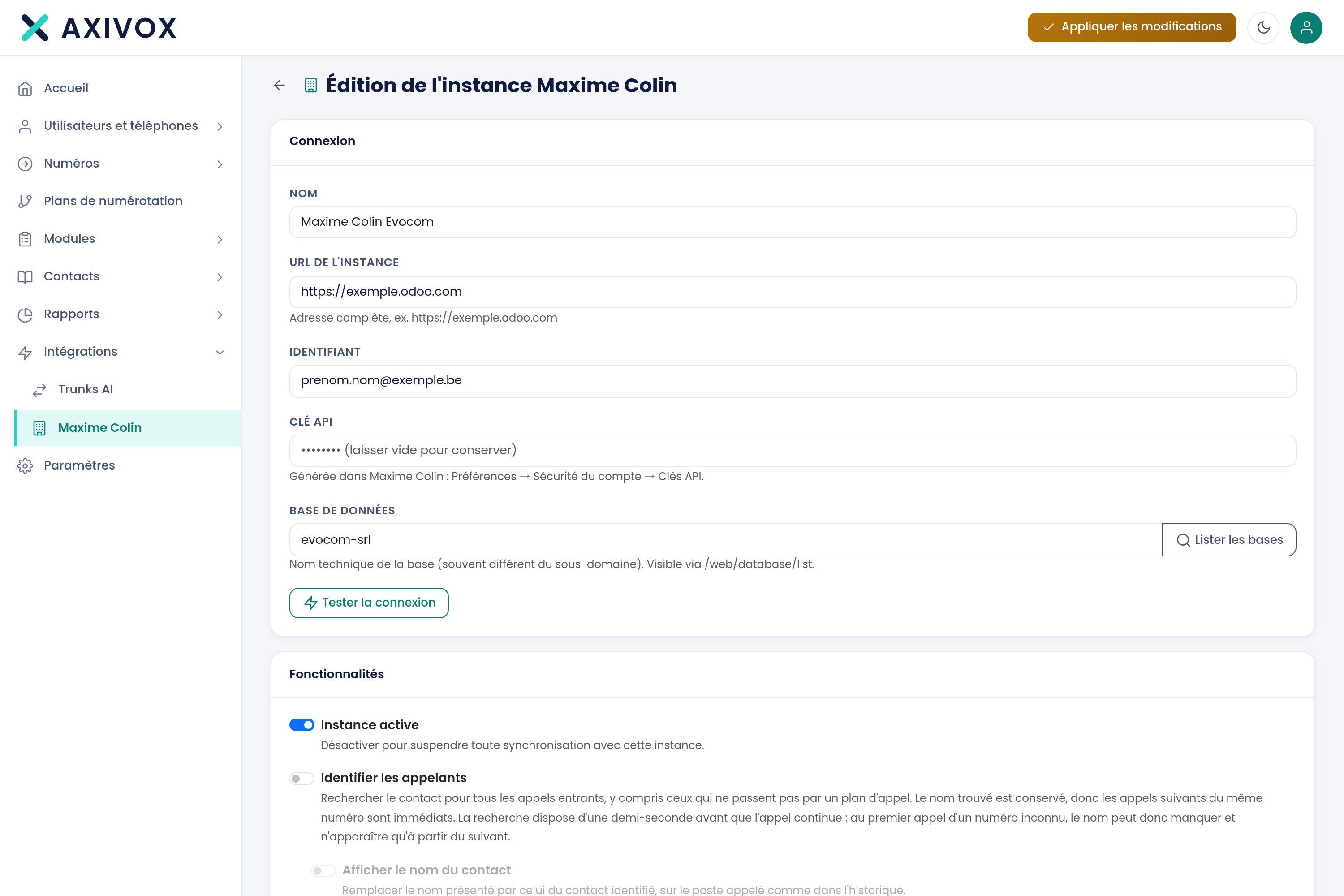
Le bloc Connexion :
| Champ | Ce qui est attendu | Où le trouver |
|---|---|---|
| Nom | un nom pour cette instance, utile si vous en déclarez plusieurs | à vous. L'écran propose « Ex. : Odoo Production » |
| URL de l'instance | « Adresse complète, ex. https://monentreprise.odoo.com » | la barre d'adresse de votre Odoo |
| Identifiant | le compte Odoo au nom duquel nous écrirons | votre Odoo |
| Clé API | « Générée dans Odoo : Préférences → Sécurité du compte → Clés API. » | à générer dans Odoo, jamais le mot de passe du compte |
| Base de données | « Nom technique de la base (souvent différent du sous-domaine). Visible via /web/database/list. » | le bouton Lister les bases, ou l'adresse ci-contre |
Le bouton Lister les bases interroge le serveur à partir de l'URL saisie, avant toute authentification. Trois réponses possibles : une liste à choisir, « Aucune base retournée par le serveur (listage peut-être désactivé) », ou « Impossible de lister les bases (serveur injoignable ou listage désactivé). Saisissez le nom manuellement. » Dans les deux derniers cas, le nom se tape à la main : le listage est souvent coupé sur une instance de production, ce n'est pas une panne.
En modification, le champ Clé API affiche « •••••••• (laisser vide pour conserver) ». Laissé vide, il ne touche pas à la clé déjà enregistrée.
Le bloc Fonctionnalités contient cinq bascules, dans cet ordre. Le texte de la colonne de droite est celui qu'affiche l'écran sous chacune.
| Bascule | Ce qu'elle fait |
|---|---|
| Instance active | « Désactiver pour suspendre toute synchronisation avec cette instance. » |
| Identifier les appelants | « Rechercher le contact pour tous les appels entrants, y compris ceux qui ne passent pas par un plan de numérotation. Le nom trouvé est conservé, donc les appels suivants du même numéro sont immédiats. La recherche dispose d'une demi-seconde avant que l'appel continue : au premier appel d'un numéro inconnu, le nom peut donc manquer et n'apparaître qu'à partir du suivant. » |
| Afficher le nom du contact | « Remplacer le nom présenté par celui du contact identifié, sur l'extension appelée comme dans l'historique. » Cette bascule dépend de la précédente et reste grisée tant qu'elle est éteinte |
| Journaliser les appels | « Créer une fiche d'appel (voip.call) dans Odoo pour chaque appel. » |
| Publier la transcription sur la fiche d'appel | « La transcription, le résumé et l'analyse sont écrits dans les champs de la fiche d'appel créée dans Odoo. Ce qui va sur le contact dépend des actions, pas de ce réglage. » Cette bascule dépend de la précédente et reste grisée tant qu'elle est éteinte |
La liste des instances, elle, affiche le Nom, l'URL, le Statut (Active ou Inactive) et une colonne Instance par défaut, qui est un bouton radio : une seule instance à la fois. Le lien Retirer l'instance par défaut, sous le tableau, annule ce choix.
Un clic sur une ligne ouvre l'instance. La colonne des actions propose l'icône « Voir l'état de l'intégration », l'icône « Actions dans Odoo » et la corbeille. Quand l'intégration rencontre des problèmes, une pastille orange portant leur nombre s'affiche à côté du statut et ouvre l'écran État de l'intégration.
La marche à suivre
- Dans Odoo, générez une clé d'API : Préférences, Sécurité du compte, Clés API.
- Ouvrez Intégrations, Odoo, puis Ajouter une instance.
- Nommez l'instance, saisissez son URL complète et l'identifiant du compte, puis collez la clé d'API.
- Cliquez sur Lister les bases et choisissez la vôtre. Si le listage est désactivé, tapez le nom technique de la base.
- Cliquez sur Tester la connexion. Lisez le sondage qui apparaît : l'édition, la série, le journal d'appel et la couleur des pastilles.
- Si le sondage annonce qu'aucun journal d'appel n'est possible, réglez d'abord ce point dans votre Odoo, puis testez à nouveau.
- Activez les bascules dont vous avez besoin, en commençant par Instance active.
- Sauvegardez.
- De retour sur la liste, cochez Instance par défaut sur celle que vos plans d'appel doivent interroger par défaut.
- Pour écrire dans Odoo autre chose que la fiche d'appel, créez les actions voulues (voir Actions dans Odoo), puis la règle qui les déclenche (voir Événements d'appel).
- Appelez un de vos numéros depuis un téléphone dont le numéro existe dans Odoo, et vérifiez le nom présenté.
Si ça ne marche pas
« Échec de la connexion » après le test. Quatre valeurs peuvent être en cause, dans cet ordre de fréquence : le nom de la base, qui n'est pas le sous-domaine ; la clé d'API, qui doit être une clé et non un mot de passe ; l'identifiant ; l'URL, qui doit être complète, protocole compris. Corrigez une valeur à la fois et retestez : le test est gratuit et immédiat.
Des pastilles sont orange après le test. Rien n'est perdu. « Les champs en orange n'existent pas sur cette version d'Odoo. Ils continuent d'être écrits dans le fil de discussion du contact. » Vous les retrouverez sur la fiche du correspondant, dans son fil de discussion, au lieu de la fiche d'appel.
Le nom du contact ne s'affiche pas au premier appel d'un numéro inconnu. C'est le comportement annoncé sous la bascule Identifier les appelants : la recherche dispose d'une demi-seconde avant que l'appel continue. Passé ce délai, l'appel part sans attendre, pour ne jamais retarder une sonnerie. Le nom trouvé est ensuite conservé : dès le deuxième appel du même numéro, il s'affiche immédiatement.
Rien n'est publié sur le contact. La note sur le contact n'est plus un réglage de l'instance : elle dépend d'une règle de la page Événements d'appel. Vérifiez qu'une règle de l'événement Appel terminé a l'action Écrire dans Odoo, que l'action Odoo choisie est activée, que l'instance est active et que l'appelant est identifié dans votre Odoo. L'audio ne part que si Joindre l'enregistrement de l'appel est allumé sur l'action Odoo et que l'appel a été enregistré. Voir la page Actions dans Odoo.
Aucune fiche d'appel n'apparaît dans Odoo. Testez la connexion et lisez la ligne Journal d'appel du sondage. Si elle est vide, l'instance n'a pas encore de modèle pour recevoir le journal : suivez la marche à suivre que l'écran affiche, celle de l'application Phone en Entreprise, celle du module Axivox en Community.
Ce que l'intégration Odoo apporte au quotidien
Voir la page Odoo