Transférer un appel
Passer un appel à un collègue, en le lui annonçant ou non. Deux gestes au choix, et un appel qui sonne encore se transfère aussi, sans même décrocher.
En bref
| Deux façons de commencer | le bouton Transfert de la fiche, ou glisser la fiche sur une touche |
| Choisir la cible | dans la barre de commande, qui devient Transférer vers… |
| Puis | Transférer directement, ou Annoncer d'abord |
| Annoncer d'abord | vous parlez au collègue, l'appelant patiente, vous concluez avec Terminer le transfert |
| Se raviser | Revenir à l'appelant, ou Annuler dans le menu de choix |
| Un appel qui sonne | se transfère aussi, sans décrocher, et seulement en direct |
Comment ça marche
Un transfert se fait en deux temps : dire vers qui, puis dire comment.
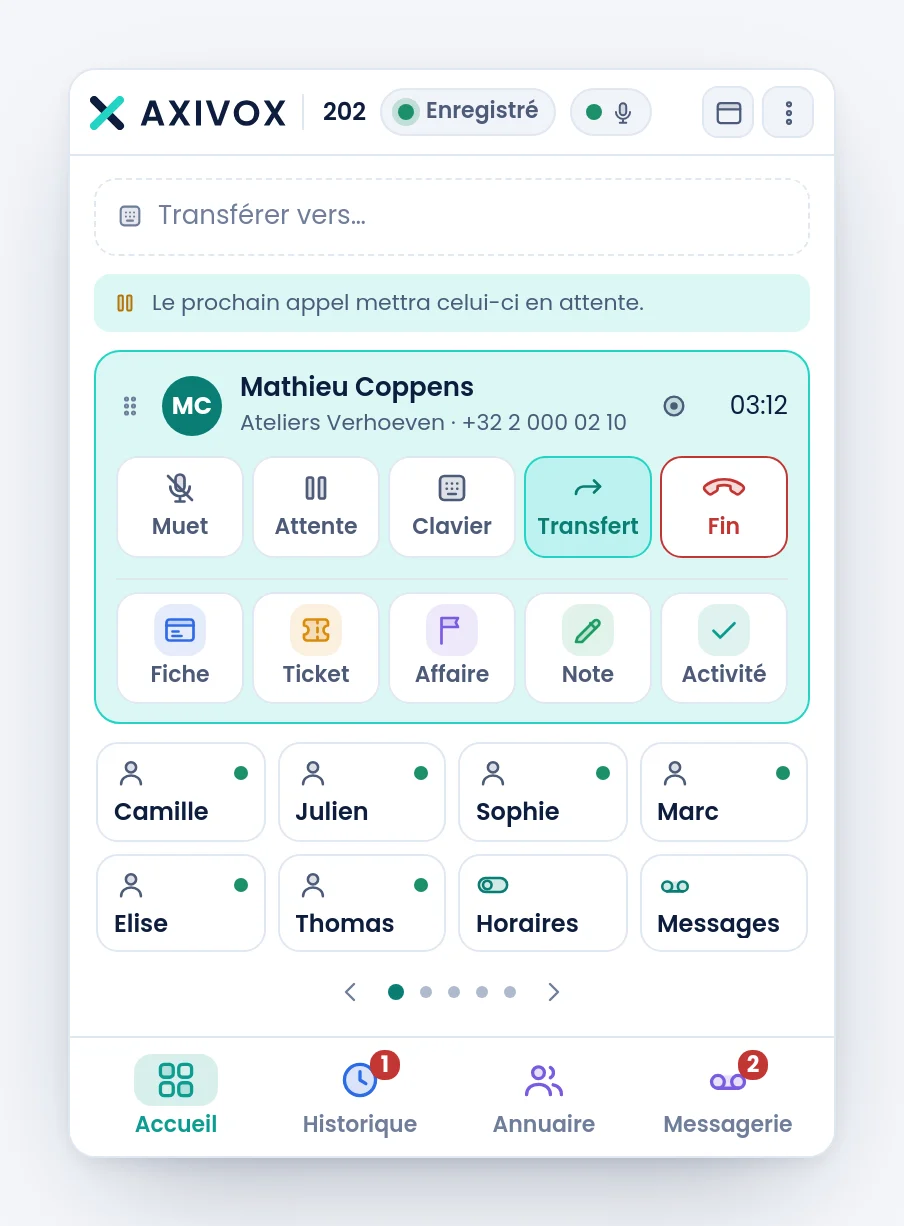
Le bouton Transfert de la fiche met la barre de commande en attente de cible : son texte devient Transférer vers…, et la recherche prend le relais. Tapez un nom ou un numéro, exactement comme pour appeler.
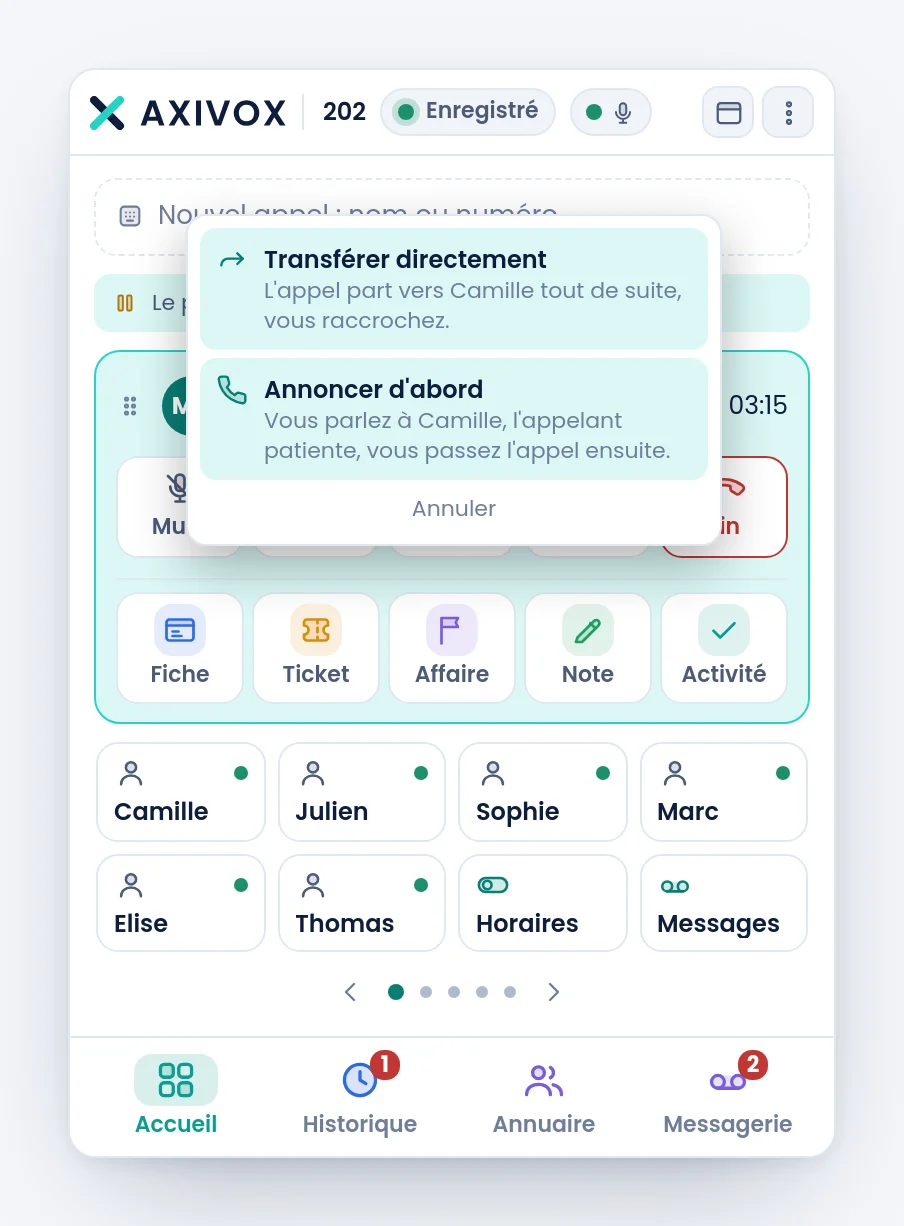
Le collègue choisi, un menu pose la seule question qui reste, et il l'écrit en clair plutôt qu'en jargon.
| Choix | Ce qui se passe |
|---|---|
| Transférer directement | l'appel part tout de suite vers le collègue, et vous raccrochez |
| Annoncer d'abord | vous parlez au collègue, l'appelant patiente, vous passez l'appel ensuite |
| Annuler | rien ne part, vous restez en ligne |
Après Annoncer d'abord, deux boutons remplacent le menu : Terminer le transfert, qui met le collègue en relation avec l'appelant et vous fait sortir, et Revenir à l'appelant, qui abandonne le transfert et vous rend la conversation.
Glisser la fiche sur une touche
L'autre geste tient en un mouvement : attrapez la fiche d'appel par sa poignée, à gauche du nom, et lâchez-la sur la touche du collègue. Son infobulle le dit : Glisser sur une touche pour transférer.
Pendant le glissement, les touches qui ne peuvent pas recevoir l'appel s'estompent, et celle que vous survolez s'allume. Au lâcher, c'est le même menu qui apparaît.
Transférer un appel qui sonne encore
Un appel que vous n'avez pas décroché se transfère aussi : glissez sa fiche verte sur une touche. Une étiquette Transfert direct vers … apparaît sur la touche visée pour confirmer la cible avant que vous ne lâchiez.
La marche à suivre
- Pendant la conversation, cliquez Transfert dans la fiche. La barre affiche Transférer vers….
- Tapez le nom ou le numéro du collègue, et choisissez-le dans la liste.
- Choisissez Transférer directement si vous n'avez rien à dire, Annoncer d'abord sinon.
- Si vous annoncez : parlez au collègue, puis cliquez Terminer le transfert. S'il refuse, cliquez Revenir à l'appelant.
- Contrôle : votre fiche disparaît quand le transfert est fait. Si elle reste, l'appel est toujours chez vous.
Si ça ne marche pas
La barre affiche « Transférer vers… » et je ne voulais pas transférer. Appuyez sur Échap, ou effacez avec la croix. L'appel n'a pas bougé.
Je glisse la fiche et rien ne se passe. Attrapez-la par sa poignée, la petite prise à gauche du nom, et non par le milieu de la fiche. Un appel déjà en attente ne se glisse pas : reprenez-le d'abord.
Le menu de choix se referme tout seul. Un clic en dehors le ferme. Recommencez et cliquez directement l'une des deux lignes.
J'ai annoncé le transfert, le collègue a refusé, et j'ai raccroché par réflexe. Utilisez Revenir à l'appelant plutôt que Fin : le premier vous rend la conversation, le second raccroche votre patte et laisse l'appelant en attente jusqu'à ce que le serveur le libère.
Le collègue dit qu'il a reçu l'appel sans savoir qui c'était. Un transfert direct ne transporte pas ce que vous savez, seulement l'appel. Si le contexte compte, annoncez d'abord.
Je veux transférer vers un numéro externe, pas vers un collègue. Tapez le numéro complet dans la barre au lieu d'un nom. Le transfert accepte une destination externe comme une destination interne.