Double authentification
Ajoutez un code à usage unique à votre connexion. L'activation se fait en scannant un QR code avec une application d'authentification, puis en confirmant par un code.
En bref
| Où | menu utilisateur, en haut à droite, entrée Authentification multifacteur ; la page elle-même s'intitule Authentification à deux facteurs |
| Ce que l'écran permet | activer ou désactiver le code à usage unique sur votre compte |
| La commande | un interrupteur, Activer l'authentification à deux facteurs |
| Applications citées | Google Authenticator et Microsoft Authenticator, avec les liens Android et iOS sur la page |
| Ce qui s'affiche à l'activation | un QR code, puis le champ Entrez le code affiché dans l'application pour confirmer l'activation |
| Confirmation | « Paramètres MFA sauvegardés. » |
| Désactivation | rebasculer l'interrupteur : elle est immédiate, sans confirmation à valider |
| Portée | votre compte seul, pas celui de vos collègues |
Comment ça marche
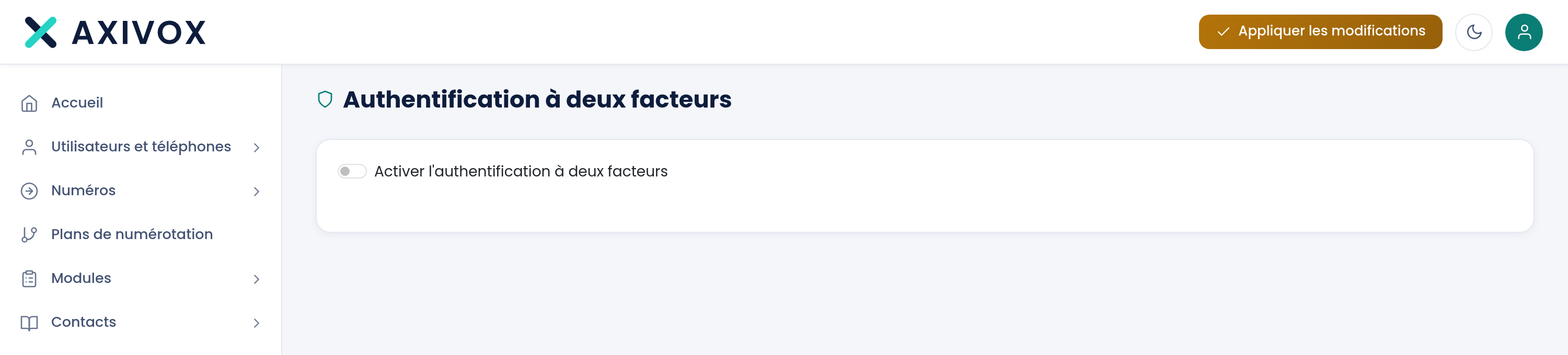
La page n'a qu'une commande, un interrupteur intitulé Activer l'authentification à deux facteurs. Tant qu'il est éteint, la page ne montre rien d'autre.
Le basculer fait apparaître le réglage : les liens vers les deux applications, un QR code, et un champ de saisie. Scannez le QR code avec votre application d'authentification, puis recopiez dans le champ le code à six chiffres qu'elle affiche, et cliquez sur Sauver. Le message « Paramètres MFA sauvegardés. » confirme l'enregistrement.
À partir de là, votre connexion demande ce code après le mot de passe. Le code change toutes les trente secondes et il est calculé à partir de l'heure : un téléphone dont l'horloge dérive produit des codes refusés.
Pour désactiver, rebasculez le même interrupteur. Il n'y a pas de fenêtre de confirmation : le réglage part immédiatement.
Ce qu'il faut saisir
| Champ | Ce qui est attendu | Si vous le laissez vide |
|---|---|---|
| Activer l'authentification à deux facteurs | l'interrupteur basculé sur activé | le QR code et le champ de saisie ne s'affichent pas |
| Entrez le code affiché dans l'application pour confirmer l'activation | les six chiffres affichés par l'application au moment où vous cliquez | le bouton Sauver reste inactif |
La marche à suivre
- Installez d'abord une application d'authentification sur votre téléphone si vous n'en avez pas. La page propose les liens vers Google Authenticator et Microsoft Authenticator, pour Android et pour iOS.
- Cliquez sur l'icône de personne, en haut à droite, puis sur Authentification multifacteur.
- Basculez l'interrupteur Activer l'authentification à deux facteurs. Le QR code apparaît.
- Dans l'application, ajoutez un compte et scannez le QR code affiché à l'écran.
- Recopiez le code à six chiffres que l'application vous donne, puis cliquez sur Sauver. Le message « Paramètres MFA sauvegardés. » doit s'afficher.
- Déconnectez-vous et reconnectez-vous tout de suite. C'est ce passage, et lui seul, qui prouve que votre application est bien appairée.
Si ça ne marche pas
Aucun QR code n'apparaît. Le réglage ne se déplie qu'au moment où vous basculez l'interrupteur sur activé. Si la protection est déjà active, la page ne le remontre pas : le QR code n'est présenté qu'une fois, à l'activation.
Je veux appairer un nouveau téléphone. Désactivez, puis réactivez. Un nouveau QR code est généré, et l'ancien appairage cesse de valoir. Pensez à supprimer l'entrée devenue inutile dans l'application de votre ancien téléphone.
L'application donne un code, la connexion le refuse. Le code est calculé à partir de l'heure. Vérifiez que le téléphone est réglé sur la date et l'heure automatiques ; quelques dizaines de secondes de dérive suffisent à faire refuser tous les codes. Attendez aussi que le code se renouvelle et saisissez le suivant, sans traîner.
J'ai perdu le téléphone qui génère les codes. Demandez à une personne disposant d'un accès administrateur d'ouvrir votre fiche d'utilisateur et de cliquer sur Désactiver. Si personne dans l'entreprise n'a cet accès, contactez-nous.
Je ne sais plus si la protection est active. Ouvrez la page : l'interrupteur reflète l'état enregistré. Dans le doute, déconnectez-vous et reconnectez-vous ; si le code vous est demandé après le mot de passe, la protection est en place.