Profil
Les coordonnées de votre entreprise, telles que nous les avons enregistrées. L'écran est en lecture seule : aucun champ ne se modifie depuis le portail.
En bref
| Où | menu utilisateur, en haut à droite, entrée Coordonnées de l'entreprise |
| Ce que l'écran permet | relire vos coordonnées, rien d'autre |
| Modification | impossible depuis le portail : « Si vous désirez modifier une de ces information, merci de contacter votre revendeur. » |
| Champs affichés | 8 : Nom, Adresse Email, Nom de la société, Numéro de TVA, Adresse, Code postal, Ville, Pays |
| Qui y a accès | tout compte connecté |
| Ne pas confondre avec | les Coordonnées d'enregistrement d'une commande de numéro |
Comment ça marche
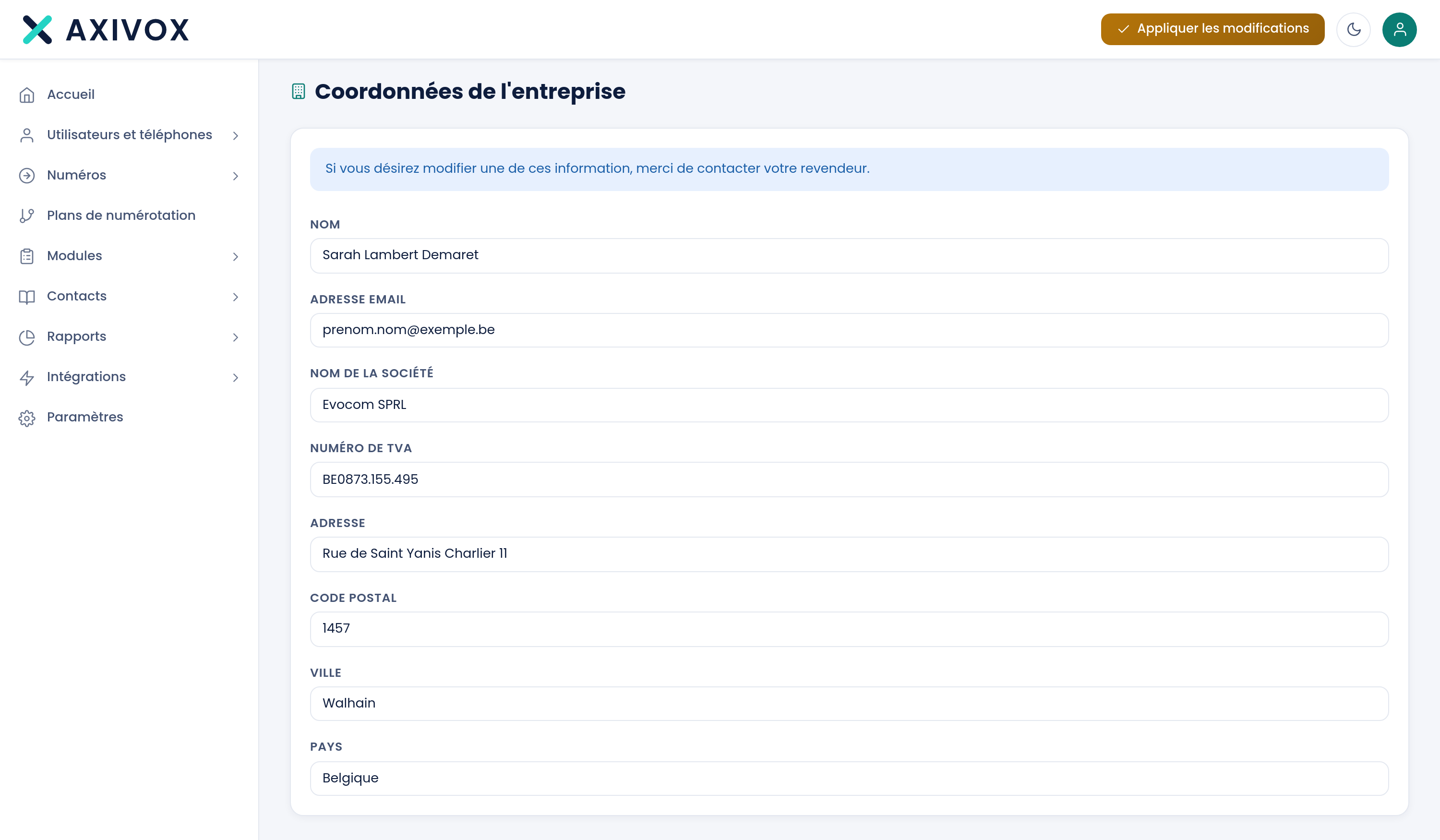
Un bandeau bleu ouvre la page et donne la règle : « Si vous désirez modifier une de ces information, merci de contacter votre revendeur. » La coquille est dans le produit.
Les huit champs suivent, les uns sous les autres. Ils sont affichés dans des cases de saisie, mais aucune n'accepte la frappe : l'écran est en lecture seule d'un bout à l'autre. Il n'y a ni bouton d'enregistrement ni bouton d'annulation.
Ces informations servent à deux choses : elles figurent sur vos factures, et elles nous permettent de vous identifier quand vous nous écrivez.
Ce que montre l'écran
| Champ | Ce qu'il contient |
|---|---|
| Nom | le nom de la personne de contact du compte |
| Adresse Email | l'adresse de contact du compte |
| Nom de la société | la raison sociale, telle qu'elle apparaît sur les factures |
| Numéro de TVA | le numéro de taxe sur la valeur ajoutée retenu pour la facturation |
| Adresse | la voie et le numéro du siège |
| Code postal | le code postal du siège |
| Ville | la ville du siège |
| Pays | le pays du siège, affiché en toutes lettres |
La marche à suivre
- Cliquez sur l'icône de personne, en haut à droite de l'écran.
- Cliquez sur Coordonnées de l'entreprise.
- Relisez les huit champs, en particulier le Nom de la société et le Numéro de TVA : ce sont eux qui partent sur vos factures.
- Notez par écrit ce qui doit changer, champ par champ.
- Transmettez la correction à votre revendeur. Rien ne se modifie ici.
- Revenez sur l'écran après la correction pour vérifier qu'elle a été appliquée.
Si ça ne marche pas
Les champs ne réagissent pas quand je tape dedans. C'est le fonctionnement prévu. L'écran ne fait que montrer. Il n'existe aucun bouton d'enregistrement sur cette page.
Une information est fausse ou obsolète. Contactez votre revendeur, comme l'indique le bandeau en haut de la page. C'est lui qui détient la fiche de votre compte.
Je ne trouve pas l'entrée dans le menu de gauche. Elle n'y est pas. Elle se trouve dans le menu utilisateur, derrière l'icône de personne en haut à droite de l'écran, avec Factures, Changer mon mot de passe, Authentification multifacteur et Appareils connectés.
J'ai déménagé et une commande de numéro a été refusée. Vérifiez la bonne adresse : celle qui a été transmise à l'opérateur est celle des Coordonnées d'enregistrement de la commande, pas celle de cet écran. Ouvrez Mes commandes, dépliez la commande, et créez de nouvelles coordonnées avec le bouton Nouvelle adresse. Des coordonnées déjà transmises ne se modifient plus.