Groupes d'utilisateurs
Réunissez plusieurs postes sous un seul nom, puis faites sonner tout un service en désignant ce nom, sans avoir à énumérer ses membres dans chaque plan.
En bref
| Où | Utilisateurs et téléphones, Groupes d'utilisateurs |
| Ce que c'est | une liste de postes portant un nom, utilisable comme une seule destination |
| Où on l'utilise | le module Appeler d'un plan de numérotation, ainsi que les déviations et le follow-me d'un poste |
| Membres | des postes de votre installation, ajoutés un par un |
| Recherche d'un membre | à partir de deux caractères, huit propositions au maximum |
| Droit requis | Gestion des groupes d'utilisateurs |
Comment ça marche
Un groupe n'est qu'une liste de postes portant un nom. Il ne décide de rien par lui-même : c'est l'endroit où vous le désignez qui décide.
Dans l'éditeur de plan, le module Appeler propose vos groupes dans la même liste que vos postes, avec la mention Groupe. Choisi comme destination, il fait sonner tous ses membres ensemble. Le même groupe se choisit aussi dans une déviation sur occupation, une déviation sur non-réponse et un follow-me de la fiche d'un poste.
L'intérêt tient dans le sens de lecture : vos plans désignent un nom, jamais une liste de numéros. Quand la composition du service change, vous modifiez le groupe et tout ce qui le désigne suit.
Un groupe désigné quelque part ne peut plus être supprimé. Le refus nomme ce qui l'utilise, plan de numérotation ou poste. Dans l'autre sens, un poste membre d'un groupe ne peut pas être supprimé tant qu'il y figure.
Ce qu'il faut saisir
| Champ | Ce qui est attendu | Si vous le laissez vide |
|---|---|---|
| Nom | le nom qui vous servira à reconnaître le groupe dans l'éditeur de plan et sur une fiche de poste | l'enregistrement est refusé, avec « 'Nom' ne peut être vide » |
| Membres | les postes qui doivent sonner, cherchés par numéro ou par nom | le groupe existe et ne fait sonner personne |
La marche à suivre
- Ouvrez Utilisateurs et téléphones, puis Groupes d'utilisateurs.
- Cliquez sur Ajouter un groupes.
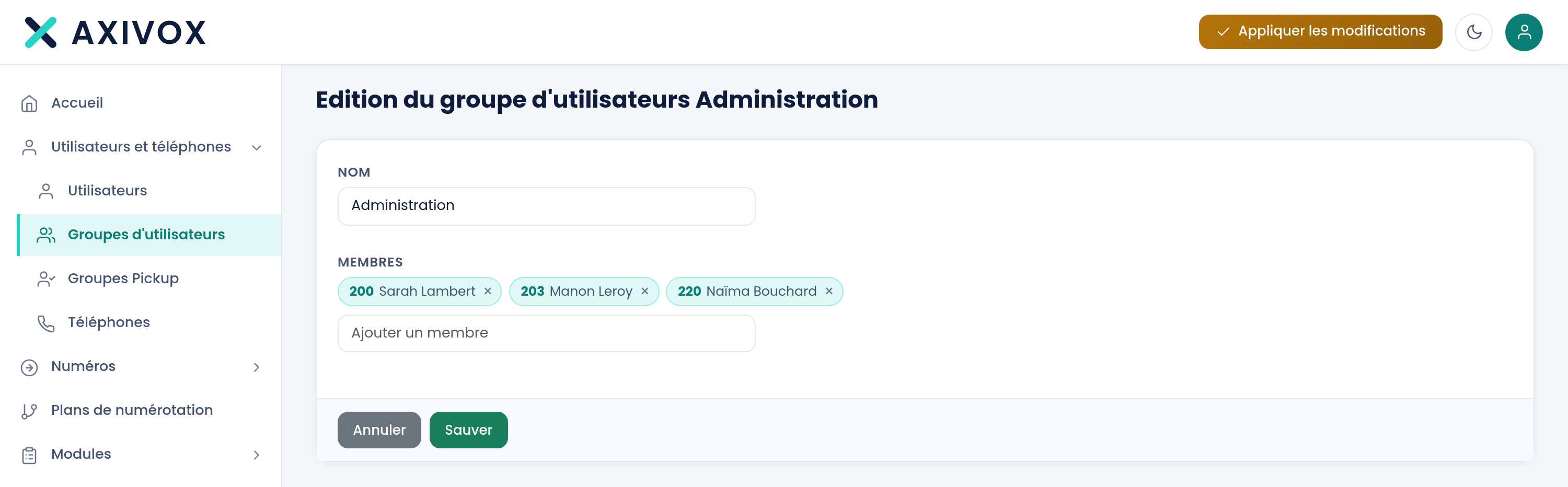
- Saisissez le Nom, par exemple « Comptabilité ».
- Dans Ajouter un membre, tapez au moins deux caractères du numéro ou du nom d'un poste, puis choisissez-le dans la liste déroulante. Il s'ajoute sous forme d'étiquette, que la croix retire.
- Répétez pour chaque membre, puis cliquez sur Sauver. Vous revenez à la liste, qui affiche le groupe et les numéros qu'il contient.
- Ouvrez l'éditeur de votre plan de numérotation, posez un module Appeler et choisissez le groupe comme Destination:. Il apparaît dans la liste avec la mention Groupe.
- Cliquez sur Appliquer les modifications.
- Contrôle : appelez le numéro qui entre dans ce plan et vérifiez que tous les postes du groupe sonnent en même temps.
Si ça ne marche pas
La recherche ne propose aucun poste. Il faut au moins deux caractères pour que la liste s'ouvre, et elle ne montre que huit propositions à la fois : précisez votre recherche. Un poste déjà membre n'est plus proposé.
Le groupe contient les bons postes mais rien ne sonne. La composition d'un groupe n'entre en service qu'à l'application. Cliquez sur Appliquer les modifications, puis rappelez.
Je ne peux pas supprimer le groupe. Il est désigné quelque part, et le message dit où : « Ce groupe d'utilisateur est actuellement utilisé dans le plan de numérotation suivant », « dans une déviation occupée pour l'utilisateur », « dans une déviation sur non réponse pour l'utilisateur », ou « dans un follow me pour l'utilisateur ». Retirez d'abord cette utilisation.
Je ne peux pas supprimer un poste : « Cet utilisateur est actuellement utilisé dans le groupe d'utilisateurs ». Le message nomme le groupe. Ouvrez-le, retirez le poste de ses membres, enregistrez, puis supprimez le poste.