Boîtes vocales
Créez les messageries partagées de votre installation, dites à quelle adresse leurs messages partent, et désignez les postes qui les verront dans leur softphone.
En bref
| Où | Modules, Boîtes vocales |
| Ce que la liste contient | les boîtes partagées seulement, avec leur nom et leur adresse de courriel |
| Boîte d'un poste | elle se crée et se retire depuis la fiche de l'utilisateur, réglage Boite vocale |
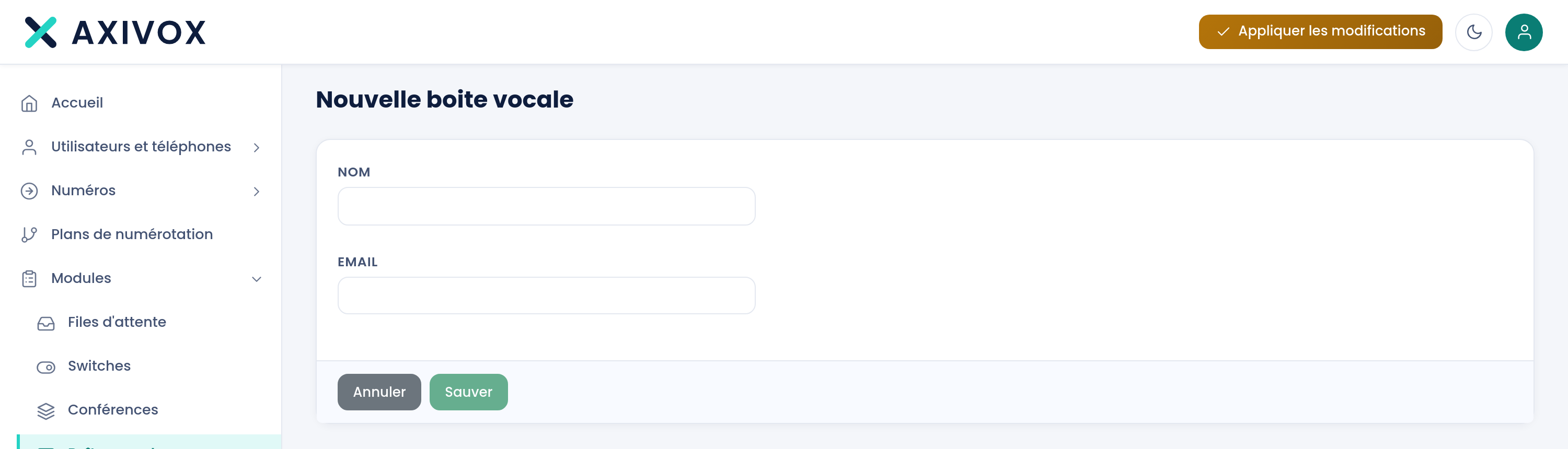
| Champs à la création | Nom et Email, tous deux obligatoires |
| Réglages disponibles après | Qui peut consulter les messages et Quand quelqu'un écoute un message |
| Où on l'utilise | le module Boite vocale d'un plan de numérotation, ou la destination d'un numéro |
| Droit requis | Gestion des boîtes vocales |
Comment ça marche
Une boîte partagée n'appartient à aucun poste. Elle sert de dépôt commun, appelée depuis un plan de numérotation par le module Boite vocale, ou désignée directement comme destination d'un numéro. C'est la seule sorte de boîte que cet écran gère : la boîte personnelle d'un utilisateur se crée et se retire depuis sa fiche.
Chaque message déposé part par courriel à l'adresse de la boîte. Cet envoi ne dépend d'aucun autre réglage et ne s'arrête jamais.
Deux réglages ajoutés fin août complètent cet envoi, et n'apparaissent qu'une fois la boîte créée, à sa réouverture.
Qui peut consulter les messages dresse la liste des postes qui verront les messages de cette boîte dans l'onglet Messagerie de leur softphone. L'aide de l'écran le dit ainsi : « Ces postes verront les messages de cette boîte dans leur softphone. Le mail configuré ci-dessus continue de partir dans tous les cas. » Tant que la liste est vide, l'écran affiche « Personne pour l'instant : la boîte reçoit ses messages et envoie ses mails, mais aucun softphone ne les affiche. »
Quand quelqu'un écoute un message décide de la portée de la marque « lu ». Sur Il est lu pour tout le monde, l'ouverture par un poste retire le gras chez tous les autres. Sur Il reste non lu pour les autres, chacun garde son propre état de lecture. L'aide de l'écran rappelle l'usage : « Sur une boîte partagée, marquer lu pour tous évite que plusieurs personnes rappellent le même correspondant. »
La consultation elle-même se fait dans le softphone, et la page « Messagerie visuelle » la décrit en détail.
Ce qu'il faut saisir
| Champ | Ce qui est attendu | Si vous le laissez vide |
|---|---|---|
| Nom | le nom de la boîte, celui qui s'affichera à côté de l'appelant dans le softphone | l'enregistrement est refusé, avec « 'Nom' ne peut être vide » |
| une adresse valide, qui recevra chaque message déposé | l'enregistrement est refusé, avec « Adresse email invalide » | |
| Qui peut consulter les messages | les postes autorisés, cherchés par numéro ou par nom | la boîte reçoit et envoie ses mails, aucun softphone ne l'affiche |
| Quand quelqu'un écoute un message | Il est lu pour tout le monde ou Il reste non lu pour les autres | le réglage vaut Il reste non lu pour les autres par défaut |
La marche à suivre
- Ouvrez Modules, puis Boîtes vocales.
- Cliquez sur Ajouter une boite vocale.
- Saisissez le Nom et l'Email, puis cliquez sur Sauver. Vous revenez à la liste.
- Rouvrez la boîte que vous venez de créer : les deux réglages de partage y sont maintenant.
- Sous Qui peut consulter les messages, tapez au moins deux caractères dans Rechercher un poste à autoriser et choisissez le poste. Répétez pour chacun. La croix d'une étiquette retire le poste.
- Réglez Quand quelqu'un écoute un message, puis cliquez sur Sauver.
- Désignez la boîte là où elle doit recevoir les appels : le module Boite vocale d'un plan de numérotation, ou la destination d'un numéro.
- Cliquez sur Appliquer les modifications.
- Contrôle : appelez le numéro concerné, laissez un message, vérifiez qu'il arrive dans la boîte de courriel, puis qu'il apparaît dans l'onglet Messagerie du softphone d'un poste autorisé.
Si ça ne marche pas
Les deux réglages de partage n'apparaissent pas. Ils ne s'affichent qu'à la réouverture d'une boîte existante, jamais pendant sa création. Enregistrez d'abord la boîte, puis rouvrez-la depuis la liste.
La boîte que je cherche n'est pas dans la liste. Cet écran ne montre que les boîtes partagées. La boîte personnelle d'un poste se règle sur sa fiche, par Boite vocale, et ne propose ni la liste des postes autorisés ni le réglage de lecture.
L'enregistrement est refusé : « Adresse email invalide ». Le champ Email est contrôlé à chaque enregistrement, création comme modification. Une adresse vide ou mal formée bloque la sauvegarde, y compris quand vous ne veniez modifier que la liste des postes autorisés.
Un poste autorisé ne voit rien dans son softphone. Vérifiez qu'il figure bien sous Qui peut consulter les messages de cette boîte : la liste est vide au départ. Vérifiez ensuite que des messages ont bien été déposés depuis l'ajout.
Un collègue a écouté un message et il reste en gras chez moi. La boîte est réglée sur Il reste non lu pour les autres. Ouvrez-la et passez Quand quelqu'un écoute un message sur Il est lu pour tout le monde.
La messagerie visuelle, côté produit
Voir les fonctionnalités