Étiquettes d'appel
Vos propres mots pour classer vos appels : un devis, une réclamation, un rappel à faire. On les pose sur un appel, puis on les retrouve dans la liste des appels ou on s'en sert pour déclencher une action.
En bref
| Où | Modules, Étiquettes d'appel |
| Ce que c'est | une liste d'étiquettes que vous définissez : un libellé, une description, une couleur |
| Qui peut les poser | le plan de numérotation, l'utilisateur pendant l'appel, ou les deux, étiquette par étiquette |
| Où on les retrouve | dans la Liste des appels, en pastilles et en filtre, et dans les critères d'une règle de la page Événements d'appel |
| Prise en compte | immédiate, sans Appliquer les modifications |
| Droit requis | Étiquettes d'appel pour consulter. Créer, modifier et supprimer sont réservés aux administrateurs |
Comment ça marche
Une étiquette vous appartient : son nom, sa couleur et les personnes qui ont le droit de la poser. Vous décidez d'un petit vocabulaire qui décrit votre activité, par exemple « Devis », « Réclamation » ou « À rappeler », puis vous le faites poser sur les appels.
Trois endroits s'en servent :
- le module Étiquette du plan de numérotation pose une étiquette dès que l'appel le traverse, avant que quelqu'un décroche. Voir la page Étiquette ;
- le softphone propose les étiquettes sous les commandes de l'appel en cours, et l'utilisateur en touche une pendant qu'il parle. Voir la page Étiqueter un appel ;
- la Liste des appels les montre en pastilles colorées et permet de filtrer dessus. Voir la page Liste des appels.
Une étiquette sert aussi de critère à une règle de la page Événements d'appel, pour envoyer un e-mail ou écrire dans Odoo quand l'appel en porte une. Voir la page Événements d'appel.
Renommer une étiquette déjà posée ne casse rien : les appels qui la portent affichent le nouveau libellé.
Ce que montre l'écran
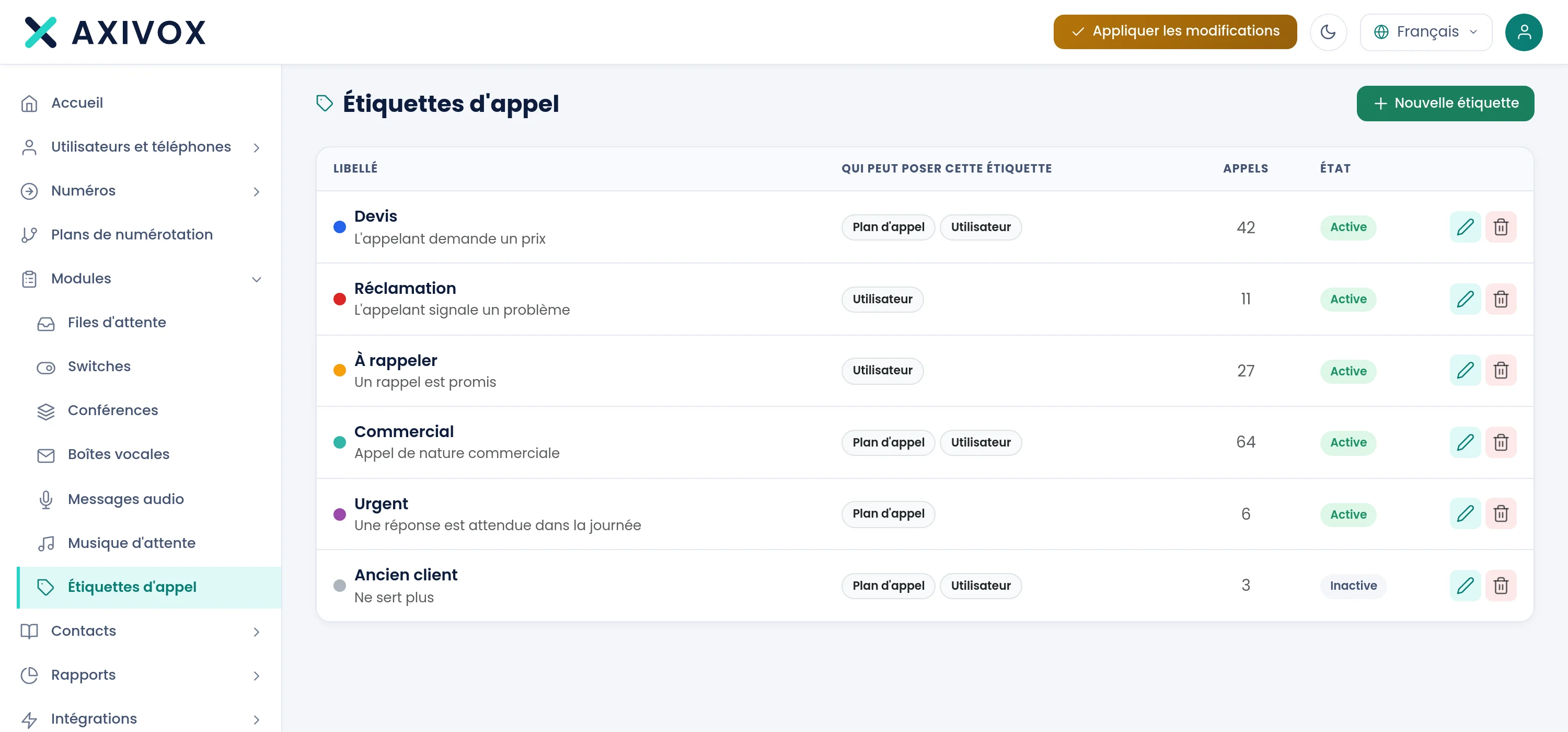
La liste affiche une ligne par étiquette.
| Colonne | Ce qu'elle indique |
|---|---|
| Libellé | une pastille de la couleur choisie, le libellé et, en dessous, la description |
| Qui peut poser cette étiquette | qui peut la poser : Plan d'appel, Utilisateur |
| Appels | le nombre d'appels qui portent l'étiquette |
| État | Active ou Inactive |
Pour un administrateur, le bouton Nouvelle étiquette s'affiche en haut à droite, et chaque ligne porte un crayon pour la modifier et une corbeille pour la supprimer. Quand la liste est vide, l'écran affiche : « Aucune étiquette pour le moment »
Créer une étiquette
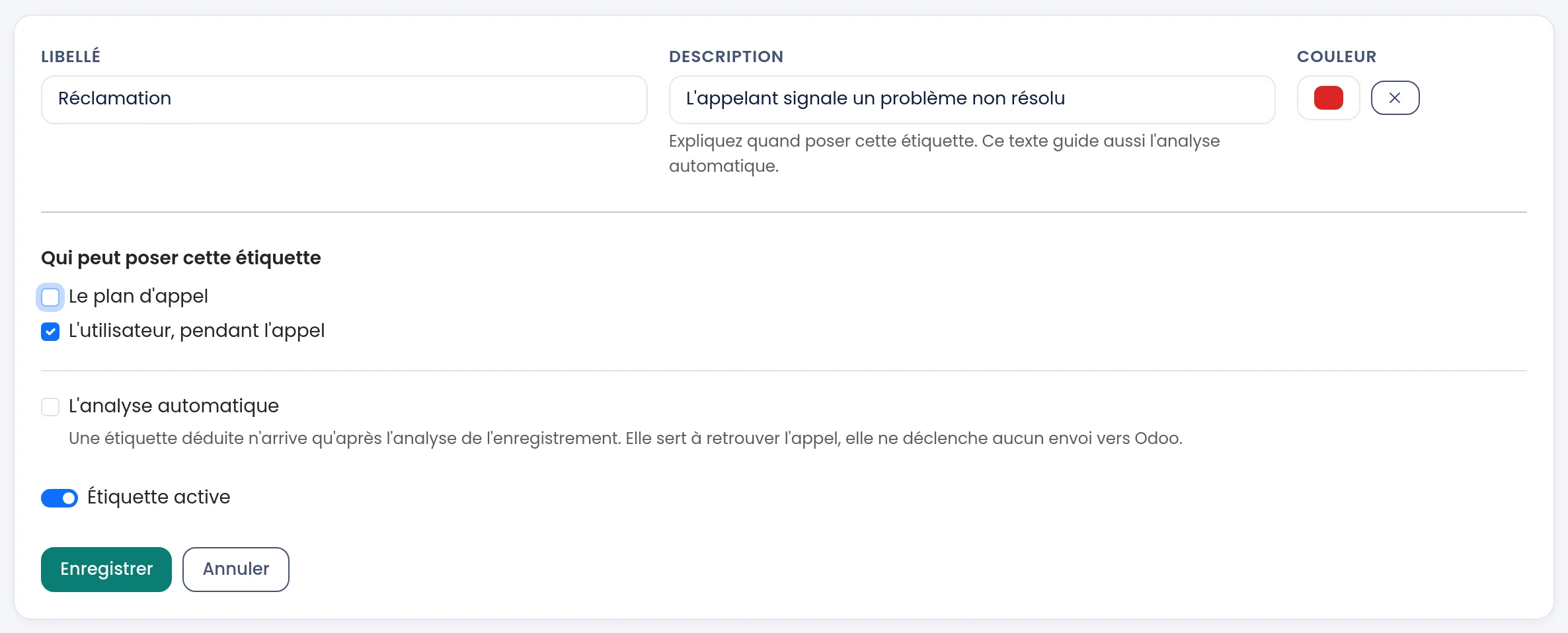
Le bouton Nouvelle étiquette ouvre le formulaire à la place de la liste.
| Champ | Ce qui est attendu |
|---|---|
| Libellé | ce que vos équipes liront, 80 caractères au maximum. Obligatoire : « Le libellé est obligatoire. » |
| Description | facultatif, 255 caractères au maximum. « Expliquez quand poser cette étiquette. Ce texte guide aussi l'analyse automatique. » |
| Couleur | la couleur de la pastille. La croix à côté retire la couleur : l'étiquette s'affiche alors en gris |
| Qui peut poser cette étiquette | Le plan d'appel, L'utilisateur, pendant l'appel et L'analyse automatique. Les deux premières sont cochées pour une nouvelle étiquette |
| Étiquette active | allumé par défaut. Éteinte, l'étiquette disparaît des listes de choix |
Cliquez sur Enregistrer pour enregistrer, ou sur Annuler pour revenir à la liste.
Qui peut poser l'étiquette
Chaque étiquette dit elle-même qui a le droit de la poser. C'est ce qui évite qu'une étiquette réservée au plan de numérotation apparaisse dans le softphone, ou l'inverse.
- Le plan d'appel : l'étiquette est proposée dans le module Étiquette.
- L'utilisateur, pendant l'appel : l'étiquette est proposée dans le softphone, sous les commandes de l'appel en cours.
- L'analyse automatique : source prévue pour des étiquettes déduites de l'enregistrement. L'analyse automatique n'en pose aucune pour l'instant, et une étiquette déduite ne déclenche de toute façon jamais une règle de la page Événements d'appel.
Modifier, désactiver, supprimer
Le crayon rouvre le formulaire. Vous pouvez changer le libellé, la description, la couleur et les sources à tout moment.
La corbeille demande d'abord une confirmation. Une étiquette que des appels portent ne se supprime pas : la corbeille apparaît atténuée, son infobulle dit « Des appels portent cette étiquette. Désactivez-la plutôt que de la supprimer, l'historique reste ainsi lisible. » et l'écran répond « Cette étiquette ne peut pas être supprimée, des appels la portent. Désactivez-la pour qu'elle disparaisse des listes de saisie. » Désactivez-la : elle disparaît des listes de choix, mais elle reste lisible sur les appels passés et reste utilisable comme filtre dans la liste des appels.
La marche à suivre
- Ouvrez Modules, Étiquettes d'appel.
- Cliquez sur Nouvelle étiquette.
- Saisissez le Libellé, par exemple « Devis », puis une Description qui dit quand la poser.
- Choisissez une Couleur.
- Cochez qui peut la poser : le plan, l'utilisateur, ou les deux.
- Cliquez sur Enregistrer.
- Posez l'étiquette : dans un plan de numérotation avec le module Étiquette, ou depuis le softphone pendant un appel.
Si ça ne marche pas
Je ne vois pas cet écran. Il demande le droit Étiquettes d'appel, réglé sur Oui dans la fiche de l'utilisateur, onglet Permissions. Ce droit ouvre l'écran en consultation : seul un administrateur peut créer, modifier ou supprimer une étiquette.
L'étiquette n'apparaît pas dans le module du plan de numérotation. Elle doit être active, et la case Le plan d'appel doit être cochée. Sinon la fenêtre du module affiche « Aucune étiquette n'autorise le plan d'appel à la poser. Ouvrez l'écran des étiquettes d'appel pour en créer une ou pour changer ce réglage. »
L'étiquette n'apparaît pas dans le softphone. Elle doit être active, la case L'utilisateur, pendant l'appel doit être cochée, et l'utilisateur doit avoir le droit Étiquettes d'appel ou Liste des appels. Le softphone lit la liste à la connexion : un softphone déjà ouvert la relit quand on le recharge.
Je ne peux pas supprimer l'étiquette. Des appels la portent. Désactivez-la plutôt : l'historique reste lisible.
L'analyse automatique ne pose aucune étiquette. C'est le cas aujourd'hui : cette source est prévue, mais aucune étiquette n'est encore déduite des enregistrements. Utilisez le plan de numérotation ou le softphone.