Les touches du softphone
Quarante emplacements, la présence de vos collègues en direct, et un éditeur qui vous laisse créer vos appels rapides sans passer par votre administrateur.
En bref
| Combien | quarante emplacements, par pages de huit en affichage Normal |
| En affichage Réceptionniste | vingt-quatre d'un coup, dans un panneau à gauche, en groupes nommables |
| Un clic sur une touche | appelle, ou déclenche la fonction de la touche |
| Modifier une touche | le crayon qui apparaît au survol. Aussi : clic droit, ou appui long |
| Ce que vous pouvez créer | des Appels rapides |
| Ce qui est verrouillé | BLF, Switch et File, à demander à votre administrateur |
| Le voyant vert | la présence d'un collègue, en direct |
| Portée | une touche créée ici vaut aussi pour votre téléphone de bureau |
Comment ça marche
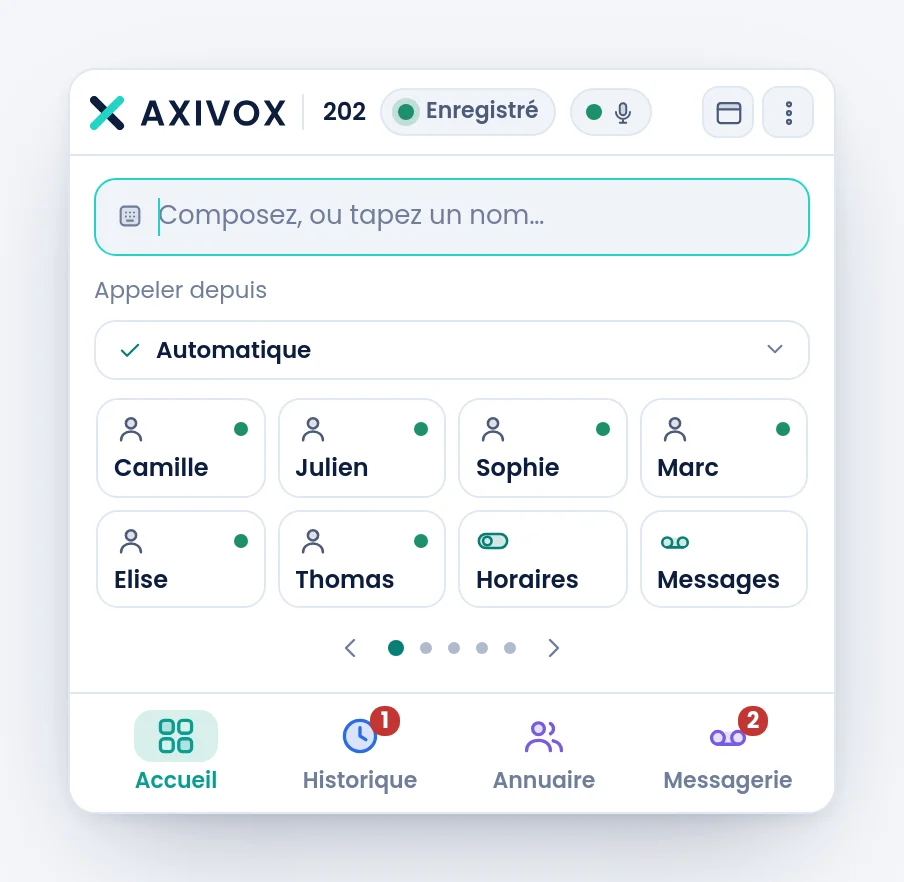
Chaque touche porte une icône qui dit sa nature, un libellé que vous choisissez, et pour un collègue un voyant de présence : allumé quand il est libre, autrement quand il sonne ou qu'il est en ligne. La présence est poussée par la plateforme, elle n'est pas rafraîchie à intervalle : elle change au moment où elle change.
Les touches restent visibles pendant une conversation. C'est voulu : c'est justement à ce moment-là qu'on en a besoin, pour transférer ou pour appeler un deuxième correspondant.
| Nature de touche | Ce qu'un clic fait |
|---|---|
| Appel rapide | appelle le numéro |
| BLF | appelle le collègue, et le voyant donne son état |
| Switch | bascule un interrupteur de votre société, par exemple ouvert et fermé |
| File | vous connecte ou vous déconnecte de la file d'attente |
| Messagerie | appelle votre boîte vocale |
| Enregistrer | démarre ou arrête l'enregistrement de l'appel en cours |
| Ne pas déranger | bascule votre statut |
| Pickup | intercepte un appel qui sonne dans votre groupe |
Créer ou modifier une touche
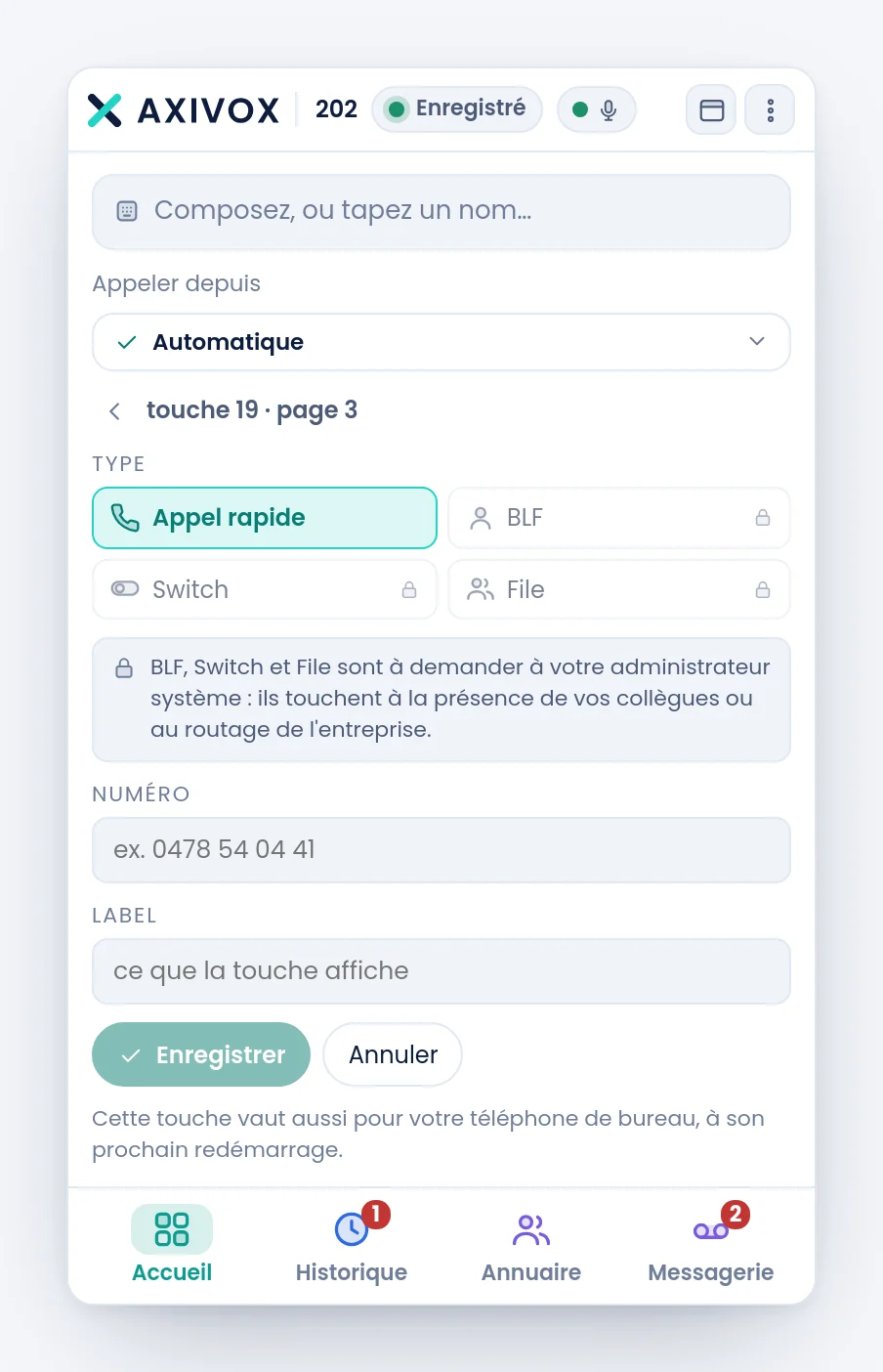
Un clic sur un emplacement vide ouvre l'éditeur. Sur une touche déjà remplie, c'est le crayon qui apparaît au survol, parce qu'un clic simple, lui, doit appeler.
L'éditeur propose quatre natures. Une seule est ouverte, les trois autres portent un cadenas et la raison est écrite sous elles : BLF, Switch et File sont à demander à votre administrateur système, ils touchent à la présence de vos collègues ou au routage de l'entreprise.
| Champ | Ce qu'on y met |
|---|---|
| NUMÉRO | le numéro à appeler, interne ou externe |
| LABEL | ce que la touche affiche |
Remplir une page vide d'un coup
Une page entièrement vide ne reste pas muette : elle propose de la remplir avec vos correspondants les plus appelés, et un bouton Préremplir le fait. Les touches ainsi posées sont des appels rapides ordinaires, que vous pouvez ensuite renommer ou effacer.
L'affichage Réceptionniste
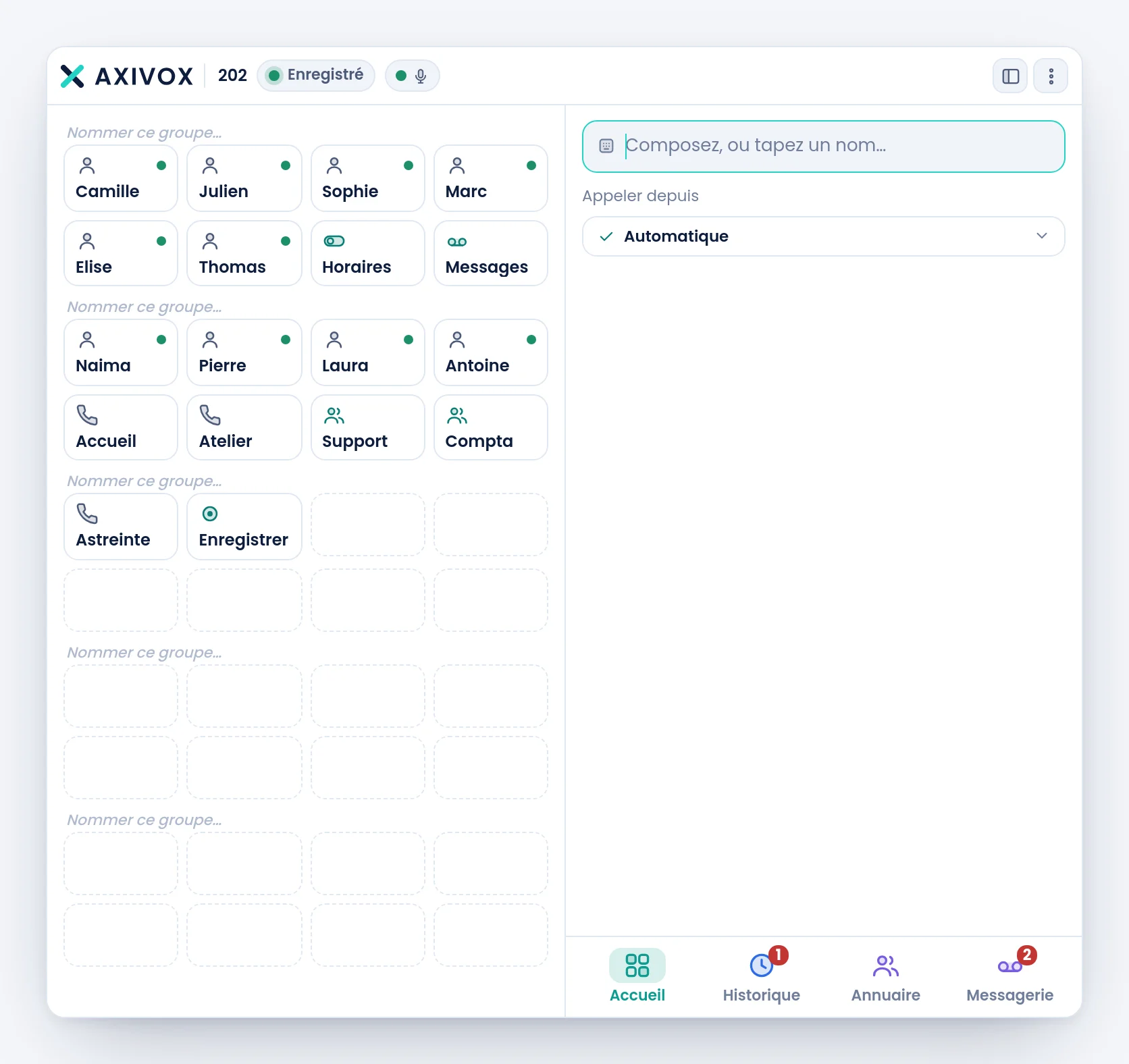
En affichage Réceptionniste, les touches passent à gauche, vingt-quatre visibles en même temps, séparées en groupes de huit. Chaque groupe porte un titre que vous pouvez écrire vous-même, en cliquant sur Nommer ce groupe….
La marche à suivre
- Sur la page d'accueil, repérez les pastilles sous la grille : elles disent combien de pages vous avez et où vous êtes.
- Pour créer une touche, allez sur une page qui a des emplacements libres et cliquez sur l'un d'eux.
- Laissez Appel rapide sélectionné, saisissez le NUMÉRO, puis un LABEL court.
- Cliquez Enregistrer. La touche apparaît à sa place.
- Pour la modifier plus tard, survolez-la et cliquez le crayon. Pour l'effacer, videz ses champs dans l'éditeur.
- Contrôle : cliquez la touche, l'appel doit partir vers le bon numéro.
Si ça ne marche pas
Je clique sur une touche et ça appelle, alors que je voulais la modifier. C'est le comportement voulu : le clic appelle. Pour modifier, utilisez le crayon au survol, le clic droit, ou un appui long.
Les natures BLF, Switch et File sont grisées. Elles sont réservées à votre administrateur, parce qu'elles touchent à la présence de vos collègues ou au routage de l'entreprise. Demandez-lui de poser la touche depuis le portail, elle apparaîtra ici.
Le voyant d'un collègue reste éteint alors qu'il est à son bureau. Le voyant suit l'état de son poste, pas sa présence physique. Un poste éteint ou non enregistré n'a pas d'état à publier.
Ma touche ne fonctionne pas sur mon téléphone de bureau. Elle y sera au prochain redémarrage de l'appareil. Le softphone, lui, l'a tout de suite.
Je n'ai que huit touches visibles et j'en ai posé davantage. La grille affiche huit touches par page en affichage Normal. Les flèches et les pastilles sous la grille changent de page. L'affichage Réceptionniste en montre vingt-quatre à la fois.
Le libellé de ma touche est coupé. Il est plus long que la largeur de la touche. Raccourcissez-le : le numéro complet reste visible dans l'infobulle.