Passer un appel
Un seul champ pour tout : les chiffres composent, les lettres cherchent. Et un sélecteur qui décide du numéro que verra la personne appelée.
En bref
| Où | la barre de commande, en haut de la fenêtre, toujours au même endroit |
| Composer | tapez le numéro, puis Entrée. Ou cliquez le bouton vert |
| Chercher | tapez des lettres, à partir de trois caractères |
| Ce qui est cherché | vos touches, vos collègues, votre historique, et le carnet d'adresses de votre CRM s'il est raccordé |
| Numéro présenté | le sélecteur Appeler depuis, sous la barre |
| Effacer | la croix dans la barre |
Comment ça marche
La barre de commande devine ce que vous faites à ce que vous tapez. Des chiffres : elle prépare un appel et affiche un bouton vert. Des lettres : elle cherche, et range les résultats par provenance.
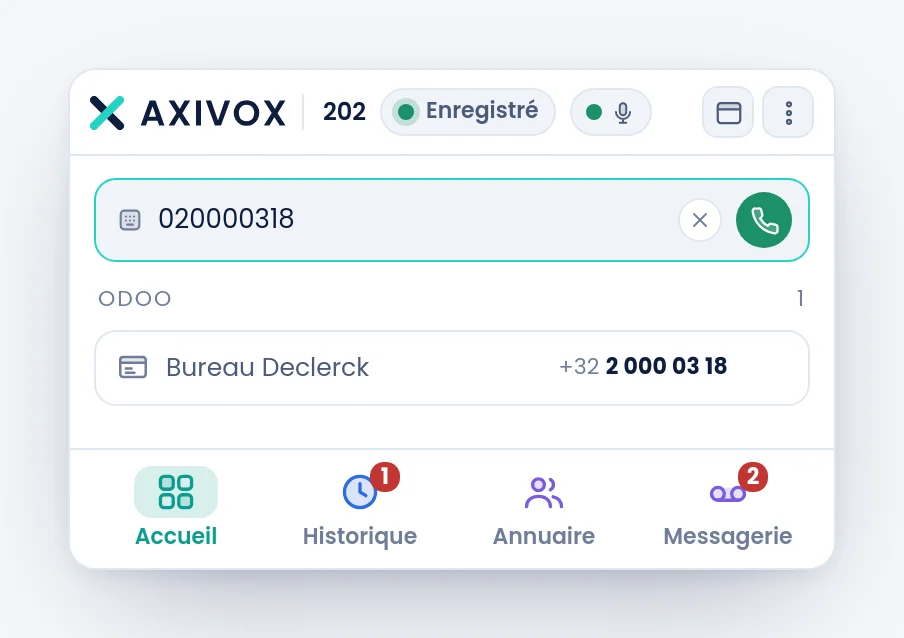
Même quand vous composez des chiffres, la recherche continue en arrière-plan : si ce numéro est connu de votre historique ou de votre CRM, le nom apparaît sous la barre avant même que vous ayez appelé.
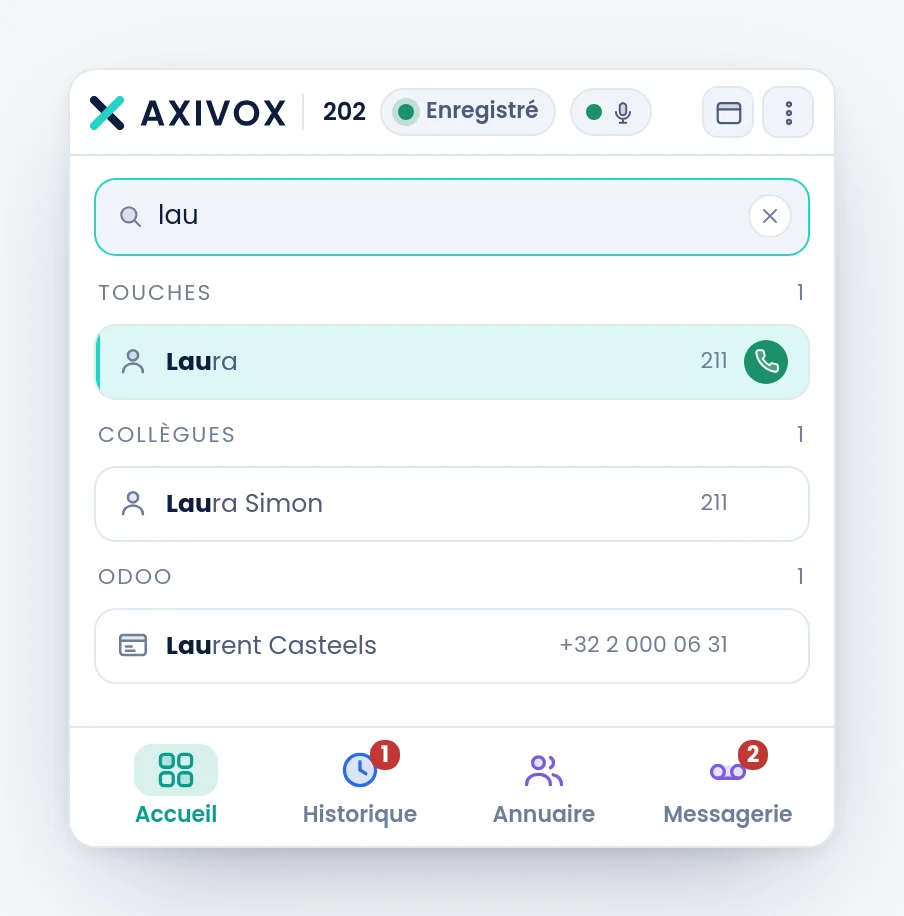
Les résultats sont groupés et comptés : Touches, Collègues, Historique, puis le nom que votre société a donné à son intégration. La partie que vous avez tapée est mise en relief dans chaque résultat, y compris à l'intérieur d'un numéro.
Le numéro que verra la personne appelée
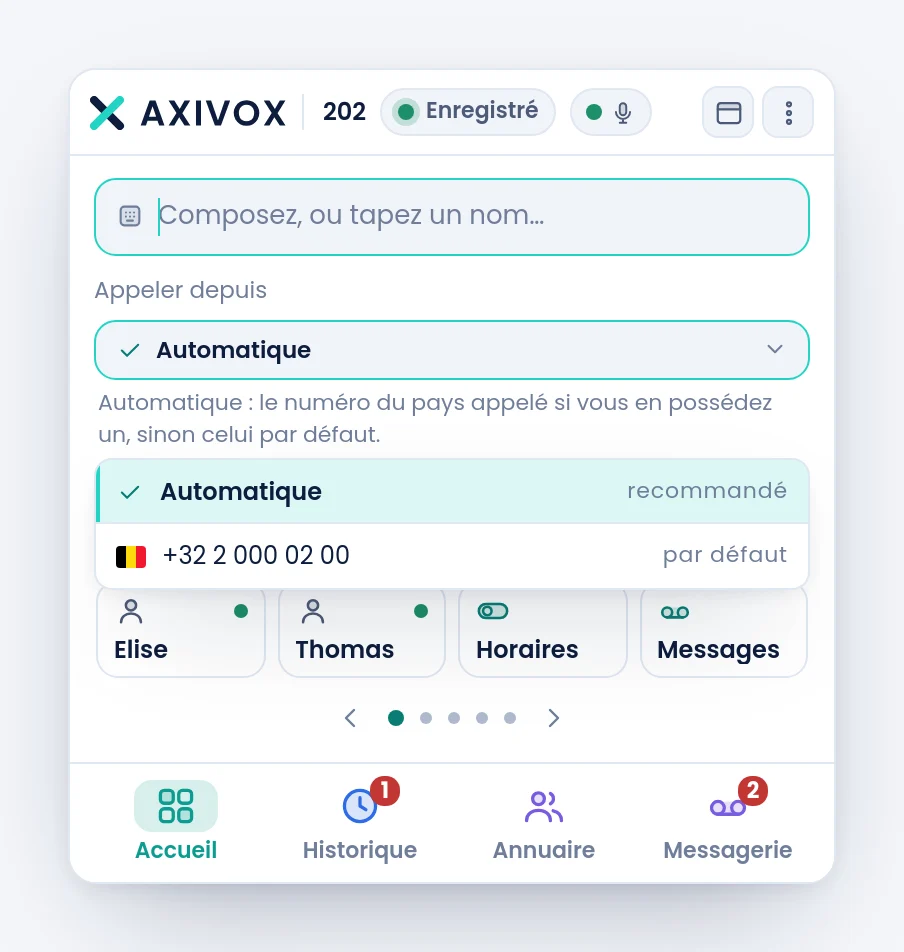
Sous la barre, Appeler depuis décide du numéro affiché chez votre correspondant.
| Choix | Ce qu'il fait |
|---|---|
| Automatique | présente le numéro du pays appelé si votre société en possède un, sinon celui par défaut. C'est le choix recommandé |
| Un numéro de la liste | présente toujours celui-là, quel que soit le pays appelé |
Le choix est retenu d'un appel à l'autre. Les numéros proposés sont ceux que votre administrateur a autorisés sur votre poste.
La marche à suivre
- Cliquez dans la barre de commande, ou tapez directement : elle prend le clavier dès que la fenêtre est au premier plan.
- Pour un numéro : tapez-le, puis Entrée. Un numéro interne est un numéro de poste, sans préfixe.
- Pour un nom : tapez au moins trois lettres, puis choisissez dans la liste. Entrée appelle le premier résultat, mis en relief.
- Si le numéro présenté ne vous convient pas, changez-le dans Appeler depuis avant d'appeler.
- La fiche d'appel apparaît sous la barre, avec Appel… tant que ça sonne.
- Pour abandonner avant que ça décroche, cliquez sur Fin dans la fiche.
Si ça ne marche pas
Rien ne part quand j'appuie sur Entrée. La barre est peut-être en mode recherche parce que ce que vous avez tapé contient des lettres. Effacez avec la croix et recommencez, ou cliquez le bouton vert.
« Ce numéro n'existe pas ». Le numéro composé n'aboutit nulle part. Pour un appel interne, vérifiez le numéro de poste dans l'onglet Annuaire. Pour un appel externe, vérifiez l'indicatif.
« Appel non autorisé ». Votre poste n'a pas le droit d'appeler cette destination. Les destinations internationales et les numéros spéciaux se règlent par votre administrateur.
« Occupé », « Pas de réponse », « Correspondant indisponible ». Ce sont les réponses de la personne appelée, pas des erreurs du softphone. Correspondant indisponible veut dire que son poste n'est joignable nulle part, par exemple parce qu'il n'est enregistré sur aucun appareil.
« Réseau indisponible, réessayez ». La ligne a été perdue au moment de l'appel. Regardez la pilule en haut : si elle affiche Reconnexion…, attendez qu'elle repasse au vert.
Mon correspondant voit un numéro qui n'est pas le bon. Regardez Appeler depuis. Si un numéro fixe y est choisi, il est présenté pour tous vos appels. Remettez Automatique.
La recherche ne trouve pas mes contacts du CRM. Le groupe au nom de votre intégration n'apparaît que si le raccordement au CRM est en place et que la recherche a abouti. Les trois autres groupes, eux, sont toujours disponibles.