Appeler depuis une fiche Odoo
Un clic sur un numéro dans une fiche Odoo emporte la fiche avec l'appel. Une règle peut alors écrire la note de l'appel, avec l'enregistrement et la transcription, sur cette fiche précise plutôt que sur le contact.
En bref
| Ce que c'est | trois variables que l'appel transporte quand il part d'un clic sur un numéro, dans une fiche Odoo |
| Appels concernés | les appels sortants lancés depuis le softphone intégré à Odoo |
| À préparer | le module axivox_softphone en version 1.0.18 ou plus dans votre Odoo, une instance Odoo déclarée, une action Odoo et une règle |
| Où | Intégrations, Odoo pour l'action, Intégrations, Événements d'appel pour la règle |
| Qui peut le configurer | les administrateurs du compte |
Comment ça marche
Un commercial ouvre une opportunité dans Odoo et clique sur le numéro de téléphone, comme il le fait déjà. L'appel part du softphone intégré à Odoo, sans quitter la page. Quand il raccroche, une note arrive sur l'opportunité : qui a appelé, quand, combien de temps, le fichier audio et la transcription de la conversation. Personne n'a rien saisi ni classé.
Le numéro seul ne dit pas sur quoi portait l'appel : un même contact peut être lié à trois opportunités. Au moment du clic, le module lit donc l'adresse de la page affichée, et rien d'autre de votre Odoo. Il en tire jusqu'à trois variables, que l'appel transporte jusqu'à la fin :
| Variable | Ce qu'elle contient | Exemple |
|---|---|---|
odoo_source_path | le mot qui suit /odoo/ dans l'adresse, à partir d'Odoo 18 | crm pour /odoo/crm/5665 |
odoo_source_model | le modèle Odoo, quand l'adresse le donne | crm.lead pour /web#id=5665&model=crm.lead (Odoo 17 et avant) ou /odoo/m-crm.lead/5665 |
odoo_source_id | l'identifiant de la fiche | 5665 |
Depuis Odoo 18, l'adresse d'une fiche nomme le menu par lequel on l'a ouverte, comme crm ou sales, et non le modèle. Le module ne traduit jamais ce mot en modèle : il lui faudrait pour cela interroger votre Odoo, et il ne lit aucune de vos données. C'est votre règle qui fait le lien, en testant le mot, le modèle, ou les deux.
Une règle de la page Événements d'appel reconnaît ces appels grâce au critère Variables de l'appel. Son action Odoo retrouve la fiche par son identifiant, {{odoo_source_id}} : elle ne cherche pas une fiche qui porterait le même numéro de téléphone, elle vise exactement celle d'où l'appel est parti.
Mettre en place
1. Vérifier le module
La version du module se lit dans sa fiche, parmi les applications de votre Odoo. Elle doit se terminer par 1.0.18 ou plus, par exemple 19.0.1.0.18. En dessous, l'appel part normalement mais ne transporte aucune variable, et rien ne se range. Pour le mettre à jour, suivez la procédure d'installation de votre version d'Odoo, dans la page Procédures.
2. Créer l'action Odoo
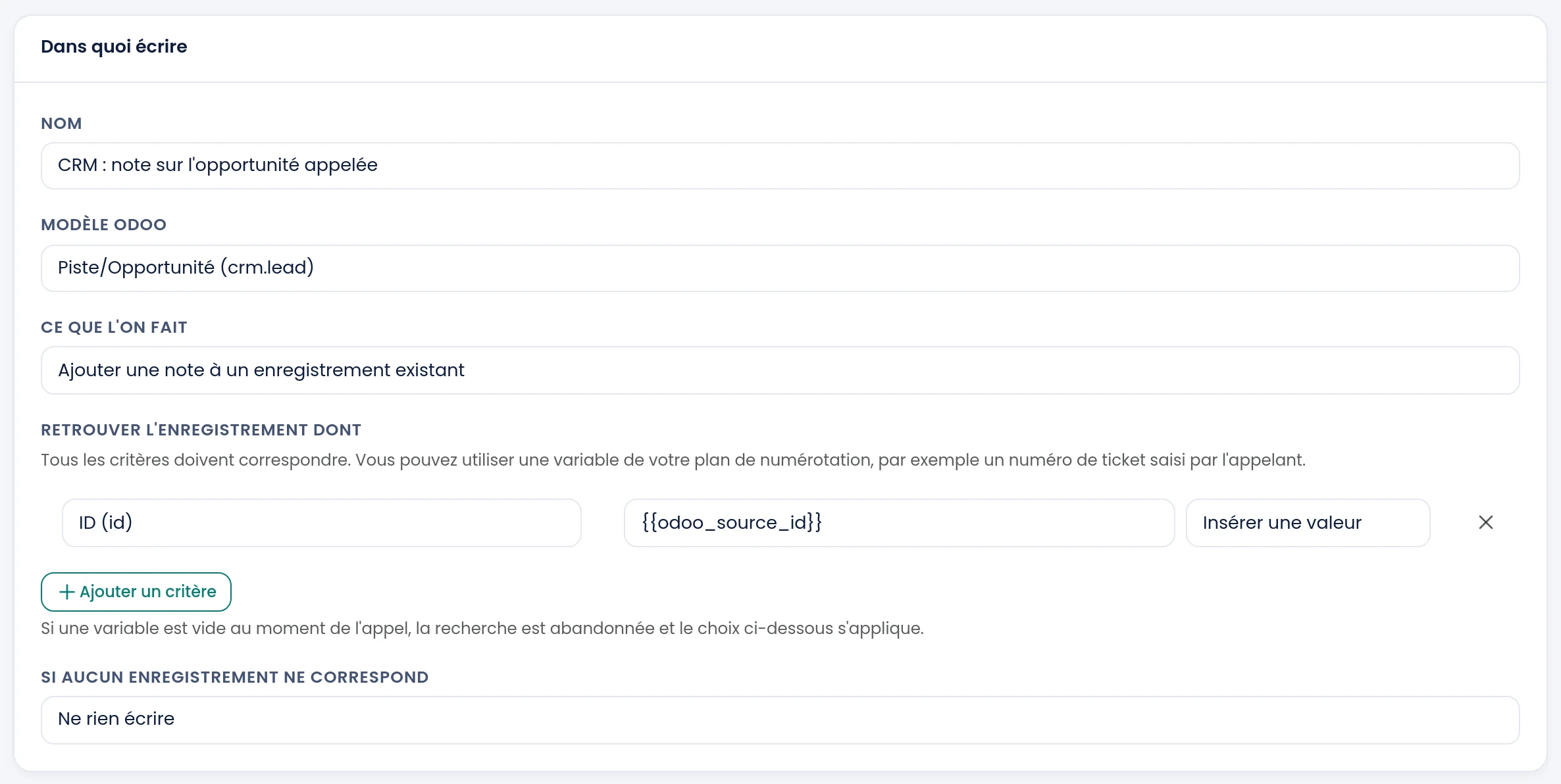
- Ouvrez Intégrations, Odoo, puis cliquez sur l'icône « Actions dans Odoo » de votre instance.
- Cliquez sur Ajouter une action et donnez un Nom à l'action.
- Dans Modèle Odoo, choisissez le modèle de vos fiches, par exemple
crm.leadpour les opportunités. - Dans Ce que l'on fait, choisissez Ajouter une note à un enregistrement existant.
- Dans Retrouver l'enregistrement dont, choisissez le champ ID (
id) et tapez la valeur{{odoo_source_id}}. Elle ne figure pas dans la liste des valeurs proposées : écrivez-la à la main, avec les doubles accolades. - Dans Si aucun enregistrement ne correspond, choisissez Ne rien écrire. Un appel qui ne vient pas d'une fiche ne crée ainsi rien et ne salit rien.
- Dans Réglages, allumez Joindre l'enregistrement de l'appel et Activer cette action, puis cliquez sur Enregistrer.
3. Créer la règle
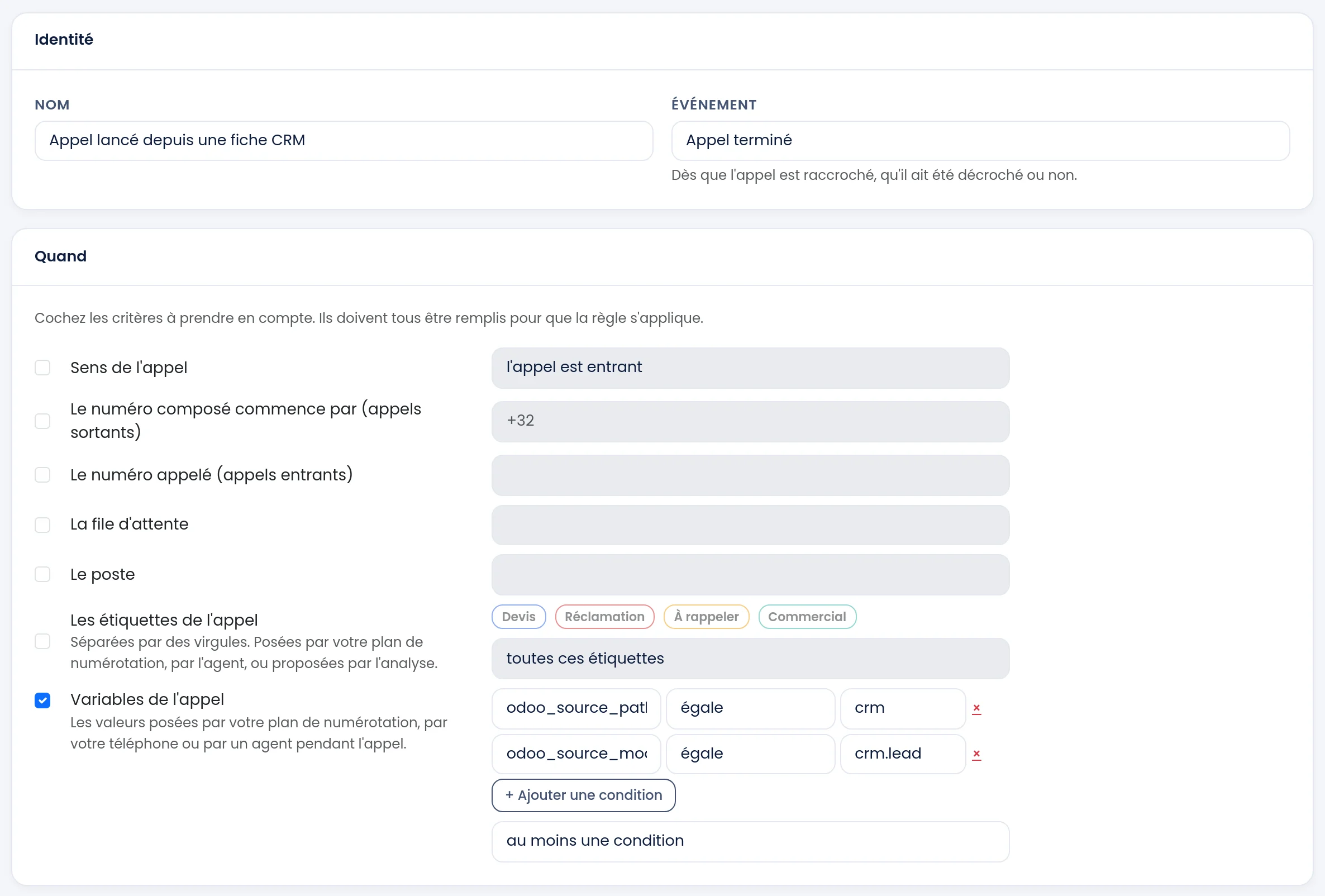
- Ouvrez Intégrations, Événements d'appel, puis cliquez sur Ajouter une règle dans la carte Appel terminé.
- Donnez un Nom à la règle.
- Dans Quand, cochez Variables de l'appel. Écrivez
odoo_source_path, choisissez égale et écrivezcrm. - Cliquez sur Ajouter une condition. Écrivez
odoo_source_model, choisissez égale et écrivezcrm.lead. - Sous les conditions, choisissez au moins une condition, puis cliquez sur Enregistrer.
- Dans Faire, choisissez le type Écrire dans Odoo, votre instance et l'action créée à l'étape précédente, puis cliquez sur Ajouter une action.
Les deux conditions couvrent toutes les versions d'Odoo : la première reconnaît l'adresse d'Odoo 18 et plus, la seconde celle des versions plus anciennes, et au moins une condition suffit qu'une des deux corresponde. Le mot à tester est celui que montre la barre d'adresse de votre Odoo quand une fiche est ouverte : vérifiez-le une fois, il peut différer si vos menus ont été personnalisés.
Pour une autre sorte de fiche, créez une action et une règle de plus. Pour les devis par exemple : le modèle sale.order dans l'action, et dans la règle odoo_source_path égale sales ou odoo_source_model égale sale.order.
4. Essayer
Ouvrez une opportunité dans Odoo, cliquez sur son numéro de téléphone et raccrochez après quelques secondes de conversation. La note arrive sur l'opportunité le plus souvent dans la minute, ou après quelques minutes quand l'action attend l'enregistrement.
Dans Liste des appels, la colonne Variables de l'appel affiche le nombre de variables de l'appel. Un clic sur ce nombre les montre : odoo_source_path vaut crm et odoo_source_id le numéro de l'opportunité. Voir la page Liste des appels.
Ce qu'il faut savoir
- Seuls les appels lancés d'un clic portent la fiche. Un numéro composé au clavier du softphone ne transporte rien, puisqu'aucune fiche n'a servi.
- C'est la fiche affichée au moment du clic qui compte. Si l'utilisateur change de fiche avant d'appeler, c'est celle qu'il regardait en cliquant qui reçoit la note.
- Les appels entrants n'ont pas de fiche d'origine. Ils relèvent de la recherche du contact, voir la page Odoo.
- Rien n'est rattrapé. Seuls les appels passés après la mise en place sont rangés.
- L'enregistrement et la transcription doivent être activés sur votre compte. Sans eux, la note arrive quand même, sans le fichier audio ni le texte.
- Le module ne lit aucune donnée de votre Odoo. Il n'ajoute aucun champ ni aucune table, et ne regarde que l'adresse de la page.
Si ça ne marche pas
La note n'arrive pas sur la fiche. Ouvrez Liste des appels et regardez la colonne Variables de l'appel de l'appel. Vide : le module est antérieur à la 1.0.18, ou l'appel n'est pas parti d'un clic dans une fiche. Présentes : comparez odoo_source_path ou odoo_source_model aux conditions de la règle, une seule lettre de différence suffit à l'écarter.
Les variables sont là, mais rien n'est écrit. Vérifiez que l'action est activée, que l'instance est active, et que le modèle de l'action est bien celui de la fiche : un identifiant d'opportunité cherché parmi les contacts ne trouve rien, et Ne rien écrire s'applique. L'icône « Voir l'état de l'intégration » de la liste des instances montre aussi ce qui bloque.
La note arrive sans l'enregistrement. Joindre l'enregistrement de l'appel doit être allumé sur l'action, et l'appel doit avoir été enregistré.