Factures
Consultez la liste de vos factures, téléchargez-les en PDF et, si le paiement par carte est ouvert sur votre compte, réglez en ligne celles qui restent dues.
En bref
| Où | menu utilisateur, en haut à droite, entrée Factures |
| Ce que l'écran permet | consulter, télécharger, et parfois payer |
| Colonnes | Date, Numéro, Montant HTVA, Statut |
| Statuts | En attente de paiement, Payée |
| Bouton Payer | seulement sur une facture en attente, et seulement si le paiement par carte est ouvert sur votre compte |
| Factures émises à partir de 2026 | sur le portail client, www.axivox.com |
| Détail des appels | entrée Détails des factures, dans le même menu |
| Qui y a accès | les comptes à qui l'accès aux factures a été accordé |
Comment ça marche
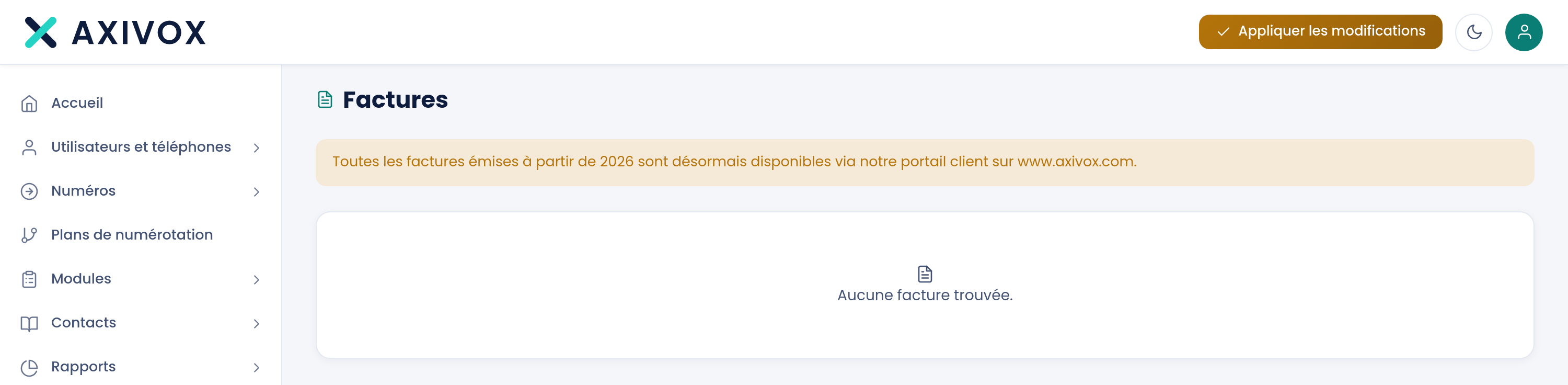
L'écran affiche en permanence, au-dessus de la liste, un bandeau orange : « Toutes les factures émises à partir de 2026 sont désormais disponibles via notre portail client sur www.axivox.com. » Lisez-le avant de vous étonner de ne pas trouver une facture récente ici.
La liste tient en un tableau. Le bouton Télécharger ouvre le PDF de la facture. Le bouton vert Payer n'apparaît que sur les lignes En attente de paiement, et seulement si le règlement par carte est ouvert sur votre compte : il vous emmène sur la page de paiement sécurisée.
Quand aucune facture ne correspond, l'écran affiche « Aucune facture trouvée. »
Ce que montre l'écran
| Colonne | Ce qu'elle contient |
|---|---|
| Date | la date d'émission de la facture |
| Numéro | le numéro de la facture, celui à rappeler si vous nous écrivez |
| Montant HTVA | le montant hors taxe sur la valeur ajoutée : le montant réellement dû sur votre extrait bancaire est plus élevé |
| Statut | En attente de paiement en orange, Payée en vert |
| Dernière colonne | Télécharger, et Payer quand les deux conditions sont réunies |
La marche à suivre
- Cliquez sur l'icône de personne, en haut à droite de l'écran, puis sur Factures.
- Lisez le bandeau orange en haut de la page : les factures émises à partir de 2026 ne sont pas dans cette liste.
- Repérez la ligne voulue sur la Date et le Numéro.
- Cliquez sur Télécharger pour récupérer le PDF.
- Pour une facture En attente de paiement, cliquez sur Payer si le bouton est proposé, et laissez-vous guider jusqu'au bout de la page de paiement.
- Pour comprendre un montant, ouvrez Détails des factures dans le même menu, et filtrez sur la facture concernée.
Si ça ne marche pas
« Aucune facture trouvée. » Deux explications. Soit aucune facture n'a encore été émise sur votre compte. Soit vos factures sont postérieures à 2026, et elles se trouvent alors sur le portail client, www.axivox.com, comme l'annonce le bandeau en haut de l'écran.
Le bouton Payer n'apparaît pas. Il ne s'affiche que sur une facture En attente de paiement, et uniquement si le règlement par carte est ouvert sur votre compte. Sur une facture déjà Payée il n'a pas lieu d'être. Si vous souhaitez payer par carte et que le bouton manque, demandez-nous d'ouvrir cette possibilité.
« Erreur lors de l'initiation du paiement » La page de paiement n'a pas pu être ouverte. Réessayez dans quelques minutes. Si le message revient, réglez la facture par virement et signalez-nous le message.
Le montant ne correspond pas à mon extrait bancaire. La colonne s'appelle Montant HTVA : elle donne le montant hors taxe sur la valeur ajoutée. Le PDF téléchargé porte, lui, le montant total avec la taxe.
L'entrée Factures n'est pas dans mon menu. L'accès aux factures se donne compte par compte. Demandez à l'administrateur de votre installation de vous l'accorder, ou connectez-vous avec le compte administrateur.