Benutzerkarte: SIP-Zugangsdaten
Die vier Werte, die eine Drittanbieter-Software oder ein Drittanbieter-Gerät mit SIP benötigt, um sich als diese Nebenstelle zu verbinden. Dieser Reiter wird nicht bearbeitet, er wird gelesen.
Kurz gefasst
| Wo | Benutzer und Telefone, Benutzer, öffnen Sie eine Nebenstelle, Reiter SIP-Zugangsdaten |
| Inhalt | vier schreibgeschützte Werte. Nichts einzugeben, nichts zu speichern |
| Verfügbar | bei einer bereits gespeicherten Nebenstelle. Der Reiter existiert während der Erstellung nicht |
| Wozu es dient | einer Drittanbieter-Telefoniesoftware, oder einem Gerät, das wir nicht provisionieren |
| Die Falle | die Domain und die Adresse des Proxy-Servers sind nicht derselbe Wert und gehören nicht in dasselbe Feld des Telefons |
Wie es funktioniert
Zwei der vier Werte ähneln sich und spielen zwei entgegengesetzte Rollen.
Die Domain, ihrunternehmen.axivox.com, ist der Ort, an dem sich Ihre Nebenstelle authentifiziert. Sie entspricht dem Namen Ihres Unternehmens: Dort existiert Ihr Konto.
Die Adresse des Proxy-Servers ist die Maschine, mit der das Telefon tatsächlich spricht.
Die Feinheit besteht darin, dass die Domain sich nicht in eine IP-Adresse auflöst. Sie trägt keine direkte Adresse, sondern einen Diensteintrag, der auf den Proxy-Server verweist. Ein Telefon, das nur eine direkte Adresse nachschlagen kann, findet daher nichts, und ein Telefon, dem der Proxy als Domain gegeben wird, authentifiziert sich am falschen Ort. Aus diesem Grund müssen beide Felder ausgefüllt werden, jedes an seinem Platz.
Was einzutragen ist
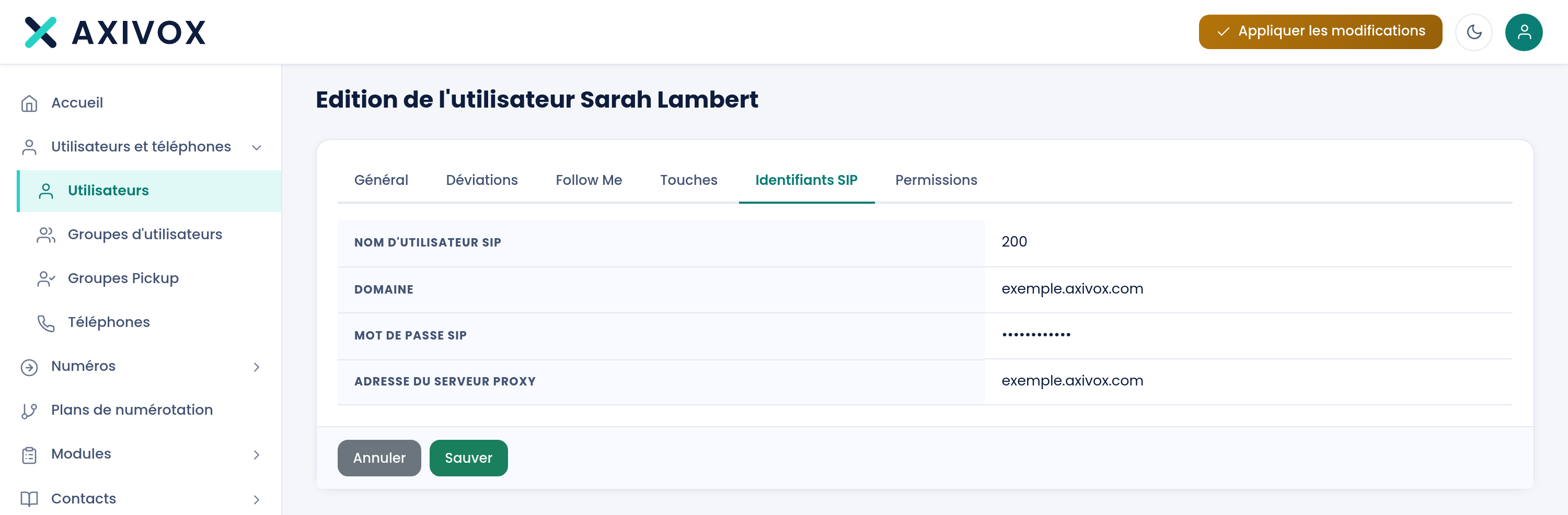
Der Reiter ist eine schreibgeschützte Tabelle. Hier steht, wo jeder Wert in Ihrem Gerät oder Ihrer Software einzutragen ist. Die Bezeichnungen unterscheiden sich von Hersteller zu Hersteller, die Rollen nicht.
| Wert des Reiters | Was es ist | Wo eintragen |
|---|---|---|
| SIP-Benutzername | die Nummer der Nebenstelle | das Kennungsfeld, oft User Name oder Phone Number, und das Feld Authentication Name |
| Domain | ihrunternehmen.axivox.com | das SIP-Domain-Feld, oft Registrar oder SIP Server, Port 5060 |
| SIP-Passwort | bei der Erstellung der Nebenstelle generiert | das Feld Password |
| Adresse des Proxy-Servers | pabx.axivox.com, oder pabx-sg.axivox.com, je nachdem, welche Installation Sie hostet | das Feld Outbound Proxy, Port 5060. Lassen Sie es nicht leer |
Das zu verwendende Transportprotokoll ist UDP.
Neben dem Passwort befindet sich ein Button Kopieren. Nutzen Sie ihn: Ein generiertes Geheimnis, das von Hand abgeschrieben wird, kann ein zusätzliches Leerzeichen oder Zeichen aufnehmen, ohne dass man es sieht.
Schritt für Schritt
- Öffnen Sie Benutzer und Telefone, Benutzer, dann die betreffende Nebenstelle.
- Gehen Sie zum Reiter SIP-Zugangsdaten.
- Tragen Sie in Ihrem Gerät im Registrar oder SIP-Domain-Feld den Wert Domain ein, Port 5060.
- Tragen Sie im Outbound Proxy die Adresse des Proxy-Servers ein, Port 5060.
- Setzen Sie die Nummer der Nebenstelle sowohl in die Kennung als auch in den Authentifizierungsnamen.
- Klicken Sie neben dem Passwort auf Kopieren, und fügen Sie es in das dafür vorgesehene Feld ein.
- Stellen Sie den Transport auf UDP, speichern Sie, und starten Sie das Gerät dann neu.
- Prüfen Sie mit einem internen Anruf zu einer anderen Nebenstelle, dann mit einem eingehenden Anruf.
Wenn es nicht funktioniert
Das Telefon fragt endlos nach dem Passwort, oder läuft in eine Authentifizierungsfehlerschleife. Das ist das häufigste Symptom, und das Passwort ist fast nie die Ursache. Sie haben die Adresse des Proxy-Servers in das Feld Registrar eingetragen. Die Nebenstelle versucht sich dann in einer Domain zu authentifizieren, in der Ihr Konto nicht existiert, und kein Wert wird jemals passen. Setzen Sie die Domain zurück in den Registrar und die Proxy-Adresse in den Outbound Proxy.
Das Telefon zeigt „No Service" an oder findet den Server nicht. Die Domain steht am richtigen Ort, aber das Feld Outbound Proxy ist leer. Die Domain trägt keine direkte Adresse: Ein Gerät, das nur diese nachschlägt, findet nichts und gibt auf. Tragen Sie den Proxy ein.
Das Passwort sieht korrekt aus und funktioniert trotzdem nicht. Es wurde von Hand abgeschrieben. Ein Leerzeichen am Ende genügt. Beginnen Sie erneut mit dem Button Kopieren des Reiters.
Mein Telefon wird nicht automatisch provisioniert. Die automatische Provisionierung umfasst die im Bildschirm Telefone deklarierten Snom- und Yealink-Geräte. Es gibt keine Provisionierung per TFTP. Jedes andere Gerät wird von Hand konfiguriert, mit den vier Werten dieses Reiters.
Der Reiter SIP-Zugangsdaten erscheint nicht. Sie befinden sich bei der Erstellung eines Benutzers. Speichern Sie die Nebenstelle zuerst, und öffnen Sie dann ihre Karte erneut: Der Reiter existiert erst nach der Bearbeitung, da das Passwort bei der Erstellung generiert wird.
Alles, was sich über Ihre Oberfläche einstellen lässt
Zu den Funktionen