Einen Anruf mit Tags versehen
Ein Tippen auf ein Badge, während des Gesprächs, und der Anruf trägt den Tag: nachträglich nichts einzugeben und nichts vergessen.
Kurz gefasst
| Wo | unter den Bedienelementen der Anrufkarte, sobald der Anruf aufgebaut ist |
| Was angeboten wird | die Tags Ihrer Firma, die der Benutzer setzen darf |
| Mehrere Tags | ja, auf demselben Anruf |
| Einen Tag entfernen | ein zweites Tippen auf das Badge |
| Über sechs hinaus | eine Schaltfläche +N öffnet den Rest |
| Erforderliches Recht | Anruf-Tags oder Anrufliste, in der Karte des Benutzers |
| Wo Sie sie wiederfinden | in der Anrufliste des Portals und als Kriterium auf der Seite Anrufereignisse |
So funktioniert es
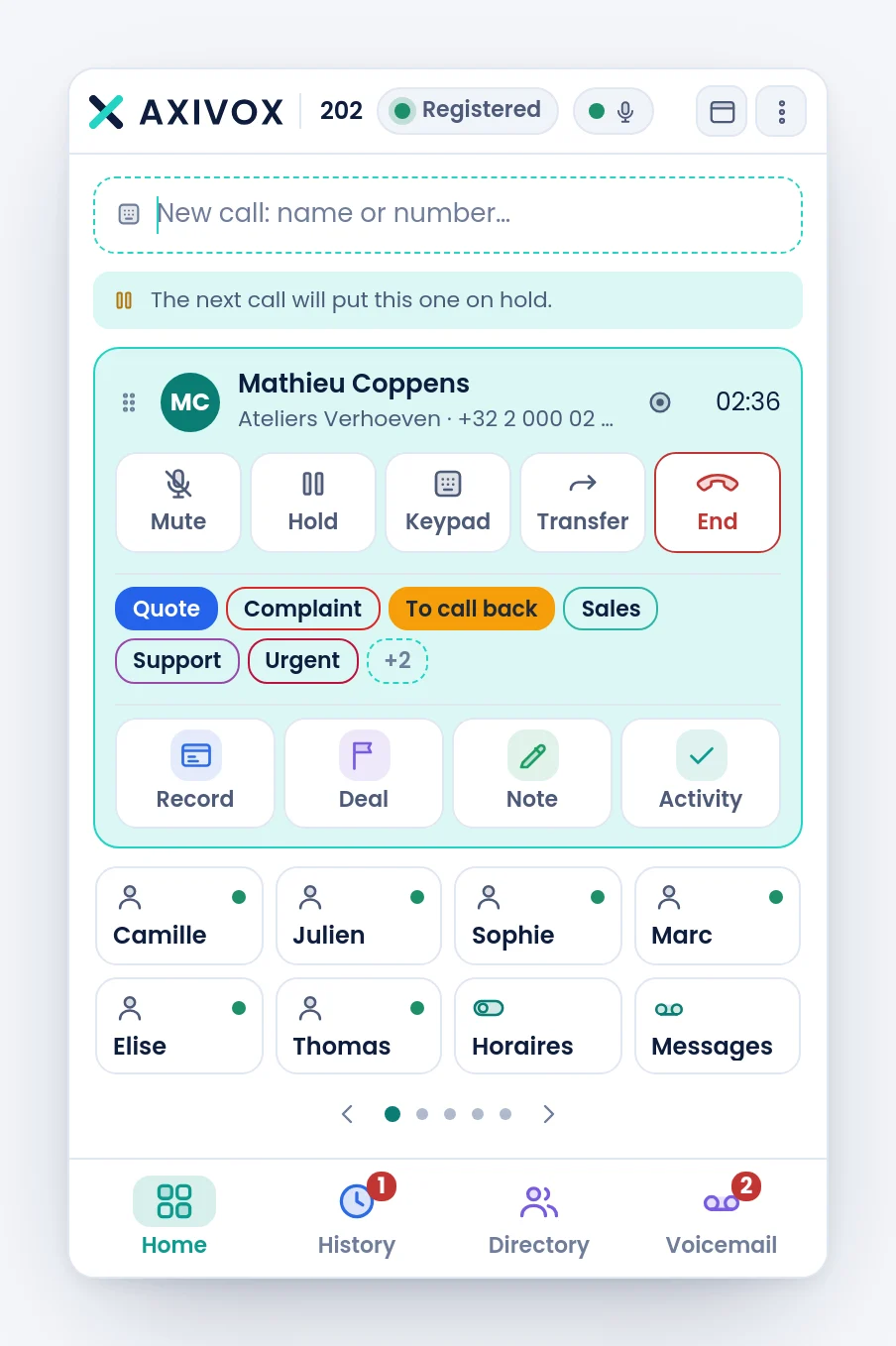
Wenn Sie abnehmen, erscheint unter den Bedienelementen der Karte eine Reihe von Badges, direkt vor den CRM-Aktionen. Jedes Badge ist ein Tag Ihrer Firma. Ein Tippen setzt es: Es nimmt seine Farbe an, und der Anruf trägt es. Ein zweites Tippen entfernt es.
Die gesetzten Badges bleiben hervorgehoben, solange die Karte offen ist, und das Umschalten erfolgt sofort. Lehnt der Server ab, kehrt das Badge in seinen vorherigen Zustand zurück, statt Sie glauben zu lassen, der Tag sei gesetzt.
Die Reihenfolge der Badges ändert sich nie: Ein soeben gesetztes Badge springt nicht nach vorn, Sie können also nicht danebenklicken. Ab sechs öffnet die Schaltfläche +N die übrigen. Ein gesetzter Tag bleibt auch über sechs hinaus sichtbar.
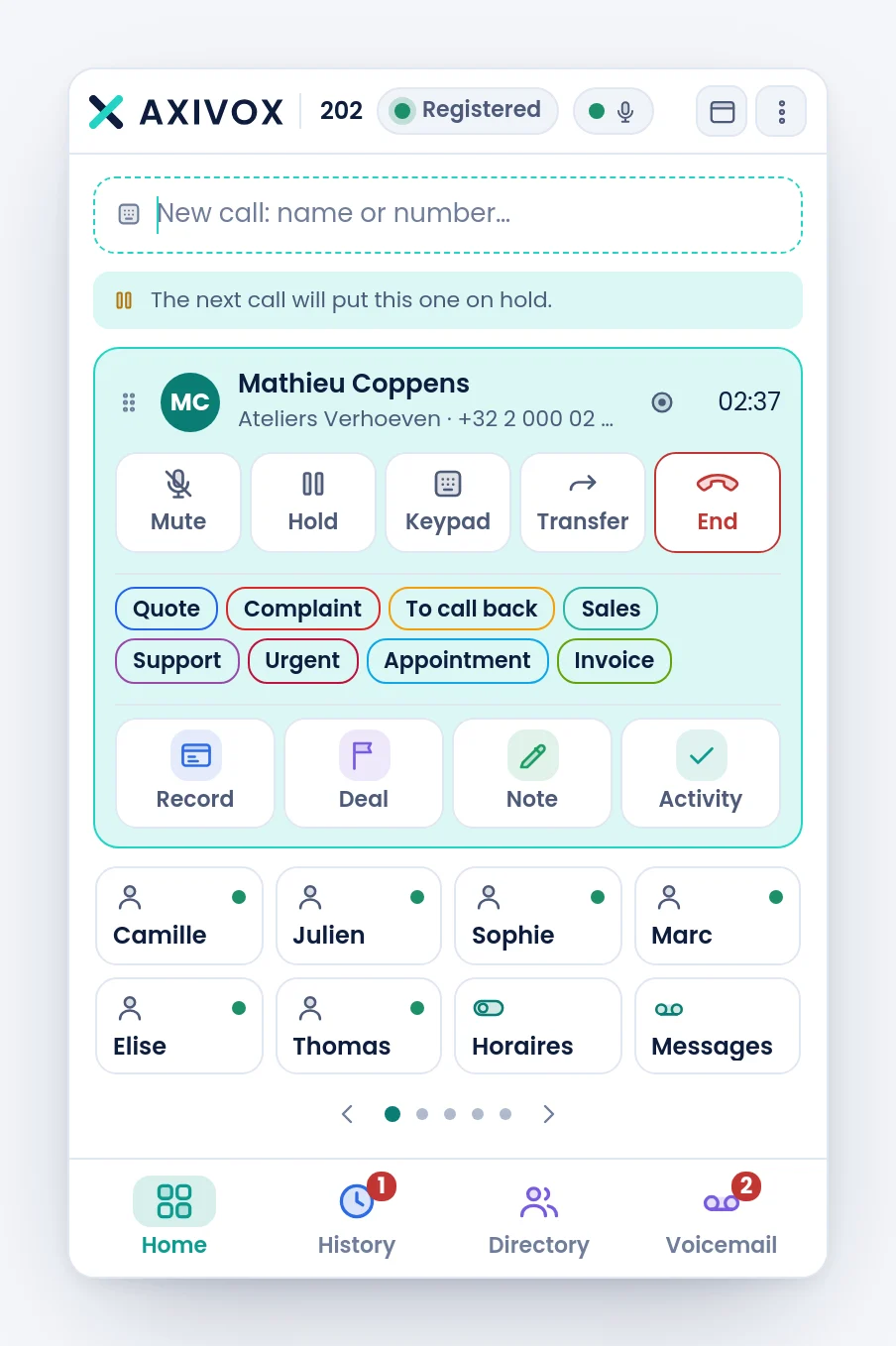
Der Tooltip der Schaltfläche +N sagt „Tag this call“. Die Auswahl schließt sich mit dem Anruf.
Die Badges gibt es nur bei einem aufgebauten Anruf: nicht während des Klingelns und nicht bei einem Anruf, den Sie nicht angenommen haben. Sie gelten in beiden Richtungen, für einen empfangenen wie für einen geführten Anruf. Diese Funktion gibt es nur im Softphone, nicht auf einem Tischtelefon.
Was aus dem Tag wird
Der Tag wird dem Anruf in Ihrer Firma hinzugefügt, wie die vom Wählplan gesetzten:
- er erscheint in der Spalte Tags der Anrufliste des Portals, sobald der Anruf beendet ist, und filtert die Liste;
- er zählt als Kriterium für eine Regel auf der Seite Anrufereignisse: Ein vom Benutzer während des Anrufs gesetzter Tag kann eine E-Mail oder einen Schreibvorgang in Odoo auslösen.
Ein vom Wählplan gesetzter Tag lässt sich vom Softphone aus nicht entfernen.
Vorgehen
- Lassen Sie die Tags in Module, Anruf-Tags des Portals anlegen, mit angehaktem Kästchen Der Benutzer, während des Gesprächs. Siehe die Seite Anruf-Tags.
- Prüfen Sie, dass Ihre Benutzerkarte das Recht Anruf-Tags oder Anrufliste hat.
- Öffnen Sie das Softphone, oder laden Sie es neu, wenn es schon offen war.
- Nehmen Sie einen Anruf an. Die Badges erscheinen unter den Bedienelementen.
- Tippen Sie auf das passende, während Sie sprechen: Das ist der richtige Moment, Sie wissen, worum es geht.
- Tippen Sie erneut darauf, um es zu entfernen, falls Sie sich geirrt haben.
- Legen Sie auf. Mehr ist nicht zu tun.
Wenn es nicht funktioniert
Ich sehe kein Badge. Gehen Sie diese Punkte durch: Der Anruf ist aufgebaut, die Firma hat mindestens einen Tag mit angehaktem und aktivem Der Benutzer, während des Gesprächs definiert, und Ihre Karte hat das Recht Anruf-Tags oder Anrufliste. Ohne dieses Recht wird die Liste abgelehnt, und die Badges verschwinden ohne Meldung.
Ein eben angelegter Tag fehlt. Das Softphone liest die Liste bei der Anmeldung. Laden Sie die Seite neu, oder melden Sie sich ab und wieder an.
Ich klicke, und das Badge kehrt in seinen Zustand zurück. Der Server hat den Tag abgelehnt, oder die Verbindung war kurz unterbrochen. Versuchen Sie es erneut. Besteht das Problem fort, fragen Sie Ihren Administrator, ob der Tag noch aktiv ist.
In der Reihe fehlen Tags. Ab sechs liegen sie hinter der Schaltfläche +N.
Ich kann einen Tag nicht entfernen. Er wurde vom Wählplan gesetzt, nicht von einem Benutzer. Nur ein Benutzer kann entfernen, was ein Benutzer gesetzt hat.