Meine Dokumente
Laden Sie die von den Betreibern verlangten Nachweise nur einmal hoch und verwenden Sie sie für alle Ihre Nummernbestellungen erneut.
Auf einen Blick
| Wo | Menü Nummern, Eintrag Meine Dokumente |
| Was der Bildschirm ermöglicht | Nachweise hochladen, ansehen und löschen, die einer Bestellung beigefügt werden können |
| Wer Zugriff hat | der Kontoadministrator: „Sie sind verschlüsselt, und nur der Kontoadministrator hat Zugriff darauf." |
| Zulässige Formate | PDF, JPEG oder PNG |
| Maximale Größe | 10 MB pro Datei |
| Formatprüfung | anhand des Inhalts der Datei, nicht ihrer Erweiterung |
| Duplikat | eine bereits auf dem Konto vorhandene Datei wird abgelehnt |
| Angebotene Typen | 13, aufgeteilt in drei Kategorien: Identität der Person, Identität des Unternehmens, Adressnachweis |
| Einer Bestellung zugeordneter Nachweis | nicht löschbar |
So funktioniert es
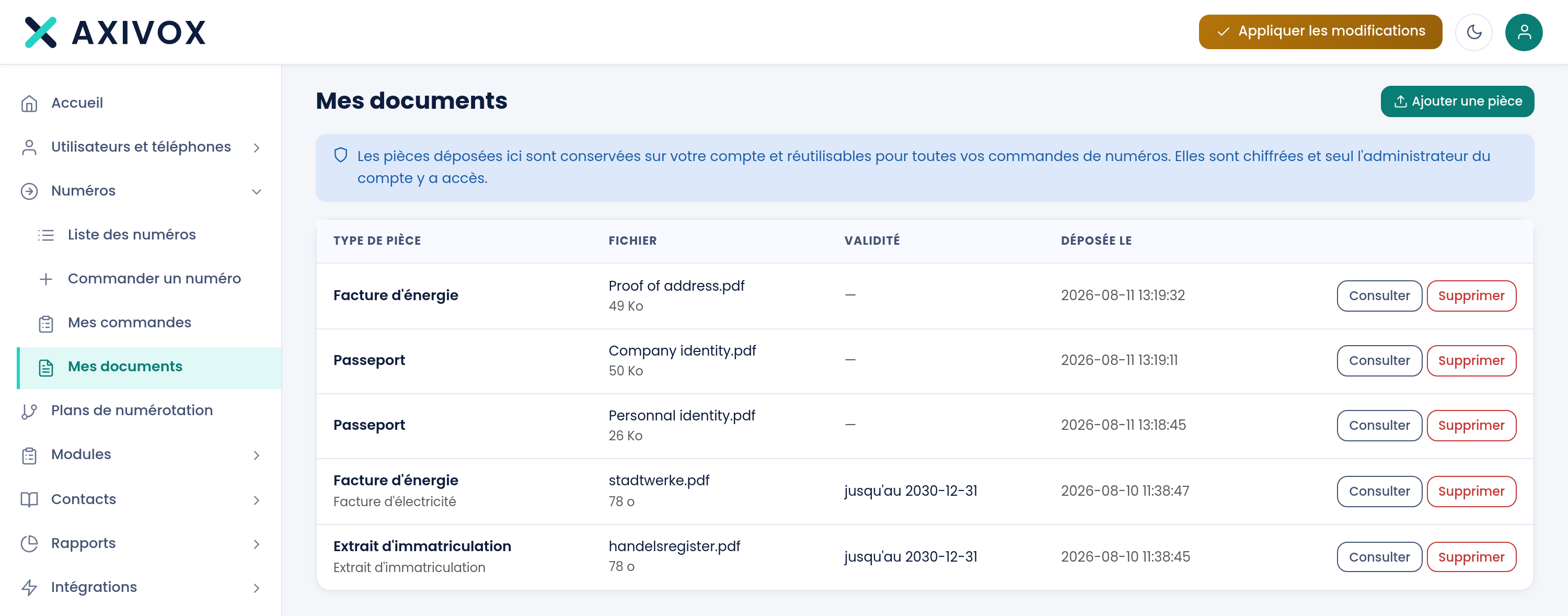
Der Bildschirm beginnt mit einer Erklärung dessen, was er tut und was er garantiert: „Die hier hochgeladenen Nachweise werden auf Ihrem Konto gespeichert und können für alle Ihre Nummernbestellungen wiederverwendet werden. Sie sind verschlüsselt, und nur der Kontoadministrator hat Zugriff darauf."
Die Schaltfläche Dokument hinzufügen klappt ein Formular auf. Sie wählen den Dokumenttyp, vergeben eine Bezeichnung, wählen die Datei aus und können optional zwei Daten angeben, Ausgestellt am und Gültig bis. Die Schaltfläche Hochladen schließt den Vorgang ab.
Die Liste besteht anschließend aus einer Tabelle: Typ und Bezeichnung, Dateiname und -größe, Gültigkeit, Hochladedatum. Ein abgelaufenes Dokument wird rot mit dem Etikett abgelaufen angezeigt. Ein bereits verwendetes Dokument zeigt die Anzahl der Bestellungen an, die sich darauf stützen, und seine Schaltfläche Löschen ist deaktiviert.
Die Schaltfläche Ansehen öffnet eine Vorschau innerhalb der Seite, mit einer Schaltfläche Herunterladen am unteren Rand des Fensters.
Die dreizehn angebotenen Typen sind: Auszug aus dem Unternehmensregister, Handelsregisterauszug, Führerschein, Personalausweis, Reisepass, Telefonrechnung, Mietquittung, Aufenthaltstitel, Dokument zum Nachweis des bevollmächtigten Unterzeichners, Gewerbelizenz, Energierechnung, Visum, Sonstiges.
Was Sie eingeben müssen
| Feld | Was erwartet wird | Wenn Sie es leer lassen |
|---|---|---|
| Dokumenttyp | der tatsächliche Typ des hochgeladenen Dokuments | der erste Typ der Liste bleibt ausgewählt, wodurch das Dokument falsch eingeordnet wird |
| Bezeichnung | woran Sie es in der Liste erkennen, „z. B.: Reisepass des Geschäftsführers" | das Dokument wird dann nur noch anhand seines Typs und des Dateinamens identifiziert |
| Datei | PDF, JPEG oder PNG, maximal 10 MB | die Schaltfläche Hochladen bleibt inaktiv |
| Ausgestellt am | das Ausstellungsdatum des Dokuments, fakultativ | nichts Blockierendes |
| Gültig bis | das Ablaufdatum des Dokuments, fakultativ | die Spalte Gültigkeit bleibt leer, und das Dokument wird niemals als abgelaufen gekennzeichnet |
Schritt für Schritt
- Öffnen Sie das Menü Nummern und dann Meine Dokumente.
- Klicken Sie auf Dokument hinzufügen.
- Wählen Sie den Dokumenttyp, der wirklich dem Dokument entspricht, und nicht einfach den erstbesten.
- Vergeben Sie eine aussagekräftige Bezeichnung: Diese werden Sie in sechs Monaten wiederlesen.
- Wählen Sie die Datei aus. Das Formular akzeptiert nur PDF-, JPEG- und PNG-Dateien bis maximal 10 MB.
- Tragen Sie Gültig bis ein, sobald das Dokument ein Ablaufdatum trägt, und sei es nur, um rechtzeitig gewarnt zu werden.
- Klicken Sie auf Hochladen. Die Meldung „Dokument gespeichert." bestätigt den Vorgang, und das Dokument erscheint in der Liste.
- Klicken Sie auf Ansehen, um zu prüfen, ob die Datei lesbar und vollständig ist, Seiten eingeschlossen.
Wenn es nicht funktioniert
„Format nicht akzeptiert: Es werden nur PDF, JPEG und PNG zugelassen." Das Portal prüft den Inhalt der Datei, nicht ihre Erweiterung. Eine Datei in .pdf umzubenennen, ändert also nichts. Öffnen Sie das Dokument und exportieren Sie es erneut als PDF, oder fotografieren Sie es als JPEG.
„Die Datei überschreitet 10 MB." Ein sehr hochauflösender Scan überschreitet schnell die Grenze. Scannen Sie mit 200 dpi erneut, oder exportieren Sie das PDF mit reduzierter Qualität. Ein Nachweis bleibt weit unter 10 MB vollkommen lesbar.
„Dieses Dokument ist bereits auf Ihrem Konto vorhanden." Das Portal berechnet einen Fingerabdruck jeder Datei und lehnt Duplikate ab. Das Dokument befindet sich bereits in der Liste: Finden Sie es und fügen Sie dieses Ihrer Bestellung bei.
„Dieses Dokument ist einer laufenden Bestellung zugeordnet: Es kann nicht gelöscht werden." Ein Dokument, auf das sich eine laufende Bestellung stützt, lässt sich nicht entfernen. Die Anzahl der betroffenen Bestellungen wird in der Zeile angezeigt. Lösen Sie das Dokument zuerst über Meine Bestellungen, oder warten Sie den Abschluss der Bestellung ab.
„Dieses Format kann hier nicht angezeigt werden. Verwenden Sie den Download." Die Vorschau innerhalb der Seite kann nur Bilder und PDFs anzeigen. Klicken Sie auf Herunterladen am unteren Rand des Fensters, um die Datei mit Ihrer eigenen Software zu öffnen.