Konferenzen
Richten Sie dauerhafte Konferenzräume ein, erreichbar über eine interne Nebenstelle und durch einen Code geschützt, und verfolgen und steuern Sie die Teilnehmer dann über die Liste.
Kurz gefasst
| Wo | Module, Konferenzen |
| Was es ist | ein dauerhafter Raum, jederzeit erreichbar, der nicht auf eine Planung wartet |
| Interne Nebenstelle | eine Zahl von 100 bis 99999, eindeutig auf Ihrer Installation |
| Zugangscode | erforderlich, von 100 bis 99999, also 3 bis 5 Ziffern |
| Administrator-Nebenstelle | erforderlich, aus Ihren Nebenstellen zu wählen |
| Während der Konferenz | die Liste Verbundene Benutzer, die Schaltflächen Einladen und Trennen |
| Erforderliche Rechte | Konferenzverwaltung zum Erstellen, Konferenzverwaltung – Teilnehmer zum Steuern |
So funktioniert es
Ein Raum hat weder Uhrzeit noch Datum. Er besteht dauerhaft, und jede Person, die seine interne Nebenstelle und dann ihren Zugangscode wählt, betritt ihn. Aus einem Wählplan heraus sendet das Modul Konferenz einen externen Anruf dorthin: So öffnen Sie den Raum für externe Teilnehmer, ohne ihnen Zugriff auf Ihre Installation zu geben.
Die Administrator-Nebenstelle bestimmt die Nebenstelle, die die Rolle des Moderators übernimmt. Sie dient zwei Zwecken: der Einstellung Auf den Administrator warten, um die Konferenz zu beginnen, und der Sichtbarkeit des Raums für jemanden, der nur das Recht hat, die Teilnehmer zu steuern.
Die Liste zeigt raumweise die anwesenden Teilnehmer mit ihrer Nummer und ihrem Namen an, oder „Kein Benutzer verbunden“. Diese Erfassung erfolgt beim Laden der Seite: Die Schaltfläche Aktualisieren holt sie erneut ein. Trennen entfernt einen Teilnehmer aus dem Raum. Einladen ruft eine von Ihnen eingegebene Rufnummer an und lässt sie in den Raum eintreten, sobald abgehoben wird.
Die interne Nebenstelle wird aus demselben Nummerierungsplan wie Ihre Nebenstellen, Ihre Wählpläne und Ihre Warteschlangen entnommen: Dieselbe Nummer kann nicht zweimal verwendet werden.
Was auszufüllen ist
| Feld | Was erwartet wird | Wenn Sie es leer lassen |
|---|---|---|
| Name | der Name des Raums, den Sie in der Liste wiederfinden | die Speicherung wird abgelehnt, mit „‚Name‘ darf nicht leer sein“ |
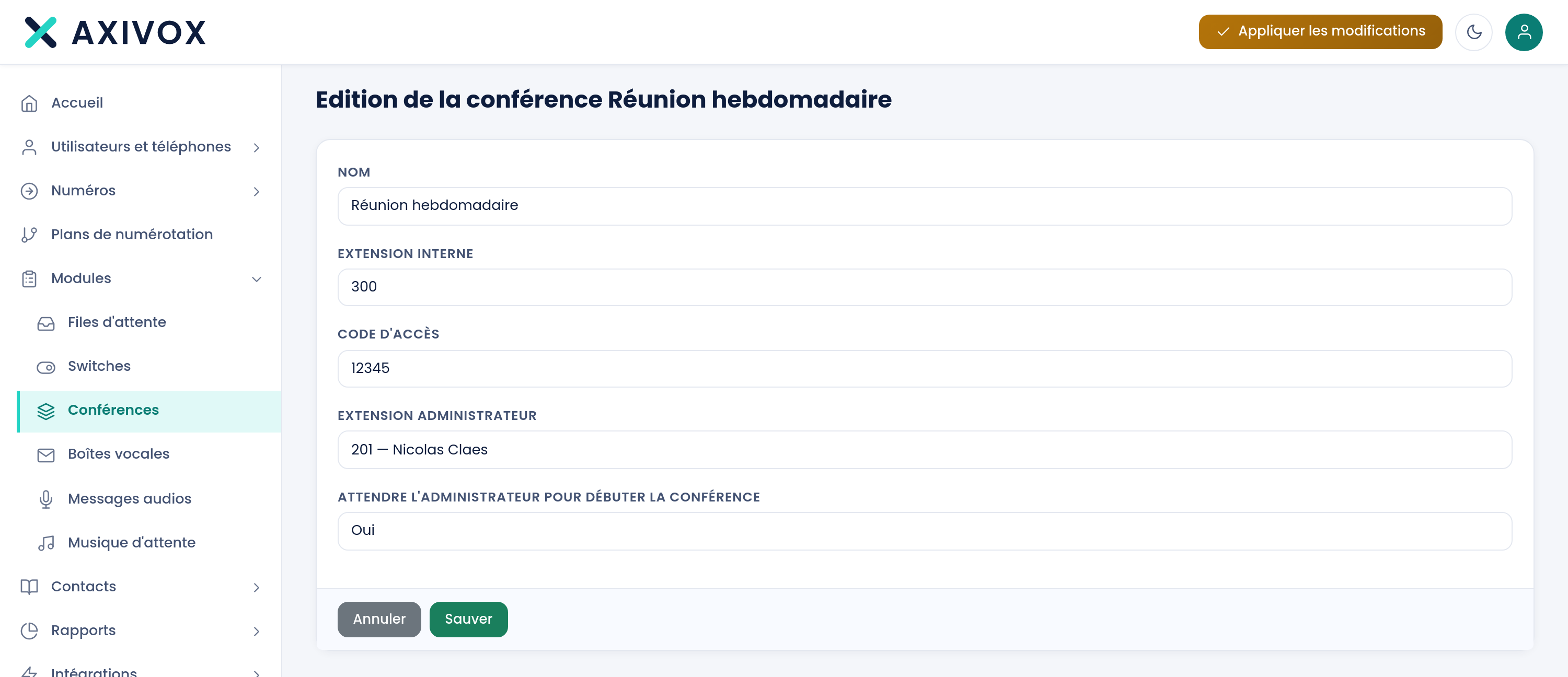
| Interne Nebenstelle | die zu wählende Nummer, um einzutreten, von 100 bis 99999 | die Speicherung wird abgelehnt, mit „‚Extension‘ muss zwischen 3 und 6 Ziffern enthalten“ |
| Zugangscode | der beim Eintritt verlangte Code, von 100 bis 99999 | das Formular verweigert die Speicherung: dieses Feld ist erforderlich |
| Administrator-Nebenstelle | die Moderator-Nebenstelle, aus Ihrer Liste der Nebenstellen gewählt | das Formular verweigert die Speicherung: dieses Feld ist erforderlich |
| Auf den Administrator warten, um die Konferenz zu beginnen | Ja oder Nein | die Einstellung ist standardmäßig Nein |
Vorgehensweise
- Öffnen Sie Module, dann Konferenzen.
- Klicken Sie auf Konferenz hinzufügen.
- Geben Sie den Namen ein, dann die interne Nebenstelle, die Ihre Kollegen wählen werden.
- Geben Sie den Zugangscode ein. Er ist erforderlich: Ein dauerhafter Raum ohne Code erhält irgendwann unerwünschte Besucher.
- Wählen Sie die Administrator-Nebenstelle aus Ihrer Liste der Nebenstellen.
- Stellen Sie Auf den Administrator warten, um die Konferenz zu beginnen auf Ja für eine moderierte Besprechung, auf Nein für einen dauerhaften Arbeitsraum.
- Klicken Sie auf Speichern, dann auf Änderungen anwenden.
- Um den Raum für außen zu öffnen, setzen Sie ein Modul Konferenz in einen Wählplan, bestimmen Sie diesen Raum, und wenden Sie erneut an.
- Kontrolle: Wählen Sie die interne Nebenstelle von einer Nebenstelle aus, geben Sie den Code ein, und prüfen Sie, ob Ihr Anruf nach einem Klick auf Aktualisieren in der Spalte Verbundene Benutzer der Liste erscheint.
Wenn es nicht funktioniert
Die Speicherung wird abgelehnt: „Diese Nummer wird bereits von einer Konferenz verwendet.“ Die interne Nebenstelle ist belegt. Die Meldung nennt die Art des Belegers: eine Nebenstelle, ein Wählplan, eine Warteschlange oder eine andere Konferenz. Wählen Sie eine andere Nummer.
Ich wähle die Nebenstelle und komme nicht in den Raum. Eine erstellte Konferenz wird erst nach Änderungen anwenden erreichbar. Prüfen Sie dann den Code, den Sie wählen: Er ist erforderlich und umfasst 3 bis 5 Ziffern.
Die Teilnehmer hören sich, aber die Konferenz beginnt nicht. Es ist die gegenteilige Einstellung wirksam: Mit Auf den Administrator warten, um die Konferenz zu beginnen auf Ja warten die anderen, ohne sich zu hören, solange die als Administrator-Nebenstelle bestimmte Nebenstelle den Raum nicht betreten hat. Lassen Sie den Moderator eintreten, oder stellen Sie die Einstellung auf Nein.
Die Spalte Verbundene Benutzer bleibt leer, obwohl Personen sprechen. Die Erfassung stammt vom Laden der Seite. Klicken Sie auf Aktualisieren.
Ich sehe nur einen Teil meiner Räume, ohne sie ändern zu können. Mit nur dem Recht Konferenzverwaltung – Teilnehmer zeigt die Liste nur die Räume, bei denen Sie die Administrator-Nebenstelle sind, und bietet nur Einladen und Trennen. Das Erstellen und Ändern eines Raums erfordert das Recht Konferenzverwaltung.