Tag
Setzt einen oder mehrere Tags auf den Anruf, während er Ihren Plan durchläuft, bevor jemand abnimmt. Der Anruf geht in jedem Fall weiter.
Kurzübersicht
| Ausgänge | nur einer |
| Felder | eine Liste von Kontrollkästchen: die Tags, die Sie den Plan setzen lassen |
| Was es tut | fügt die angehakten Tags dem laufenden Anruf hinzu |
| Wann | beim Durchlaufen des Moduls, also bevor jemand abnimmt |
| Wo Sie sie wiederfinden | in der Anrufliste und als Kriterium auf der Seite Anrufereignisse |
| Wenn kein Kästchen angehakt ist | nichts wird gesetzt, und der Anruf geht zum Ausgang weiter |
| Wenn der Ausgang mit nichts verbunden ist | der Anruf wird aufgelegt |
So funktioniert es
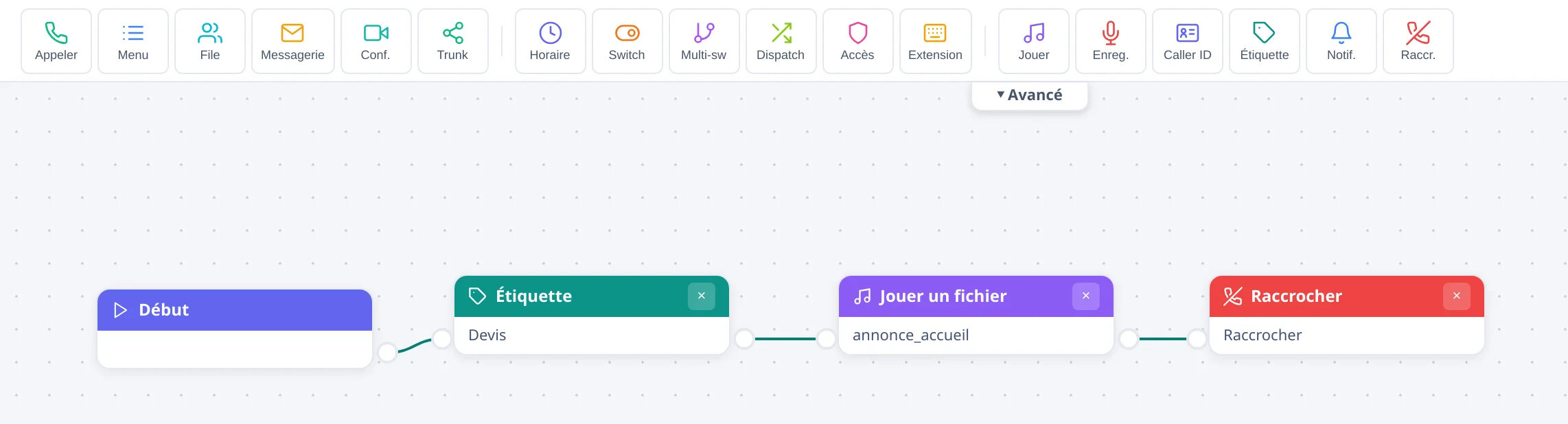
Das Modul entscheidet nichts: Es vermerkt ein Wort Ihres Vokabulars auf dem Anruf und übergibt dann an das nächste Modul. Das ist nützlich, wenn sich der Tag aus dem Weg des Anrufs ableiten lässt und nicht aus dem, was der Anrufer sagt: die Nummer, die Sie auf einer Kampagne veröffentlichen, die in einem Menü gewählte Option, der Zweig, der Anrufe außerhalb der Öffnungszeiten empfängt. Jeder kann sich selbst markieren, ohne dass jemand daran denken muss.
Die Tags werden auf den Anruf gesetzt und begleiten ihn, bis er in der Anrufliste erfasst wird. Dort erscheinen sie, sobald der Anruf beendet ist. Eine Regel auf der Seite Anrufereignisse kann sie anschließend als Kriterium verwenden.
Angeboten werden nur die Tags, die Sie für den Wählplan erlaubt haben: Sie müssen aktiv sein, mit angehaktem Kästchen Der Anrufplan auf dem Bildschirm Anruf-Tags. Siehe die Seite Anruf-Tags.
Denselben Tag zweimal auf einen Anruf zu setzen, zählt ihn nur einmal. Mehrere Module Tag auf demselben Weg addieren sich.
Was einzugeben ist
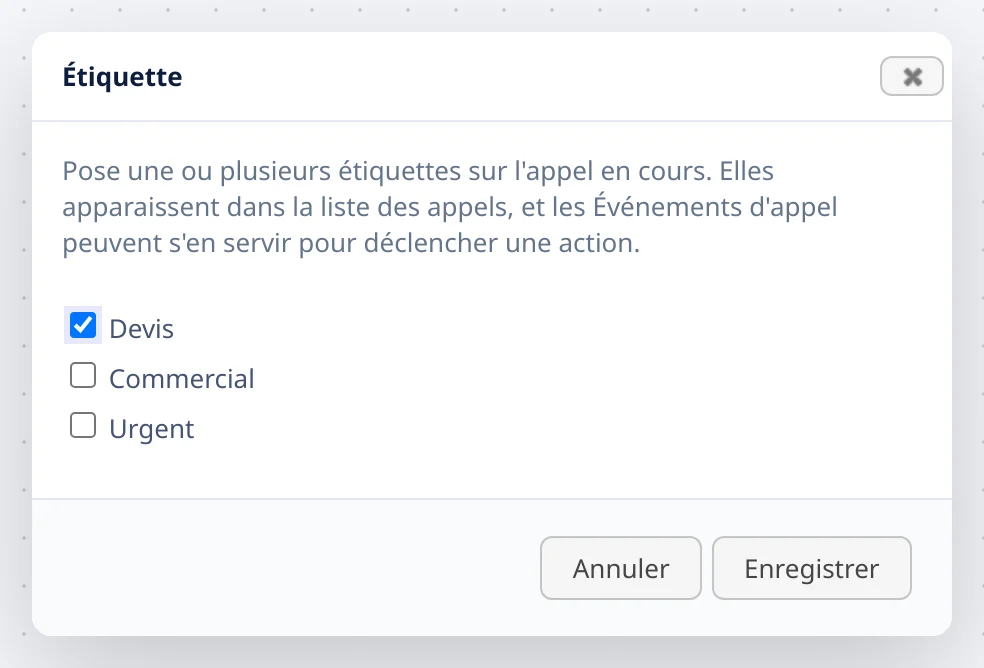
Ein Doppelklick auf das Modul öffnet sein Fenster mit dem Titel Tag.
| Feld | Was erwartet wird | Wenn Sie es leer lassen |
|---|---|---|
| Ein Kästchen pro Tag | haken Sie an, was der Anruf an dieser Stelle tragen soll | es wird kein Tag gesetzt, und der Anruf geht weiter |
Auf dem Plan zeigt das Modul die angehakten Bezeichnungen. Solange kein Tag angehakt ist, zeigt es Nicht konfiguriert. Ist für den Plan kein Tag erlaubt, sagt das Fenster: „Kein Tag erlaubt dem Anrufplan, ihn zu vergeben. Öffnen Sie den Bildschirm der Anruf-Tags, um einen anzulegen oder diese Einstellung zu ändern.“
Schritt für Schritt
- Legen Sie den Tag in Module, Anruf-Tags an, mit angehaktem Kästchen Der Anrufplan.
- Öffnen Sie den Editor Ihres Wählplans.
- Klicken Sie in der Palette auf Tag: Das Modul wird der Arbeitsfläche hinzugefügt.
- Setzen Sie es auf den gewünschten Zweig und verbinden Sie das vorherige Modul mit seinem Eingang.
- Doppelklicken Sie darauf, haken Sie den oder die zu setzenden Tags an und klicken Sie dann auf Speichern.
- Verbinden Sie seinen Ausgang mit dem Rest des Weges.
- Klicken Sie auf Änderungen anwenden.
- Rufen Sie die betreffende Nummer an und öffnen Sie dann die Anrufliste: Der Anruf trägt den Tag.
Wenn es nicht funktioniert
Der Anruf trägt keinen Tag. Prüfen Sie der Reihe nach: Der Plan wurde nach der Änderung angewendet, der Anruf ist tatsächlich durch dieses Modul gelaufen, und mindestens ein Kästchen ist angehakt. Warten Sie auch das Ende des Anrufs ab: Die Tags erreichen die Liste, sobald der Anruf beendet ist.
Der Tag war angehakt, wird aber nicht gesetzt. Er wurde möglicherweise deaktiviert, oder sein Kästchen Der Anrufplan wurde abgehakt, seit Sie das Modul eingerichtet haben. Ein Tag, der für den Plan nicht mehr erlaubt ist, wird ohne Meldung ignoriert. Öffnen Sie den Bildschirm Anruf-Tags erneut, um ihn wiederherzustellen.
Das Fenster des Moduls bietet kein Kästchen an. Kein Tag erlaubt dem Wählplan, ihn zu setzen. Legen Sie einen an, oder haken Sie Der Anrufplan bei einem vorhandenen Tag an.
Der Anruf wird nach dem Modul aufgelegt. Der Ausgang ist mit nichts verbunden. Das Modul beendet den Anruf nie aus eigenem Antrieb: Was ihn hier beendet, ist die fehlende Verbindung.
Wie der Anrufplan aufgebaut wird, in Bildern erklärt
Zur Seite Rufpläne