Rechnungen
Rufen Sie die Liste Ihrer Rechnungen ab, laden Sie sie als PDF herunter und begleichen Sie noch offene Rechnungen online, sofern die Kartenzahlung für Ihr Konto aktiviert ist.
Auf einen Blick
| Wo | Benutzermenü oben rechts, Eintrag Rechnungen |
| Was der Bildschirm ermöglicht | ansehen, herunterladen und manchmal bezahlen |
| Spalten | Datum, Nummer, Betrag exkl. MwSt., Status |
| Status | Zahlung ausstehend, Bezahlt |
| Schaltfläche Bezahlen | nur bei einer offenen Rechnung, und nur wenn die Kartenzahlung für Ihr Konto aktiviert ist |
| Ab 2026 ausgestellte Rechnungen | im Kundenportal, www.axivox.com |
| Anrufdetails | Eintrag Rechnungsdetails, im selben Menü |
| Wer Zugriff hat | Konten, denen der Zugriff auf Rechnungen gewährt wurde |
So funktioniert es
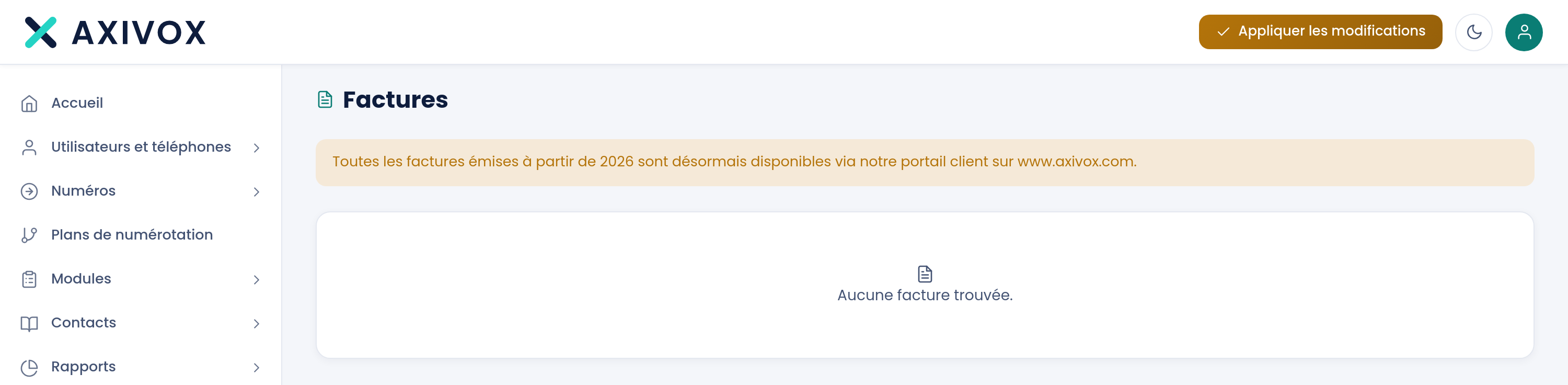
Der Bildschirm zeigt dauerhaft über der Liste ein oranges Banner: „Alle ab 2026 ausgestellten Rechnungen sind ab sofort über unser Kundenportal auf www.axivox.com verfügbar." Lesen Sie es, bevor Sie sich wundern, hier keine aktuelle Rechnung zu finden.
Die Liste besteht aus einer einzigen Tabelle. Die Schaltfläche Herunterladen öffnet das PDF der Rechnung. Die grüne Schaltfläche Bezahlen erscheint nur bei Zeilen mit dem Status Zahlung ausstehend, und nur wenn die Kartenzahlung für Ihr Konto aktiviert ist: Sie führt Sie zur gesicherten Zahlungsseite.
Wenn keine Rechnung übereinstimmt, zeigt der Bildschirm „Keine Rechnung gefunden."
Was der Bildschirm zeigt
| Spalte | Was sie enthält |
|---|---|
| Datum | das Ausstellungsdatum der Rechnung |
| Nummer | die Rechnungsnummer, die Sie bei einer Anfrage an uns angeben sollten |
| Betrag exkl. MwSt. | der Betrag ohne Mehrwertsteuer: Der tatsächlich auf Ihrem Kontoauszug fällige Betrag ist höher |
| Status | Zahlung ausstehend in Orange, Bezahlt in Grün |
| Letzte Spalte | Herunterladen, und Bezahlen, wenn beide Bedingungen erfüllt sind |
Schritt für Schritt
- Klicken Sie oben rechts auf das Personensymbol und dann auf Rechnungen.
- Lesen Sie das orange Banner oben auf der Seite: Ab 2026 ausgestellte Rechnungen befinden sich nicht in dieser Liste.
- Finden Sie die gewünschte Zeile anhand von Datum und Nummer.
- Klicken Sie auf Herunterladen, um das PDF abzurufen.
- Klicken Sie bei einer Rechnung mit Status Zahlung ausstehend auf Bezahlen, falls die Schaltfläche angeboten wird, und lassen Sie sich bis zum Ende der Zahlungsseite führen.
- Um einen Betrag nachzuvollziehen, öffnen Sie Rechnungsdetails im selben Menü und filtern Sie nach der betreffenden Rechnung.
Wenn es nicht funktioniert
„Keine Rechnung gefunden." Zwei Erklärungen. Entweder wurde noch keine Rechnung für Ihr Konto ausgestellt. Oder Ihre Rechnungen stammen aus der Zeit nach 2026 und befinden sich dann im Kundenportal, www.axivox.com, wie das Banner oben auf dem Bildschirm ankündigt.
Die Schaltfläche Bezahlen erscheint nicht. Sie wird nur bei einer Rechnung mit Status Zahlung ausstehend angezeigt, und nur wenn die Kartenzahlung für Ihr Konto aktiviert ist. Bei einer bereits bezahlten Rechnung hat sie keinen Sinn. Wenn Sie per Karte zahlen möchten und die Schaltfläche fehlt, bitten Sie uns, diese Möglichkeit zu aktivieren.
„Fehler beim Starten der Zahlung" Die Zahlungsseite konnte nicht geöffnet werden. Versuchen Sie es in einigen Minuten erneut. Wenn die Meldung wiederkehrt, begleichen Sie die Rechnung per Überweisung und melden Sie uns die Meldung.
Der Betrag stimmt nicht mit meinem Kontoauszug überein. Die Spalte heißt Betrag exkl. MwSt.: Sie gibt den Betrag ohne Mehrwertsteuer an. Das heruntergeladene PDF weist dagegen den Gesamtbetrag inklusive Steuer aus.
Der Eintrag Rechnungen fehlt in meinem Menü. Der Zugriff auf Rechnungen wird konto-individuell vergeben. Bitten Sie den Administrator Ihrer Installation, ihn Ihnen zu gewähren, oder melden Sie sich mit dem Administratorkonto an.