Anruf-Tags
Ihre eigenen Wörter, um Ihre Anrufe zu ordnen: ein Angebot, eine Reklamation, ein Rückruf. Ein Tag wird auf einen Anruf gesetzt, dann in der Anrufliste wiedergefunden oder genutzt, um eine Aktion auszulösen.
Kurz gefasst
| Wo | Module, Anruf-Tags |
| Was es ist | eine Liste von Tags, die Sie selbst festlegen: eine Bezeichnung, eine Beschreibung, eine Farbe |
| Wer sie setzen kann | der Wählplan, der Benutzer während des Anrufs, oder beide, Tag für Tag |
| Wo Sie sie wiederfinden | in der Anrufliste, als Badges und als Filter, und in den Kriterien einer Regel auf der Seite Anrufereignisse |
| Wirksam | sofort, ohne Änderungen anwenden |
| Erforderliches Recht | Anruf-Tags zum Ansehen. Anlegen, Ändern und Löschen sind Administratoren vorbehalten |
So funktioniert es
Ein Tag gehört Ihnen: sein Name, seine Farbe und wer ihn setzen darf. Sie legen ein kleines Vokabular fest, das Ihre Tätigkeit beschreibt, zum Beispiel „Angebot“, „Reklamation“ oder „Rückruf“, und lassen es auf die Anrufe setzen.
Drei Stellen nutzen es:
- das Modul Tag des Wählplans setzt einen Tag, sobald der Anruf es durchläuft, bevor jemand abnimmt. Siehe die Seite Tag;
- das Softphone bietet die Tags unter den Bedienelementen des laufenden Anrufs an, und der Benutzer tippt einen an, während er spricht. Siehe die Seite Einen Anruf mit Tags versehen;
- die Anrufliste zeigt sie als farbige Badges und erlaubt, danach zu filtern. Siehe die Seite Anrufliste.
Ein Tag dient auch als Kriterium einer Regel auf der Seite Anrufereignisse, um eine E-Mail zu senden oder in Odoo zu schreiben, wenn der Anruf einen trägt. Siehe die Seite Anrufereignisse.
Einen bereits verwendeten Tag umzubenennen, zerstört nichts: Die Anrufe, die ihn tragen, zeigen die neue Bezeichnung.
Was der Bildschirm zeigt
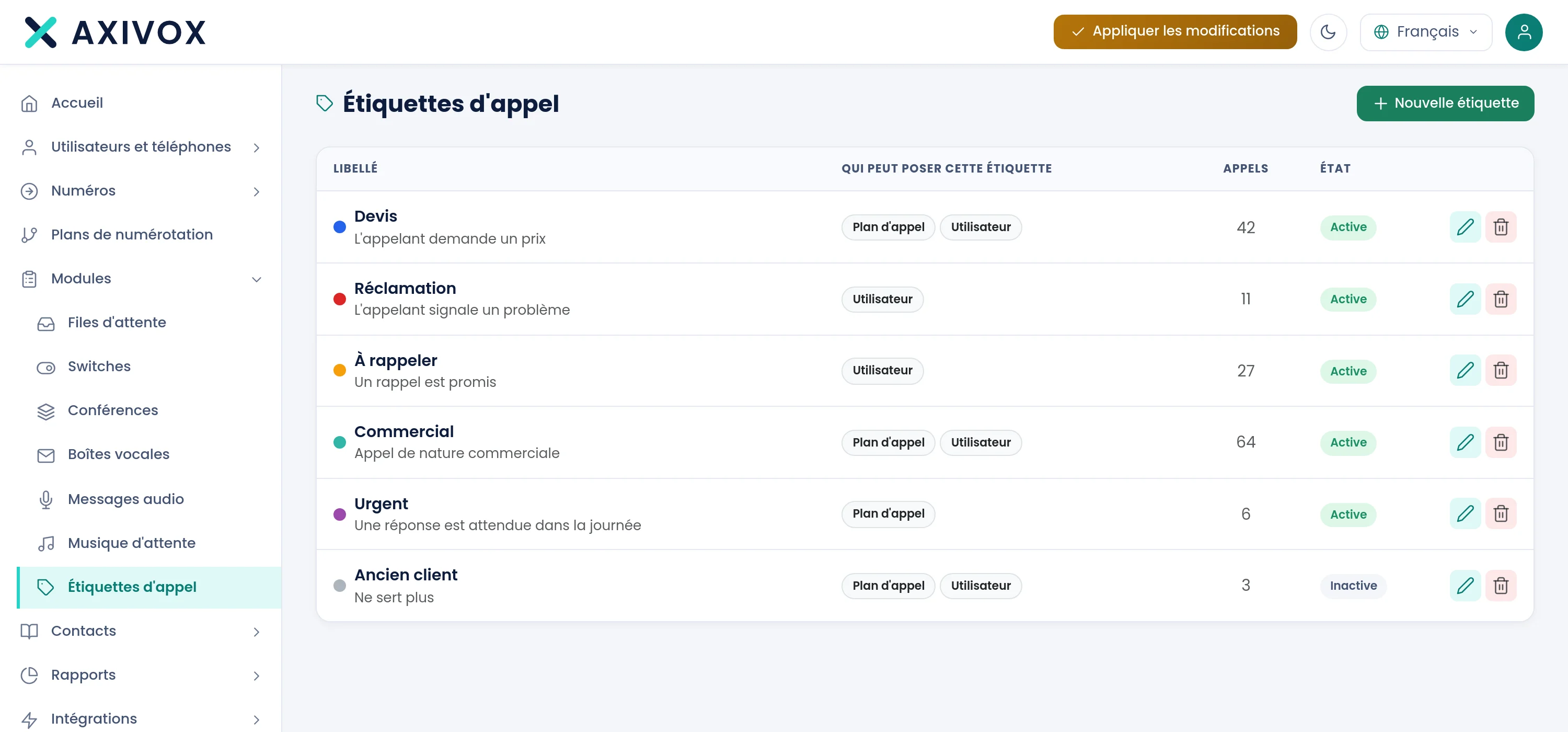
Die Liste zeigt eine Zeile pro Tag.
| Spalte | Was sie zeigt |
|---|---|
| Bezeichnung | ein Badge in der gewählten Farbe, die Bezeichnung und darunter die Beschreibung |
| Wer diesen Tag vergeben darf | wer ihn setzen darf: Anrufplan, Benutzer |
| Anrufe | die Anzahl der Anrufe, die den Tag tragen |
| Status | Aktiv oder Inaktiv |
Für einen Administrator erscheint die Schaltfläche Neuer Tag oben rechts, und jede Zeile trägt einen Stift zum Ändern und einen Papierkorb zum Löschen. Ist die Liste leer, zeigt der Bildschirm: „Noch kein Tag“
Einen Tag anlegen
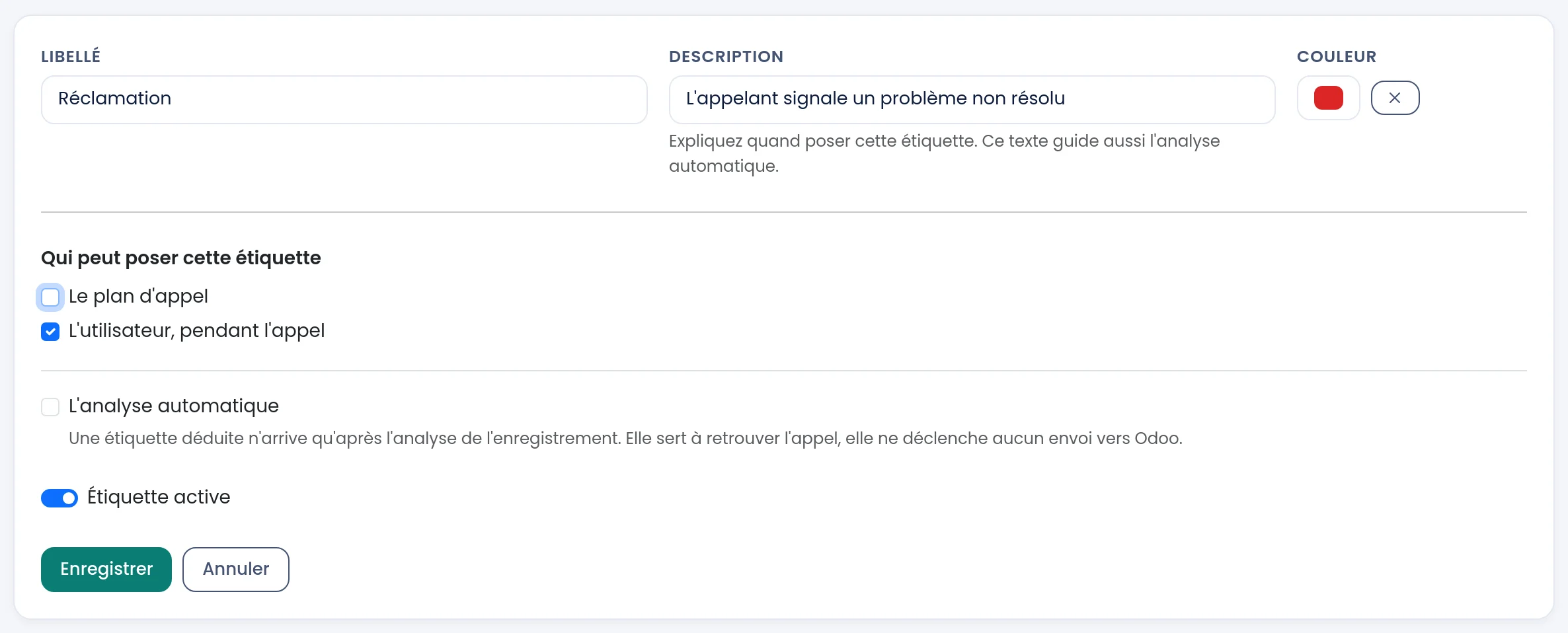
Die Schaltfläche Neuer Tag öffnet das Formular anstelle der Liste.
| Feld | Was erwartet wird |
|---|---|
| Bezeichnung | was Ihre Teams lesen werden, höchstens 80 Zeichen. Pflichtfeld: „Die Bezeichnung ist erforderlich.“ |
| Beschreibung | optional, höchstens 255 Zeichen. „Erklären Sie, wann dieser Tag vergeben wird. Dieser Text steuert auch die automatische Analyse.“ |
| Farbe | die Farbe des Badges. Das Kreuz daneben entfernt die Farbe: Der Tag wird dann grau angezeigt |
| Wer diesen Tag vergeben darf | Der Anrufplan, Der Benutzer, während des Gesprächs und Die automatische Analyse. Die ersten beiden sind bei einem neuen Tag angehakt |
| Tag aktiv | standardmäßig an. Ausgeschaltet verschwindet der Tag aus den Auswahllisten |
Klicken Sie auf Speichern, um zu speichern, oder auf Abbrechen, um zur Liste zurückzukehren.
Wer den Tag setzen darf
Jeder Tag legt selbst fest, wer ihn setzen darf. So taucht ein Tag, der dem Wählplan vorbehalten ist, nicht im Softphone auf, und umgekehrt.
- Der Anrufplan: Der Tag wird im Modul Tag angeboten.
- Der Benutzer, während des Gesprächs: Der Tag wird im Softphone angeboten, unter den Bedienelementen des laufenden Anrufs.
- Die automatische Analyse: eine vorgesehene Quelle für Tags, die aus der Aufzeichnung abgeleitet werden. Die automatische Analyse setzt derzeit keine, und ein abgeleiteter Tag löst ohnehin nie eine Regel auf der Seite Anrufereignisse aus.
Ändern, deaktivieren, löschen
Der Stift öffnet das Formular erneut. Sie können Bezeichnung, Beschreibung, Farbe und Quellen jederzeit ändern.
Der Papierkorb fragt zuerst nach einer Bestätigung. Ein Tag, den Anrufe tragen, lässt sich nicht löschen: Der Papierkorb erscheint abgeblendet, sein Tooltip sagt „Anrufe tragen diesen Tag. Deaktivieren Sie ihn, statt ihn zu löschen, so bleibt die Historie lesbar.“, und der Bildschirm antwortet „Dieser Tag kann nicht gelöscht werden, Anrufe tragen ihn. Deaktivieren Sie ihn, damit er aus den Auswahllisten verschwindet.“ Deaktivieren Sie ihn stattdessen: Er verschwindet aus den Auswahllisten, bleibt aber auf vergangenen Anrufen lesbar und als Filter in der Anrufliste verwendbar.
Vorgehensweise
- Öffnen Sie Module, Anruf-Tags.
- Klicken Sie auf Neuer Tag.
- Geben Sie die Bezeichnung ein, zum Beispiel „Angebot“, dann eine Beschreibung, die sagt, wann er zu setzen ist.
- Wählen Sie eine Farbe.
- Haken Sie an, wer ihn setzen darf: der Plan, der Benutzer oder beide.
- Klicken Sie auf Speichern.
- Setzen Sie den Tag: in einem Wählplan mit dem Modul Tag oder im Softphone während eines Anrufs.
Wenn es nicht funktioniert
Ich sehe diesen Bildschirm nicht. Er verlangt das Recht Anruf-Tags, in der Karte des Benutzers, Registerkarte Berechtigungen, auf Ja gestellt. Dieses Recht öffnet den Bildschirm zum Ansehen: Nur ein Administrator kann einen Tag anlegen, ändern oder löschen.
Der Tag erscheint nicht im Modul des Wählplans. Er muss aktiv sein, und das Kästchen Der Anrufplan muss angehakt sein. Sonst sagt das Fenster des Moduls: „Kein Tag erlaubt dem Anrufplan, ihn zu vergeben. Öffnen Sie den Bildschirm der Anruf-Tags, um einen anzulegen oder diese Einstellung zu ändern.“
Der Tag erscheint nicht im Softphone. Er muss aktiv sein, das Kästchen Der Benutzer, während des Gesprächs muss angehakt sein, und der Benutzer muss das Recht Anruf-Tags oder Anrufliste haben. Das Softphone liest die Liste bei der Anmeldung: Ein bereits geöffnetes Softphone liest sie beim Neuladen erneut.
Ich kann den Tag nicht löschen. Anrufe tragen ihn. Deaktivieren Sie ihn stattdessen: Der Verlauf bleibt lesbar.
Die automatische Analyse setzt keinen Tag. Das ist heute der Fall: Diese Quelle ist vorgesehen, aber aus Aufzeichnungen wird noch kein Tag abgeleitet. Verwenden Sie den Wählplan oder das Softphone.