Die Einstellungen des Softphones
Das Mikrofon, der Lautsprecher, die Sprache, das Erscheinungsbild und Ihre Ansage. Alles steckt im Menü, und alles wird einmal eingestellt.
Kurz gefasst
| Wo | Fenstermenü, Schaltfläche mit drei Punkten oben rechts |
| Ton | Microphone, Output and ringtone |
| Darstellung | Appearance: System, Day, Night |
| Sprache | Français oder English |
| Sprachbox | Take messages, Greeting, Away message |
| In der Desktop-Anwendung | Start with system, Quit |
| Die Sitzung beenden | Sign out |
Der Ton
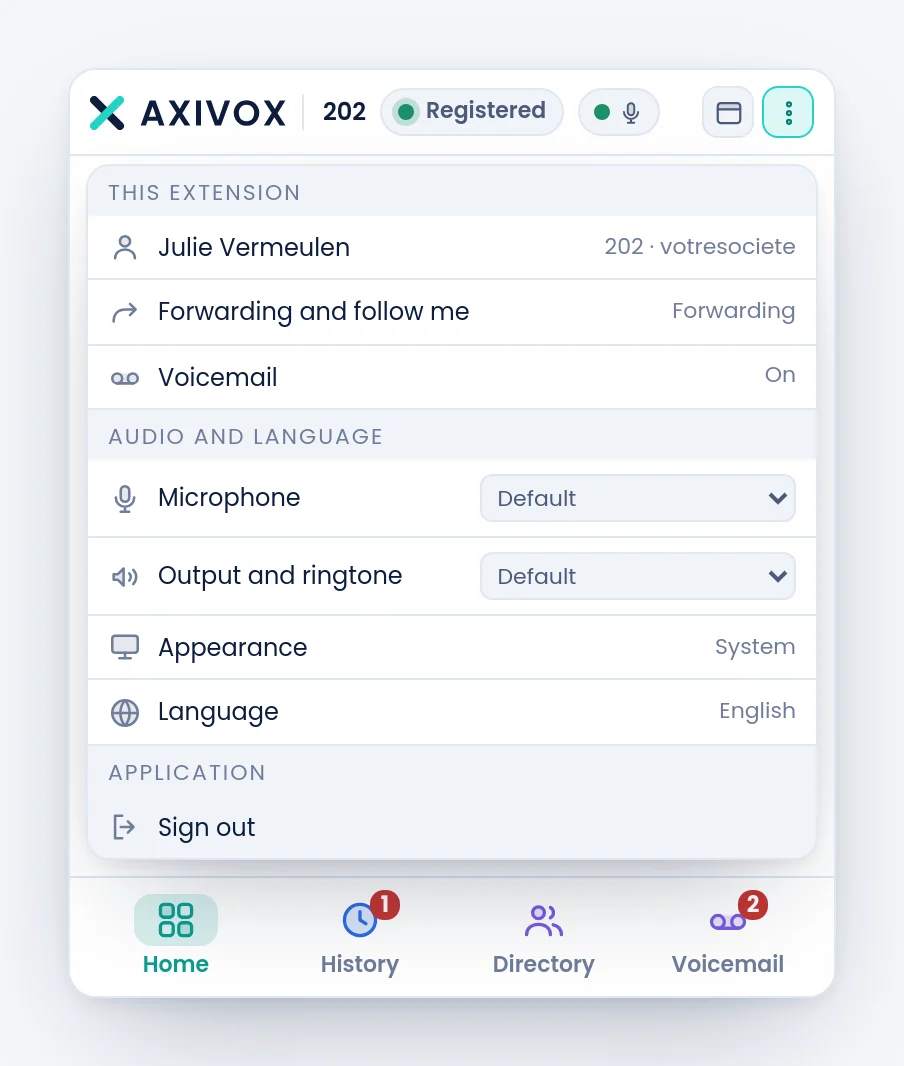
Zwei Listen, vor Ihrem ersten Anruf einzustellen.
| Einstellung | Was sie wählt |
|---|---|
| Microphone | das Gerät, das Sie aufnimmt. Default lässt das System wählen |
| Output and ringtone | das Gerät, das Stimme und Klingelton wiedergibt |
Rechts von der Zustandspille sagt ein Punkt ständig, ob das Mikrofon etwas liefert. Grün, und sein Tooltip lautet Microphone: sound is captured. Rot, und er lautet Microphone: no sound, was vor dem Anrufen zu beheben ist.
Erscheinungsbild und Sprache
Appearance wechselt zwischen System, Day und Night. Die Einstellung System folgt dem, was Ihr Rechner ohnehin tut, samt seiner automatischen Umschaltung am Abend.
Language wechselt zwischen Français und English. Die Wahl wird gemerkt und gilt sofort, ohne Neuladen.
Ihre Sprachbox
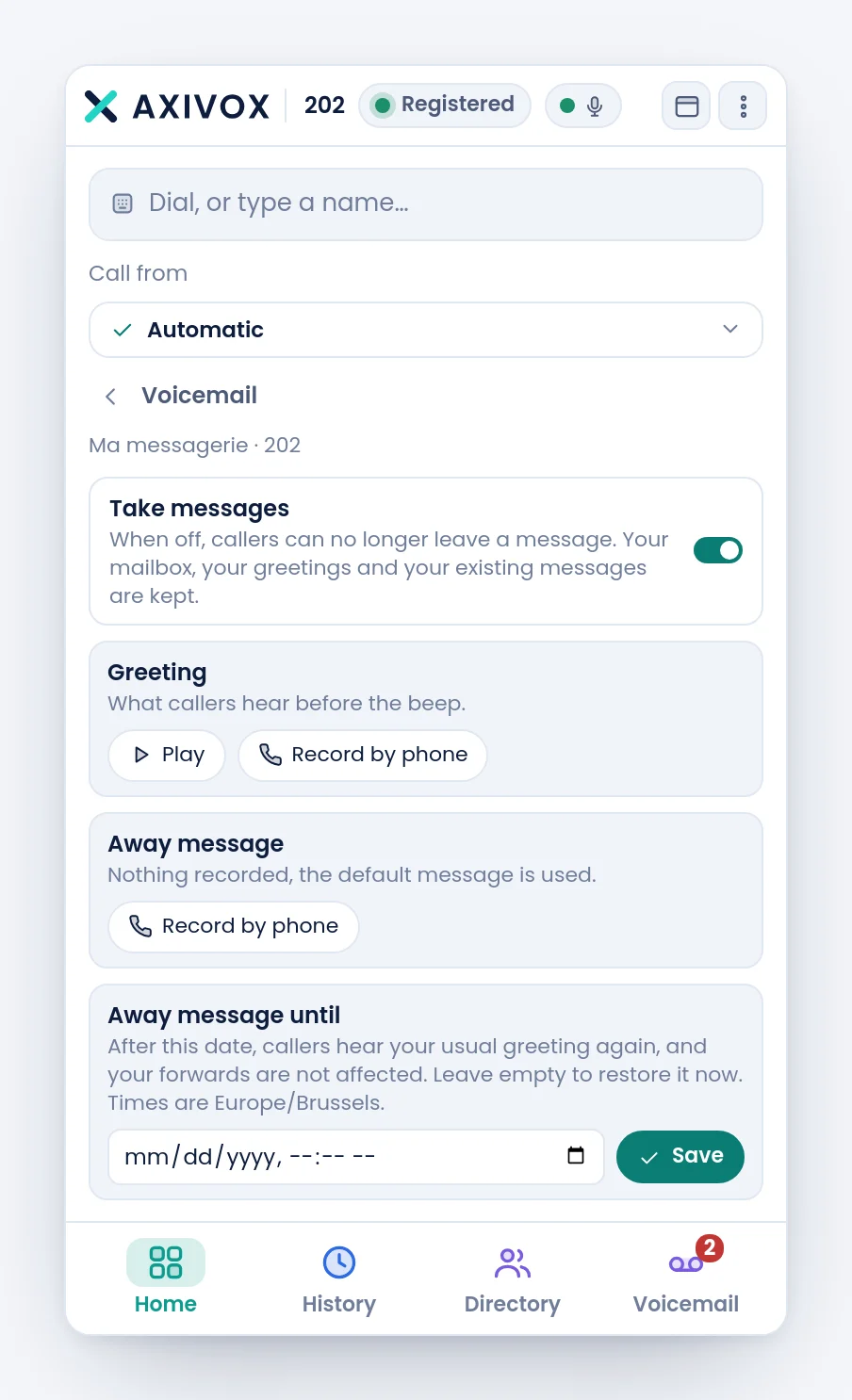
Der Menüeintrag Voicemail öffnet ein Feld, das regelt, was Ihre Anrufer hören.
| Einstellung | Was sie bewirkt |
|---|---|
| Take messages | aus, und Ihre Anrufer können keine Nachricht mehr hinterlassen. Ihre Box, Ihre Ansagen und Ihre alten Nachrichten bleiben erhalten |
| Greeting | was Ihre Anrufer vor dem Piepton hören |
| Away message | statt der Ansage abgespielt, solange das Datum darunter nicht vergangen ist |
| Away message until | das Enddatum. Leer lassen, um Ihre gewohnte Ansage sofort wiederherzustellen |
Ansagen werden nicht über das Mikrofon des Rechners aufgenommen: die Schaltfläche Record by phone lässt Ihre Nebenstelle klingeln, Sie heben ab und folgen dem Sprachmenü. So erhalten Sie eine Ansage, die nach Telefon klingt und nicht nach Büroaufnahme.
Die Desktop-Anwendung
In der Anwendung für Windows oder macOS trägt das Menü zwei Einträge mehr.
| Eintrag | Was er bewirkt |
|---|---|
| Start with system | startet das Softphone, wenn Ihre Sitzung beginnt |
| Quit | schließt das Programm wirklich |
Das Kreuz des Fensters beendet nicht: es legt das Softphone in den Infobereich, wo es weiter klingelt. Sein Tooltip sagt es.
Vorgehen
- Öffnen Sie das Menü vor Ihrem ersten Anruf.
- Wählen Sie Ihr Microphone, dann Ihre Output and ringtone. Haben Sie ein Headset, wählen Sie es in beiden.
- Prüfen Sie den Mikrofonpunkt neben der Pille: er muss grün sein.
- Stellen Sie Appearance und Language nach Ihrem Geschmack ein.
- Öffnen Sie Voicemail und nehmen Sie Ihre Greeting per Telefon auf.
- Kontrolle: rufen Sie sich von einem Mobiltelefon aus an, lassen Sie es klingeln, und hören Sie, was der Anrufer hört.
Wenn es nicht funktioniert
Meine Mikrofonliste ist leer oder enthält nur « Default ». Der Browser gibt die Gerätenamen erst preis, wenn die Mikrofonfreigabe erteilt ist. Erteilen Sie sie, laden Sie die Seite neu, und die Liste füllt sich.
Ich habe das Headset gewechselt und das Softphone spricht weiter ins alte. Die Listen werden beim Öffnen des Menüs neu gelesen. Öffnen Sie es erneut und wählen Sie das neue Gerät.
Mein Gesprächspartner hört sein eigenes Echo. Sie sind auf Lautsprecher, und Ihr Mikrofon nimmt sie auf. Wählen Sie das Headset unter Output and ringtone, oder drehen Sie die Lautstärke herunter.
Die Wahl der Ausgabe wird nicht angeboten. Nicht jeder Browser erlaubt, den Lautsprecher von der Seite aus zu wählen. Dann folgt die Ausgabe dem Standardgerät Ihres Systems, das in den Rechnereinstellungen gesetzt wird.
« This greeting could not be played. » Sie wurde vielleicht zwischenzeitlich gelöscht. Nehmen Sie sie erneut auf.
« Could not call your phone. » Die Aufnahme per Telefon lässt Ihre eigene Nebenstelle klingeln: Ihre Leitung muss also angemeldet sein. Prüfen Sie die Pille.
« Saved, but not active on the call server yet. » Die Einstellung wurde übernommen, aber die Telefonie hat sie noch nicht aufgegriffen. Versuchen Sie es gleich erneut.
Ich finde « Start with system » nicht. Dieser Eintrag besteht nur in der Anwendung für Windows oder macOS. In einem Browser entscheidet Ihr Browser, was er beim Start wieder öffnet.