Verzeichnisse
Das Verzeichnis, das auf Ihre Telefone übertragen wird: Ein bekannter Gesprächspartner wird mit seinem Namen statt mit seiner Nummer angezeigt, und die Liste wird aus einer Datei importiert statt von Hand eingegeben.
Auf einen Blick
| Wo | Kontakte, Verzeichnisse |
| Was es ist | eine Liste von Namen und Nummern, die in das Telefonverzeichnis übertragen wird |
| Wer sie erhält | die Nebenstellen, denen Sie sie zuweisen, auf der Benutzerkarte, Reiter Allgemein, Liste Verzeichnis |
| Standardverzeichnis | in der Liste mit (Standard) gekennzeichnet: Sein Name kann nicht geändert und es kann nicht gelöscht werden |
| Import- und Exportformat | "Name";"Nummer";, ein Eintrag pro Zeile, Semikolon als Trennzeichen |
| Für den Import vorgeschlagene Dateien | .csv, .xlsx, .xls |
| Art eines Eintrags | Standard, Blockiert oder VIP (klingelt auch bei „Nicht stören“) |
| Erforderliches Recht | Verwaltung der Verzeichnisse |
So funktioniert es
Ein Verzeichnis ist eine Liste, die Sie pflegen und die die Plattform in das Telefonverzeichnis der Telefone kopiert, die es empfangen. Daraus ergeben sich zwei Effekte, wobei der zweite im Alltag der nützlichere ist: Ihre Benutzer können von ihrem Telefon aus einen Kontakt suchen, und vor allem wird, wenn eine dieser Nummern anruft, ihr Name angezeigt statt der reinen Nummer.
Die Zuweisung erfolgt Nebenstelle für Nebenstelle, auf der Benutzerkarte, Reiter Allgemein, über die Liste Verzeichnis. Jede Nebenstelle kann also ein anderes Verzeichnis erhalten, zum Beispiel das ihrer Abteilung.
Jeder Eintrag trägt einen Namen, eine Nummer und eine Art. Die drei verfügbaren Arten sind Standard, Blockiert und VIP (klingelt auch bei „Nicht stören“), und sie werden unverändert an das Telefon übertragen: Das Gerät ist es, das sie anwendet, wobei ein VIP-Kontakt auch dann klingelt, wenn die Nebenstelle auf „Nicht stören“ steht. Die auf diesem Bildschirm erstellten Einträge und die per Import eingehenden sind vom Typ Standard.
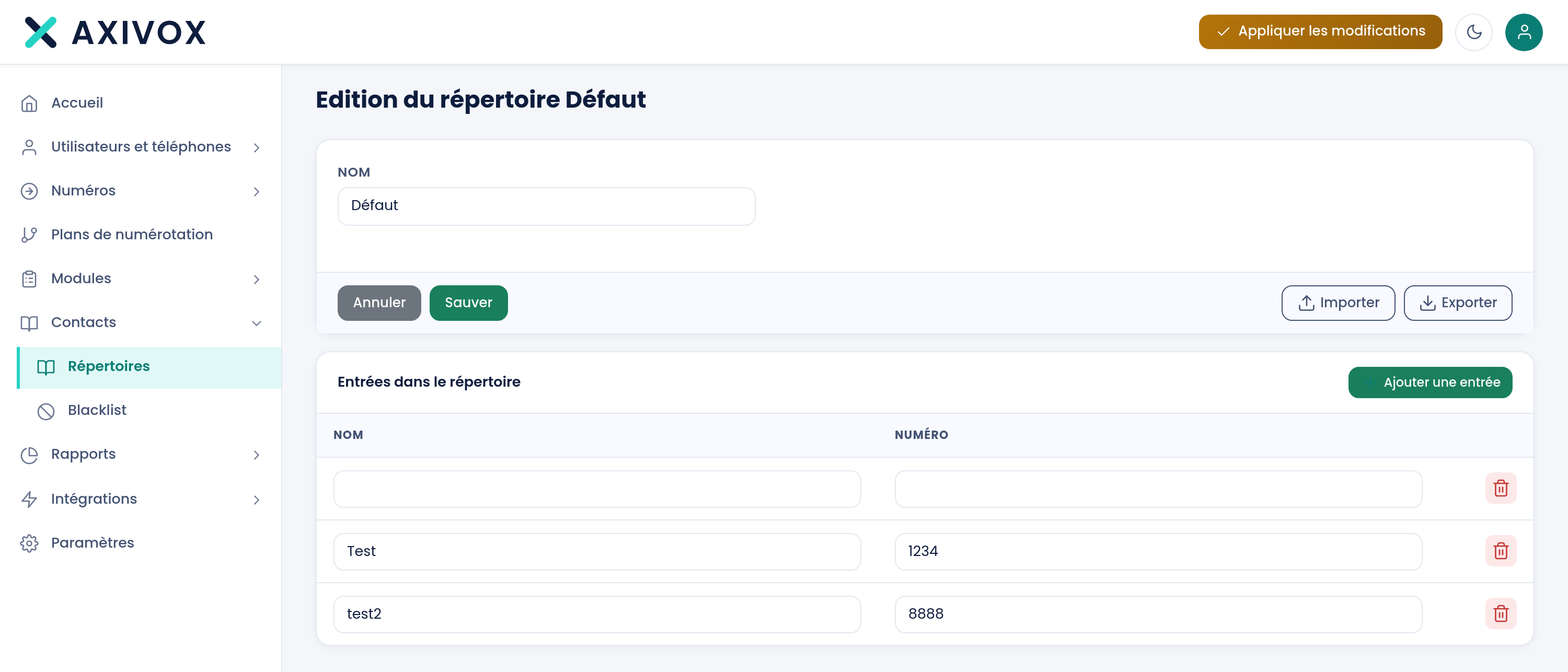
Auf der Karte eines Verzeichnisses werden die Einträge direkt in der Tabelle erfasst, und jedes Feld wird gespeichert, sobald Sie es verlassen. Es gibt also kein Speichern, auf das Sie für einen Eintrag klicken müssten: Die Schaltfläche Speichern oben betrifft nur den Namen des Verzeichnisses.
Die Schaltflächen Importieren und Exportieren erscheinen erst, nachdem das Verzeichnis erstellt wurde. Der Export erzeugt eine Datei mit dem Namen axivox-directory-, gefolgt vom Datum, mit einer Zeile "Name";"Nummer"; pro Eintrag. Der Import liest dasselbe Format: Trennzeichen ist das Semikolon, die Anführungszeichen um den Namen werden entfernt, und von der Nummer bleiben nur die Ziffern sowie die Zeichen + - * ( ) # erhalten, alles andere wird durch ein Leerzeichen ersetzt. Eine Zeile ohne zwei Spalten wird ignoriert, und ein Eintrag, der mit einem bereits vorhandenen identisch ist, wird nicht doppelt hinzugefügt.
Was Sie eingeben müssen
| Feld | Was erwartet wird | Wenn Sie es leer lassen |
|---|---|---|
| Name des Verzeichnisses | der Name, mit dem Sie es auf einer Nebenstellenkarte auswählen | die Schaltfläche Speichern bleibt inaktiv: Dieses Feld ist Pflicht |
| Name eines Eintrags | der Name, der beim Eingang des Anrufs auf dem Telefon angezeigt wird | der Eintrag bleibt in der Liste, ohne etwas Nützliches anzuzeigen |
| Nummer eines Eintrags | die Nummer, so wie Ihre Anlage sie eingehend sieht | der Eintrag wird keinem Anruf zugeordnet |
So gehen Sie vor
- Öffnen Sie Kontakte, dann Verzeichnisse.
- Klicken Sie auf Verzeichnis hinzufügen, geben Sie den Namen ein und klicken Sie dann auf Speichern.
- Öffnen Sie es erneut aus der Liste: Die Eintragstabelle sowie die Schaltflächen Importieren und Exportieren sind jetzt vorhanden.
- Um von Hand einzugeben, klicken Sie auf Eintrag hinzufügen, füllen Sie Name und Nummer aus und klicken Sie dann woanders hin: Die Zeile wird beim Verlassen des Feldes gespeichert.
- Um eine bestehende Liste zu laden, klicken Sie auf Importieren und wählen Sie eine Datei im Format
"Name";"Nummer";. Am Ende wird die Anzahl der hinzugefügten Einträge angezeigt. - Weisen Sie das Verzeichnis den betreffenden Nebenstellen zu: Benutzerkarte, Reiter Allgemein, Liste Verzeichnis.
- Klicken Sie auf Änderungen übernehmen. Dadurch wird das Telefonverzeichnis neu erzeugt.
- Kontrolle: Lassen Sie sich von einer Nebenstelle, die dieses Verzeichnis erhält, von einer der Nummern der Liste aus anrufen, und prüfen Sie, ob der Name statt der Nummer angezeigt wird.
Wenn es nicht funktioniert
Der Import bewirkt nichts, kein Eintrag erscheint. Die Datei entspricht nicht dem erwarteten Format. Die Auswahl bietet .csv, .xlsx und .xls an, aber der Inhalt muss durch Semikolon getrennter Text sein: Eine unverändert gespeicherte Arbeitsmappe fügt keinen einzigen Eintrag hinzu. Öffnen Sie Ihre Datei in einem Texteditor, um zu prüfen, dass sie wie "Lieferant";"022345678"; aussieht, und versuchen Sie es dann erneut.
„Ungültiger Dateiinhalt.“ Die Datei konnte überhaupt nicht gelesen werden. Prüfen Sie, dass sie nicht leer ist und tatsächlich im CSV-Format gespeichert wurde.
Nur ein Teil der Zeilen wurde importiert. Eine Zeile ohne Semikolon oder mit leerem Namen oder leerer Nummer wird ohne Meldung ignoriert. Eine Zeile, die mit einem bereits vorhandenen Eintrag identisch ist, erzeugt kein Duplikat: Die am Ende angezeigte Anzahl umfasst nur die tatsächlichen Ergänzungen.
Der Name wird beim Eingang eines Anrufs nicht auf dem Telefon angezeigt. Drei Punkte sind in dieser Reihenfolge zu prüfen. Ist das Verzeichnis der Nebenstelle zugewiesen, auf ihrer Karte, Reiter Allgemein? Haben Sie seitdem auf Änderungen übernehmen geklickt? Hat das Telefon seine Konfiguration nach dieser Anwendung neu eingelesen? Prüfen Sie schließlich, dass die Nummer im Verzeichnis so geschrieben ist, wie Ihre Anlage sie eingehend sieht: Danach erfolgt der Abgleich. Achtung bei Nummern aus einem Import, die mit Punkten oder Schrägstrichen geschrieben wurden: Diese Trennzeichen werden beim Import zu Leerzeichen, und die gespeicherte Nummer ähnelt dann nicht mehr der eingehenden.
Ich kann ein Verzeichnis weder umbenennen noch löschen. Es handelt sich um das Standardverzeichnis, in der Liste mit (Standard) gekennzeichnet. Sein Name ist fest vorgegeben und es hat keine Löschschaltfläche. Sie können jedoch seine Einträge wie bei jedem anderen Verzeichnis bearbeiten.