Anrufereignisse
Eine Regel legt fest, wann etwas geschieht, und ihre Aktionen legen fest, was geschieht: jemanden per E-Mail benachrichtigen oder in Ihr Odoo schreiben, sobald ein Anruf endet oder unbeantwortet bleibt.
Auf einen Blick
| Wo | Integrationen, Anrufereignisse |
| Was es ist | eine Regel: ein Ereignis, optionale Kriterien, eine oder mehrere Aktionen |
| Ereignisse | Anruf beendet und Verpasster Anruf |
| Aktionen | In Odoo schreiben und Eine E-Mail senden |
| Kriterien | Richtung des Anrufs, gewählte oder angerufene Nummer, Warteschlange, Nebenstelle, Markierungen |
| Mehrere Regeln für denselben Anruf | ja, alle passenden Regeln werden angewendet |
| Wer sie einrichten kann | die Administratoren des Kontos |
| Wirksam | sofort nach dem Speichern, für die folgenden Anrufe, ohne Änderungen anwenden |
So funktioniert es
Wenn ein Anruf endet, geht Axivox Ihre Regeln durch. Eine Regel gilt, wenn der Anruf zu ihrem Ereignis und zu allen ihren Kriterien passt. Dann werden alle ihre Aktionen ausgeführt.
Zwischen den Regeln gibt es keine Rangfolge. Passen zwei Regeln auf denselben Anruf, gelten beide, und ihre Stellung in der Liste spielt keine Rolle. Eine Regel ohne Kriterien gilt für alle Anrufe ihres Ereignisses, ohne die anderen am Greifen zu hindern.
Die beiden Ereignisse
- Anruf beendet: „Sobald aufgelegt wurde, ob angenommen oder nicht.“ Das umfasst eingehende und ausgehende Anrufe.
- Verpasster Anruf: „Der eingehende Anruf wurde nicht angenommen.“ Ein ausgehender Anruf, den niemand annimmt, ist kein verpasster Anruf: Er fällt nur unter Anruf beendet.
Anrufe zwischen Ihren eigenen Benutzern lösen keine Regel aus: Es werden nur eingehende und ausgehende Anrufe geprüft.
Wann die Aktionen starten
Die Regeln werden einmal pro Anruf geprüft, nachdem er beendet ist. Die Aktionen starten meist innerhalb einer Minute. Eine Aktion, die die Transkription, die Zusammenfassung oder die Aufzeichnung braucht, wartet, bis diese bereit sind, was einige Minuten dauern kann. Wurde der Anruf nicht aufgezeichnet, startet die Aktion trotzdem, ohne diese Angaben.
Eine Regel spielt vergangene Anrufe nicht erneut ab: Sie gilt nur für Anrufe, die nach ihrem Speichern enden.
Was der Bildschirm zeigt
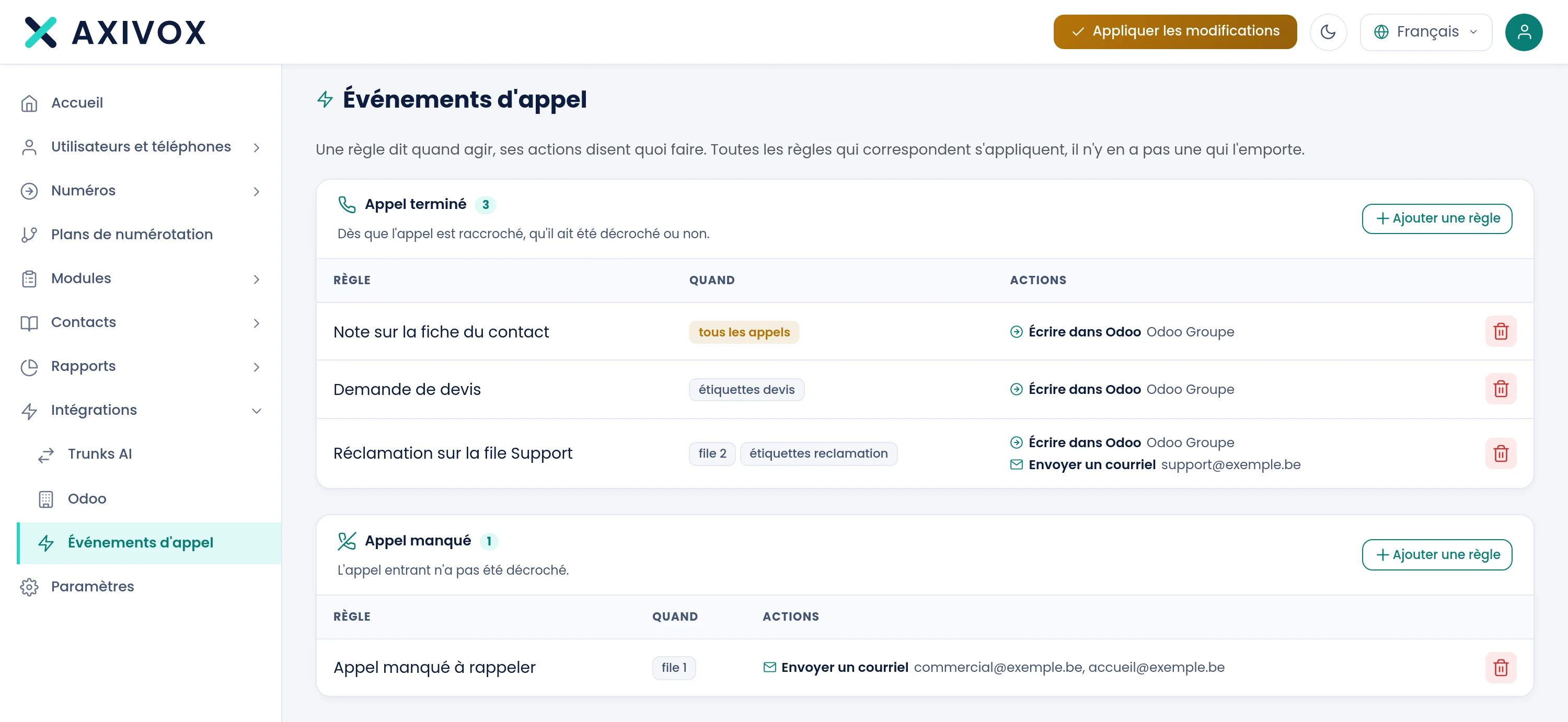
Der Bildschirm zeigt eine Karte pro Ereignis, auch wenn sie leer ist: Die Schaltfläche Regel hinzufügen sitzt in der Kopfzeile der Karte. Die Anzahl der Regeln steht neben dem Titel der Karte.
| Spalte | Was sie zeigt |
|---|---|
| Regel | der Name, den Sie der Regel gegeben haben |
| Wann | ein Badge pro Kriterium, oder alle Anrufe, wenn die Regel keines hat |
| Aktionen | eine Zeile pro Aktion: ihr Typ und ihr Ziel. keine Aktion erscheint in Orange, wenn die Regel nichts tut |
Ein Klick auf eine Zeile öffnet die Regel. Das Papierkorb-Symbol löscht sie nach einer Bestätigung samt ihren Aktionen. Die Odoo-Aktionen, die sie verwendete, werden nicht gelöscht.
Das Badge einer Warteschlange zeigt die interne Nummer der Warteschlange, nicht ihren Namen. Öffnen Sie die Regel, um den Namen zu sehen.
Eine leere Karte zeigt: „Keine Regel für dieses Ereignis.“
Eine Regel erstellen
- Öffnen Sie Integrationen, Anrufereignisse.
- Klicken Sie in der Karte des gewünschten Ereignisses auf Regel hinzufügen. Das Ereignis der Karte wird ins Formular übernommen, und Sie können es noch ändern.
- Geben Sie der Regel einen Name, höchstens 80 Zeichen. Namen müssen nicht eindeutig sein.
- Haken Sie in Wann die Kriterien an, die erfüllt sein müssen. Ohne Kriterium gilt die Regel für alle Anrufe des Ereignisses.
- Klicken Sie auf Speichern. Der Bildschirm öffnet die gespeicherte Regel erneut. Solange die Regel nicht existiert, zeigt er: „Speichern Sie die Regel, um ihr Aktionen hinzuzufügen.“
- Wählen Sie in Tun den Typ der Aktion, füllen Sie ihre Felder aus und klicken Sie auf Eine Aktion hinzufügen. Wiederholen Sie das für jede Aktion.
- Kehren Sie mit Speichern oder Abbrechen zur Liste zurück.
Eine Aktion wird gespeichert, sobald Sie auf Eine Aktion hinzufügen klicken, ohne auf Speichern zu warten. Diese Schaltfläche betrifft nur den Namen, das Ereignis und die Kriterien. Sie bleibt grau, solange der Name leer ist oder ein angehaktes Kriterium keinen Wert hat: „Ein Kriterium ist angekreuzt, sein Wert ist aber leer.“
Die Kriterien
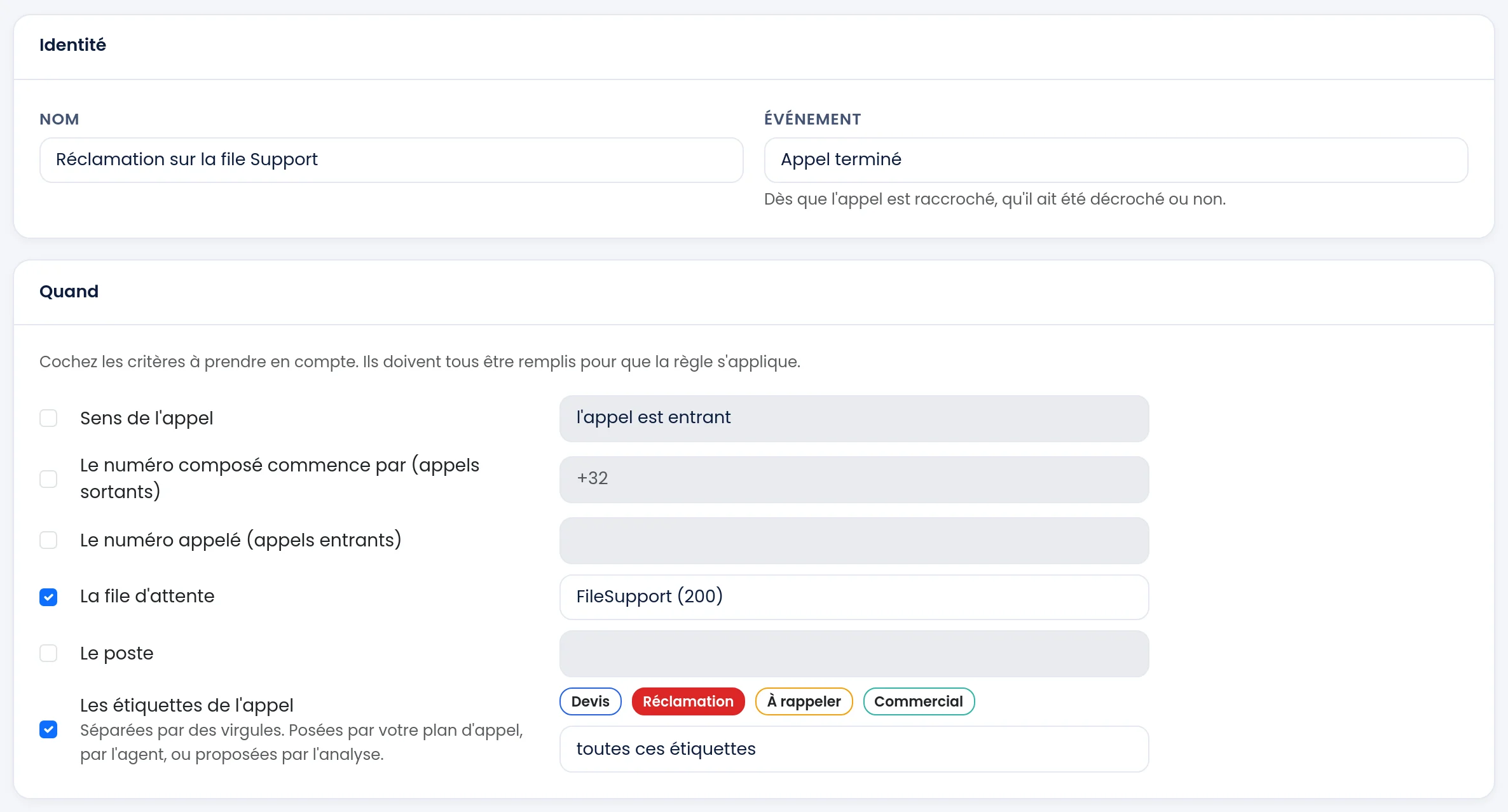
„Kreuzen Sie die zu berücksichtigenden Kriterien an. Alle müssen erfüllt sein.“ Ein nicht angehaktes Kriterium wird ignoriert.
| Kriterium | Was es prüft |
|---|---|
| Richtung des Anrufs | der Anruf ist eingehend oder der Anruf ist ausgehend |
| Die gewählte Nummer beginnt mit (ausgehende Anrufe) | den Anfang der gewählten Nummer, zum Beispiel +32 für alle belgischen Nummern |
| Die angerufene Nummer (eingehende Anrufe) | eine Ihrer Nummern, aus der Liste zu wählen |
| Die Warteschlange | die letzte Warteschlange, die der Anruf erreicht hat, aus der Liste zu wählen |
| Die Nebenstelle | die am Anruf beteiligte Nebenstelle, aus der Liste zu wählen |
| Die Markierungen des Anrufs | die Markierungen des Anrufs: alle diese Markierungen oder mindestens eine dieser Markierungen |
Einige Hinweise, die Überraschungen vermeiden:
- Die Nummern. Die gewählte Nummer gilt nur für ausgehende Anrufe und wird im internationalen Format mit
+geschrieben. Die angerufene Nummer gilt nur für eingehende Anrufe. Eine Regel, die beides verlangt, passt daher nie. Ein Dienstcode wie*82wird von Ihrem Wählplan verarbeitet, bevor der Anruf hinausgeht: Er erscheint nie in der gewählten Nummer und kann nicht als Präfix dienen. - Die Nebenstelle. Bei einem angenommenen Anruf ist es die Nebenstelle, die geantwortet hat. Bei einem ausgehenden Anruf ist es die Nebenstelle des Anrufers. Bei einem verpassten Anruf ist die Nebenstelle nur bekannt, wenn genau eine Nebenstelle geklingelt hat, außerhalb einer Warteschlange und außerhalb einer Gruppe. Sobald eine Warteschlange oder eine Gruppe mehrere klingeln ließ, passt keine Nebenstelle: Verwenden Sie dann das Kriterium Die Warteschlange.
- Die Markierungen. Sie erstellen sie unter Module, Anruf-Tags. Sie werden während des Anrufs gesetzt, vom Modul Tag Ihres Wählplans oder vom Benutzer, der gerade spricht. Nur diese Markierungen lösen eine Regel aus. Eine Markierung, die die automatische Analyse nach dem Anruf hinzufügt, löst nie eine aus.
- Eine gelöschte Markierung. Trägt eine Regel noch eine Markierung, die Sie aus Ihrer Liste entfernt haben, bleibt sie durchgestrichen sichtbar. Entfernen Sie den Haken, um sie aus der Regel zu nehmen.
Die Aktionen
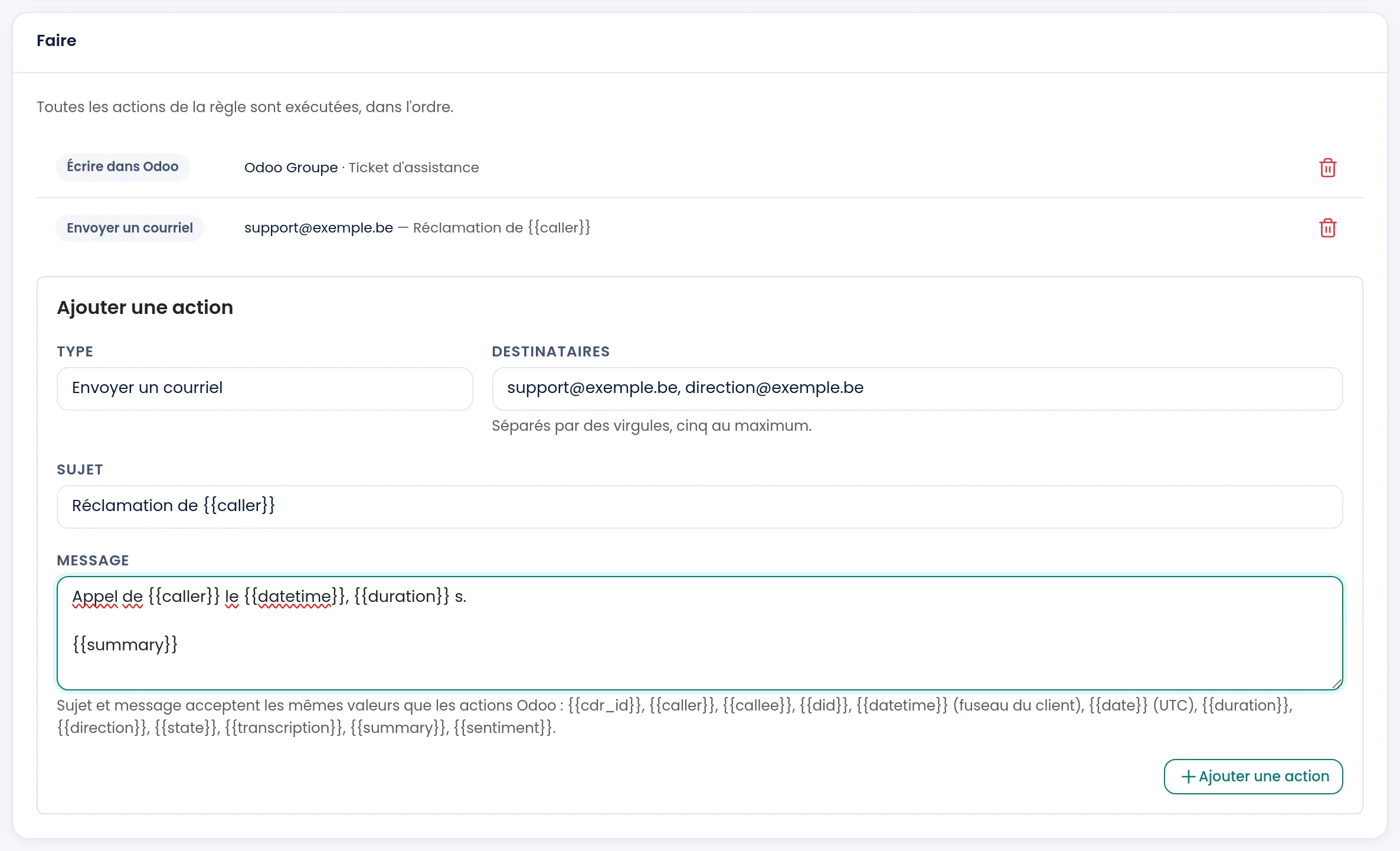
„Alle Aktionen der Regel werden der Reihe nach ausgeführt.“ Die Aktionen sind voneinander unabhängig. Eine Regel kann beliebig viele haben, von verschiedenen Typen. Um eine zu entfernen, klicken Sie auf ihr Papierkorb-Symbol und bestätigen Sie.
In Odoo schreiben
Diese Aktion schreibt den Anruf in Ihr Odoo. Sie verlangt zwei Auswahlen:
| Feld | Was zu wählen ist |
|---|---|
| Instanz | die Odoo-Instanz, in die geschrieben wird, unter den Instanzen, die Sie angelegt haben |
| Odoo-Aktion | was geschrieben wird: eine der für diese Instanz definierten Aktionen |
Was genau und wohin geschrieben wird, legen Sie in der Odoo-Aktion fest, nicht hier. Hat die Instanz noch keine Aktion, antwortet der Bildschirm: „Diese Instanz hat keine Aktion. Legen Sie eine auf ihrer Seite an.“ Alles ist auf der Seite Aktionen in Odoo erklärt. Die Instanz muss aktiv sein: Eine deaktivierte Instanz führt nichts aus.
In der Liste zeigt die Zeile der Aktion die angesteuerte Instanz und die Nummer der gewählten Aktion.
Eine E-Mail senden
Diese Aktion sendet eine E-Mail in einfachem Text.
| Feld | Was erwartet wird |
|---|---|
| Empfänger | eine oder mehrere Adressen, durch Kommas getrennt, höchstens fünf. Eine falsch geschriebene Adresse wird vor dem Speichern gemeldet: „Ungültige Adresse:“, gefolgt von der fehlerhaften Adresse |
| Betreff | optional, höchstens 200 Zeichen |
| Nachricht | optional, höchstens 4.000 Zeichen |
Die Schaltfläche Eine Aktion hinzufügen bleibt grau, bis eine Adresse eingegeben ist.
Ohne Betreff und Nachricht verfasst Axivox eine kurze Nachricht: die Richtung des Anrufs, die Nummer, das Datum, die Dauer, den Status und, falls vorhanden, die Zusammenfassung und die Transkription. Diese Standardnachricht ist auf Französisch verfasst, unabhängig von der Sprache Ihres Portals. Schreiben Sie Ihre eigene, um sie in Ihrer Sprache zu erhalten.
Betreff und Nachricht akzeptieren Werte, die durch die des Anrufs ersetzt werden. Sie werden in doppelte geschweifte Klammern geschrieben:
| Wert | Was er liefert |
|---|---|
{{caller}} | die Nummer des Anrufers |
{{callee}} | die angerufene Nummer oder Nebenstelle |
{{did}} | Ihre Nummer: die angerufene bei einem eingehenden Anruf, die angezeigte bei einem ausgehenden Anruf |
{{datetime}} | Datum und Uhrzeit des Anrufs, in der Zeit Ihres Kontos |
{{date}} | derselbe Zeitpunkt in UTC |
{{duration}} | die Dauer des Gesprächs in Sekunden |
{{direction}} | incoming für einen eingehenden Anruf, outgoing für einen ausgehenden Anruf |
{{state}} | terminated für einen angenommenen Anruf, missed für einen verpassten Anruf, aborted für einen ausgehenden Anruf ohne Antwort |
{{summary}}, {{transcription}}, {{sentiment}} | die Zusammenfassung, die Transkription und die Stimmung des Anrufs. Sie existieren nur, wenn der Anruf aufgezeichnet und analysiert wird, sonst bleiben sie leer |
{{cdr_id}} | die Nummer des Anrufs in Axivox |
Die Uhrzeit {{datetime}} folgt der Zeitzone, die unter Einstellungen, Zeitzone gewählt ist. Ist keine gewählt, gilt die Zeit von Brüssel.
Wissenswert:
- Der Absender ist immer
no-reply@axivox.com. Er lässt sich nicht ändern und ist nicht zum Empfang von Antworten gedacht. - Das Portal zeigt keinen Verlauf der gesendeten E-Mails.
- Kommt eine E-Mail nicht an, schauen Sie zuerst im Spam-Ordner nach und erlauben Sie diese Adresse bei sich.
Drei Beispiele
Von jedem Anruf eine Notiz in Odoo aufbewahren. Erstellen Sie eine Regel Anruf beendet ohne Kriterien, mit der Aktion In Odoo schreiben und einer Odoo-Aktion, die Sie aus dem Ausgangspunkt Am Kontakt vermerken erstellen. Bestand Ihre Odoo-Instanz schon, als die Anrufereignisse in Betrieb gingen, wurde diese Regel normalerweise unter dem Namen „Notiz auf dem Kontaktdatensatz“ für Sie angelegt, damit Ihre Notizen weiter wie bisher ankommen. Prüfen Sie die Liste.
Den Empfang über einen verpassten Anruf in der Vertriebswarteschlange informieren. Erstellen Sie eine Regel Verpasster Anruf, haken Sie Die Warteschlange an und wählen Sie die Warteschlange. Fügen Sie die Aktion Eine E-Mail senden mit dem Betreff Verpasster Anruf von {{caller}} und der Nachricht Ein Anruf von {{caller}} blieb am {{datetime}} unbeantwortet. Bitte zurückrufen. hinzu.
Für jede Angebotsanfrage eine Opportunity erstellen. Erstellen Sie eine Markierung „Angebot“ und setzen Sie sie in Ihrem Wählplan. Erstellen Sie dann eine Regel Anruf beendet mit dem Kriterium Die Markierungen des Anrufs auf diese Markierung und der Aktion In Odoo schreiben mit einer Odoo-Aktion, die eine Opportunity erstellt.
Wenn es nicht funktioniert
Die Regel löst nicht aus. Gehen Sie diese Punkte durch. Stimmt das Ereignis: Ein angenommener Anruf löst nie Verpasster Anruf aus. Sind alle angehakten Kriterien gleichzeitig erfüllt: Ein Kriterium für eingehende und eines für ausgehende Anrufe sind es nie zusammen. Wurde die Markierung während des Anrufs gesetzt und nicht danach. Sind bei einer Odoo-Aktion die Instanz aktiv und die Odoo-Aktion aktiviert. Warten Sie schließlich einige Minuten, wenn die Aktion auf die Transkription oder die Aufzeichnung wartet.
Ein verpasster Anruf passt nicht zum Kriterium „Die Nebenstelle“. Die Nebenstelle wird nur übernommen, wenn genau eine Nebenstelle geklingelt hat, außerhalb einer Warteschlange und außerhalb einer Gruppe. Verwenden Sie Die Warteschlange für eine Warteschlange oder eine Gruppe.
In Odoo kommt nichts an. Öffnen Sie Integrationen, Odoo und dann das Symbol „Status der Integration ansehen“ in der Zeile der Instanz. Der Bildschirm listet auf, was die Integration am Funktionieren hindert, und jeder Punkt verschwindet von selbst, sobald er behoben ist.
Die E-Mail kommt nicht an. Prüfen Sie die eingegebenen Adressen und dann den Spam-Ordner. Das Portal führt keinen Verlauf der Sendungen: Ist die Adresse richtig und kommt nach einigen Minuten nichts an, nehmen Sie no-reply@axivox.com in Ihre erlaubten Absender auf.
Ich kann eine Odoo-Aktion nicht löschen. „Diese Aktion wird noch von einem Anrufereignis verwendet. Entfernen Sie sie zuerst aus dem Ereignis.“ Öffnen Sie die betreffende Regel und entfernen Sie die Aktion im Abschnitt Tun.
Eine Regel zeigt „keine Aktion“. Sie tut derzeit nichts. Öffnen Sie sie und fügen Sie ihr eine Aktion hinzu.