Audionachrichten
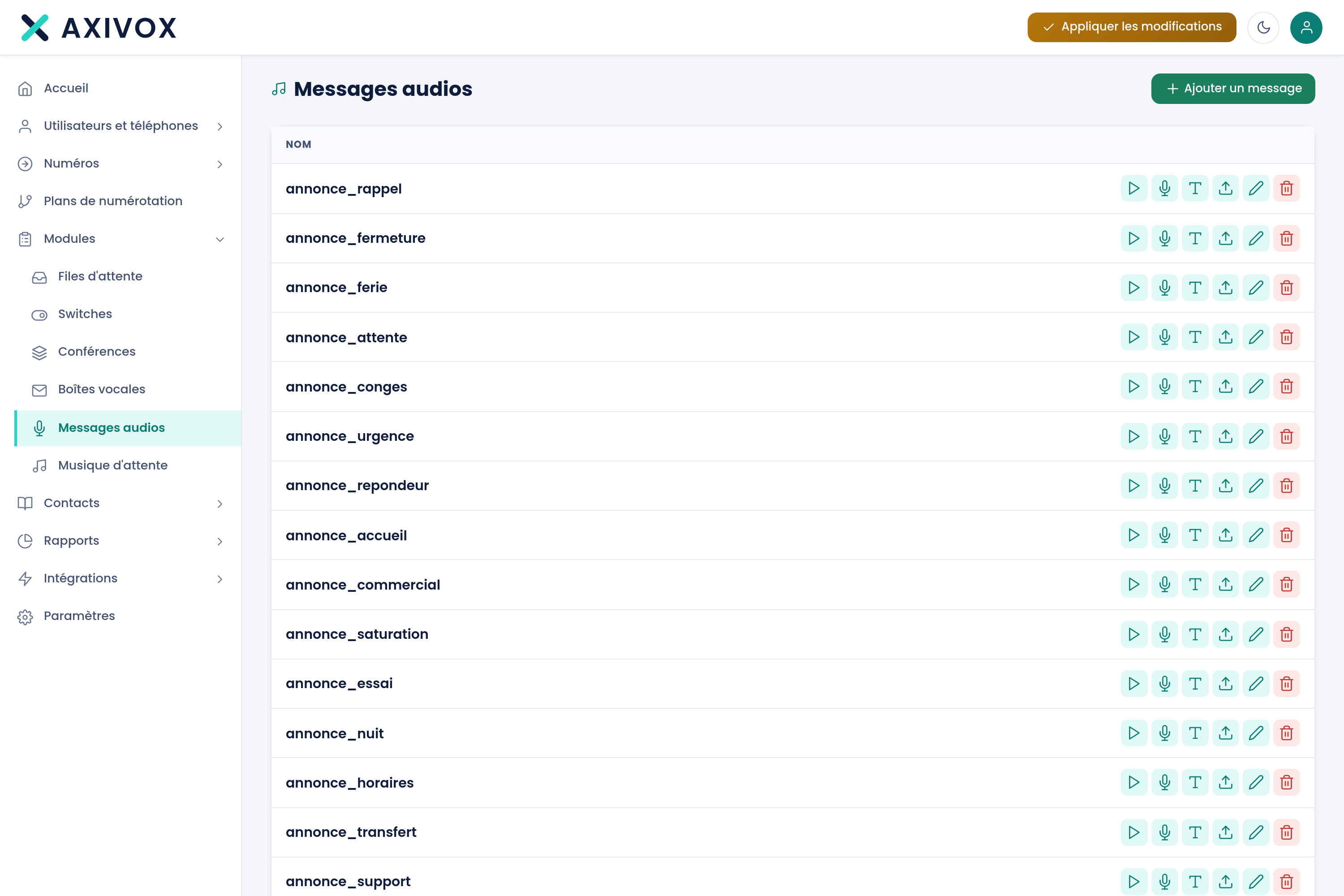
Ihre Bibliothek von Ansagen: die Begrüßung, die Öffnungszeiten, die Menüs. Jede Nachricht wird auf drei Arten befüllt: mit einer Datei, per Telefon oder mit einer synthetischen Stimme.
Kurz gefasst
| Wo | Module, Audionachrichten |
| Was es ist | eine Karteikarte mit einem Namen, die anschließend mit einem Ton befüllt wird |
| Drei Wege der Befüllung | eine Datei importieren, über ein Telefon diktieren, einen Text von einer synthetischen Stimme vorlesen lassen |
| Beim Import akzeptierte Formate | wav, mp3, ogg, flac, aiff, au, gsm |
| Umwandlung | „Die Datei wird automatisch in a-law 8 kHz mono umgewandelt, die Qualität der Telefonie.“ |
| Wo sie genutzt wird | die Module Datei abspielen und Menü eines Plans, die Blacklist, die Ansage bei Aufzeichnung |
| Erforderliches Recht | Verwaltung der Audionachrichten |
So funktioniert es
Eine Audionachricht ist zunächst eine leere Karteikarte mit einem Namen. Der Ton kommt anschließend hinzu, und die drei Wege, ihn zu setzen, erzeugen genau dasselbe Objekt.
Eine Datei importieren. Die Import-Schaltfläche der Zeile öffnet die Dateiauswahl. Die akzeptierten Formate sind wav, mp3, ogg, flac, aiff, au und gsm; jedes andere Format ergibt „Dateityp nicht unterstützt“.
Über ein Telefon diktieren. Die Schaltfläche Aufnehmen / Anhören fragt nach der „Für die Verwaltung der Nachricht zu verwendenden Nebenstelle:“. Die gewählte Nebenstelle klingelt, der Anruf wird unter dem Namen Axivox messages angezeigt, und die Plattform führt Sie durch das Aufnehmen und anschließende Anhören Ihrer Ansage in der Sprache Ihrer Installation. Das ist der direkte Weg, wenn die Ansage von einer menschlichen Stimme gesprochen werden soll.
Einen Text vorlesen lassen. Die Schaltfläche Textnachricht öffnet das Fenster Text in eine Nachricht umwandeln, in dem Sie eine Stimme wählen und Ihren Text eingeben. Die Seite „Einen Text in eine Audionachricht umwandeln“ beschreibt diesen Bildschirm im Detail.
Unabhängig vom gewählten Weg wird der installierte Ton in a-law 8 kHz mono umgewandelt, das Format der Telefonstimme. Deshalb klingt eine hochauflösende Datei nicht besser als eine andere: Alles wird auf dieselbe Qualität zurückgeführt, die die Leitung übertragen kann. Das ist kein zu behebender Verlust, sondern die Grenze des Telefons.
Die Abspielschaltfläche der Zeile spielt die tatsächlich installierte Datei ab, für Ihren Browser umgewandelt. Das ist die einzige Kontrolle, die beweist, dass eine Nachricht wirklich gesetzt wurde.
Was auszufüllen ist
| Feld | Was erwartet wird | Wenn Sie es leer lassen |
|---|---|---|
| Name | ein Name, der den Inhalt beschreibt, zum Beispiel „Allgemeine Begrüßung“ | die Speicherung wird abgelehnt, mit „‚Name‘ darf nicht leer sein“ |
| Zu importierende Datei | eine Datei im Format wav, mp3, ogg, flac, aiff, au oder gsm | die Karteikarte existiert und enthält keinen Ton |
| Für die Verwaltung der Nachricht zu verwendende Nebenstelle: | die Nebenstelle, von der aus Sie die Ansage diktieren möchten | die Schaltfläche OK bleibt inaktiv, kein Anruf geht ab |
Vorgehensweise
- Öffnen Sie Module, dann Audionachrichten.
- Klicken Sie auf Nachricht hinzufügen, geben Sie ihr einen aussagekräftigen Namen, und klicken Sie dann auf Speichern.
- Wählen Sie in der Zeile der Nachricht Ihren Weg: die Import-Schaltfläche zum Senden einer Datei, Aufnehmen / Anhören zum Diktieren von einer Nebenstelle, Textnachricht für eine synthetische Stimme.
- Wählen Sie bei einem Import die Datei aus. Ein Fortschrittsbalken erscheint und endet mit „Importiert“.
- Wählen Sie bei einer Diktierung die Nebenstelle, klicken Sie auf OK, nehmen Sie ab, wenn sie klingelt, und folgen Sie der Sprachführung.
- Kontrolle: Klicken Sie auf die Abspielschaltfläche der Zeile. Der Player erscheint unter dem Namen der Nachricht und spielt die tatsächlich installierte Datei.
- Bestimmen Sie diese Nachricht dort, wo sie ausgestrahlt werden soll, zum Beispiel in einem Modul Datei abspielen oder Menü Ihres Wählplans.
- Klicken Sie auf Änderungen anwenden, und rufen Sie dann Ihre Rufnummer an, um die Ansage in der Praxis zu hören.
Wenn es nicht funktioniert
„Dateityp nicht unterstützt“. Der Import akzeptiert nur wav, mp3, ogg, flac, aiff, au und gsm. Wandeln Sie Ihre Datei in eines dieser Formate um, bevor Sie sie erneut senden.
Meine hochauflösende Datei klingt wie die anderen. Das ist das erwartete Verhalten. Alles, was installiert wird, wird in a-law 8 kHz mono umgewandelt, die Qualität der Telefonie. Eine Datei mit höherer Auflösung bringt für das Endergebnis nichts: Achten Sie stattdessen auf die Tonaufnahme, die Stille des Raums und die Aussprache.
Die Nebenstelle klingelt nicht, wenn ich eine telefonische Aufnahme anfordere. Die gewählte Nebenstelle muss zu Ihrer Installation gehören und zum Zeitpunkt der Anfrage erreichbar sein. Prüfen Sie, ob sie registriert ist, und starten Sie dann erneut über die Schaltfläche Aufnehmen / Anhören.
„Diese Nachricht kann nicht abgespielt werden.“ beim Klick auf die Abspielschaltfläche. Auf dieser Karteikarte ist kein Ton installiert, oder er konnte nicht abgerufen werden. Importieren Sie die Datei erneut, oder wiederholen Sie die Aufnahme, und versuchen Sie dann erneut abzuspielen.
Das Löschen wird abgelehnt: „Diese Nachricht wird als Nachricht der Blacklist verwendet“. Dieser Ton ist derjenige, den die Blacklist unerwünschten Anrufern vorspielt. Öffnen Sie Kontakte, Blacklist, wählen Sie eine andere Nachricht oder „--- Keine ---“, speichern Sie, und kommen Sie dann zurück, um zu löschen.
Ansagen, Sprachsynthese und Wartemusik
Zu den Funktionen