Das Softphone-Fenster
Ein Fenster, vier Reiter und eine Befehlszeile, die sich nie verschiebt. Genug, um sich zurechtzufinden, bevor man abhebt.
Kurz gefasst
| Oben | die Fensterleiste: Ihre Nebenstellennummer, der Zustand der Leitung, das Mikrofon, die Darstellung, das Menü |
| Direkt darunter | die Befehlszeile, immer an derselben Stelle: dort wählen und suchen Sie |
| In der Mitte | was der gewählte Reiter zeigt, und die laufenden Anrufe, wenn es welche gibt |
| Unten | vier Reiter: Home, History, Directory, Voicemail |
| Zwei Darstellungen | Normal und Receptionist |
| Das Menü | die Schaltfläche mit drei Punkten, oben rechts |
Wie es funktioniert
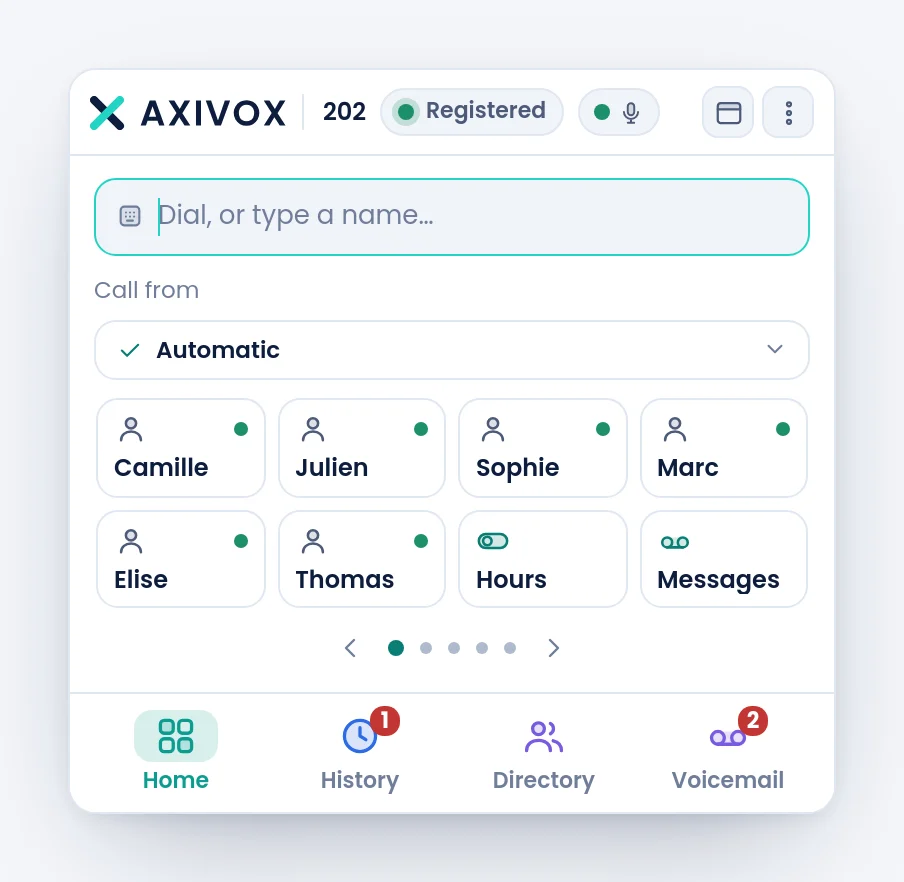
Das Fenster folgt einer einfachen Regel: nichts verschwindet. Die Befehlszeile bleibt in jedem Fall das erste Element, die Tasten bleiben selbst während eines Gesprächs sichtbar, und ein Anruf nimmt nicht den Bildschirm ein, sondern kommt als Karte hinzu.
Die Fensterleiste trägt von links nach rechts das Logo, Ihre Nebenstellennummer, die Zustandspille der Leitung, den Mikrofonpunkt, die Wahl der Darstellung und das Menü.
| Was die Pille zeigt | Was es bedeutet |
|---|---|
| Registered | die Leitung steht, Sie erhalten Anrufe |
| Connecting… | die Leitung steht noch nicht |
| Reconnecting… | sie ging verloren, das Softphone holt sie zurück |
| Other tab | ein anderes Tab trägt die Leitung. Sie können trotzdem anrufen und auflegen |
| Do not disturb | Sie haben diesen Status selbst gesetzt |
Der Status
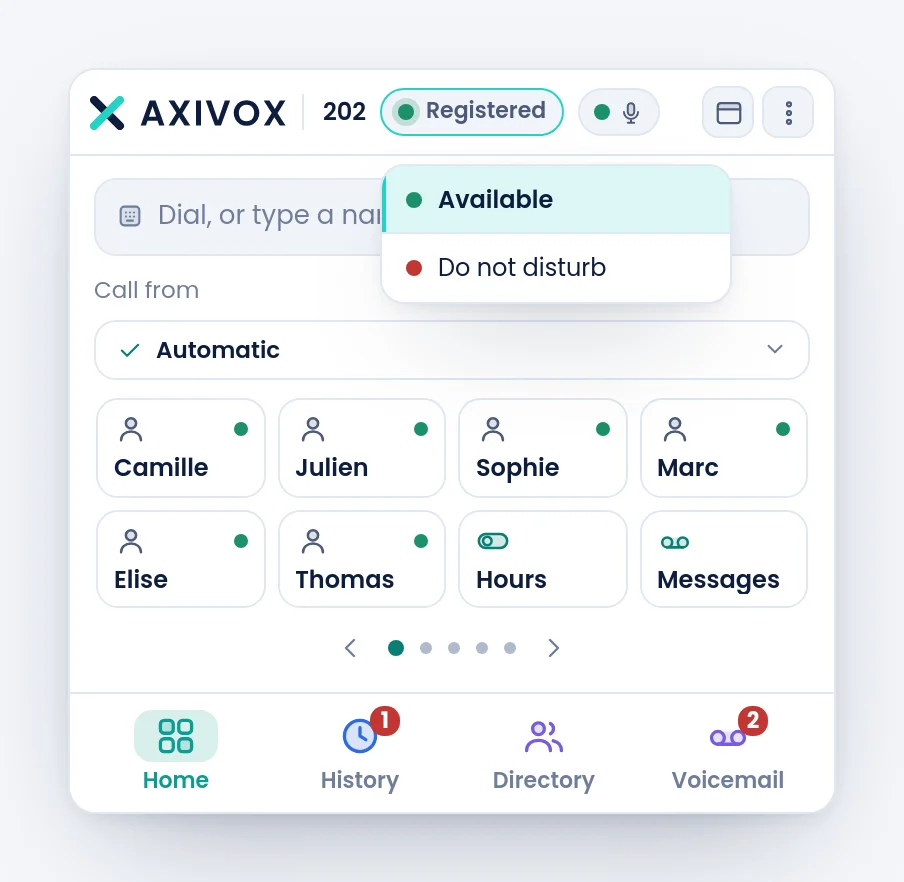
Die Pille zeigt den Zustand nicht nur, sie stellt ihn auch ein. Ein Klick bietet Available und Do not disturb. Bei Do not disturb klingelt Ihre Nebenstelle nicht mehr; was aus den Anrufen wird, hängt von Ihren Rufumleitungen ab, die weiter hinten in diesem Kapitel beschrieben sind.
Das Menü
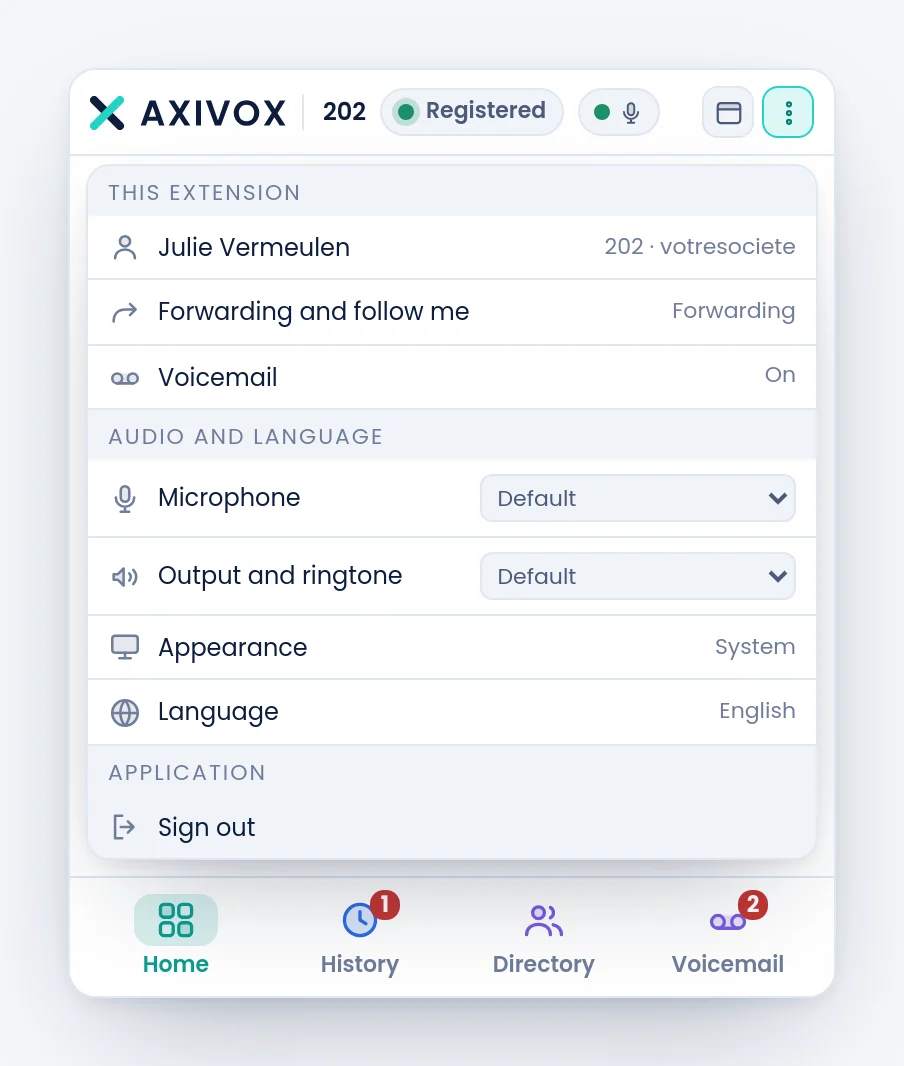
Das Menü versammelt alles, was kein Anruf ist, in Gruppen.
| Gruppe | Was Sie dort finden |
|---|---|
| this extension | Ihr Name und Ihre Nebenstelle, Forwarding and follow me, Voicemail |
| My devices | die Tischtelefone, die auf derselben Nebenstelle wie Sie angemeldet sind |
| audio and language | Microphone, Output and ringtone, Appearance, Language |
| application | Sign out, und in der Desktop-Anwendung Start with system und Quit |
Die beiden Darstellungen
Die Schaltfläche links vom Menü wählt zwischen zwei Anordnungen.
| Darstellung | Was sie ändert |
|---|---|
| Normal | die Höhe folgt dem Inhalt, die Tasten blättern zu acht |
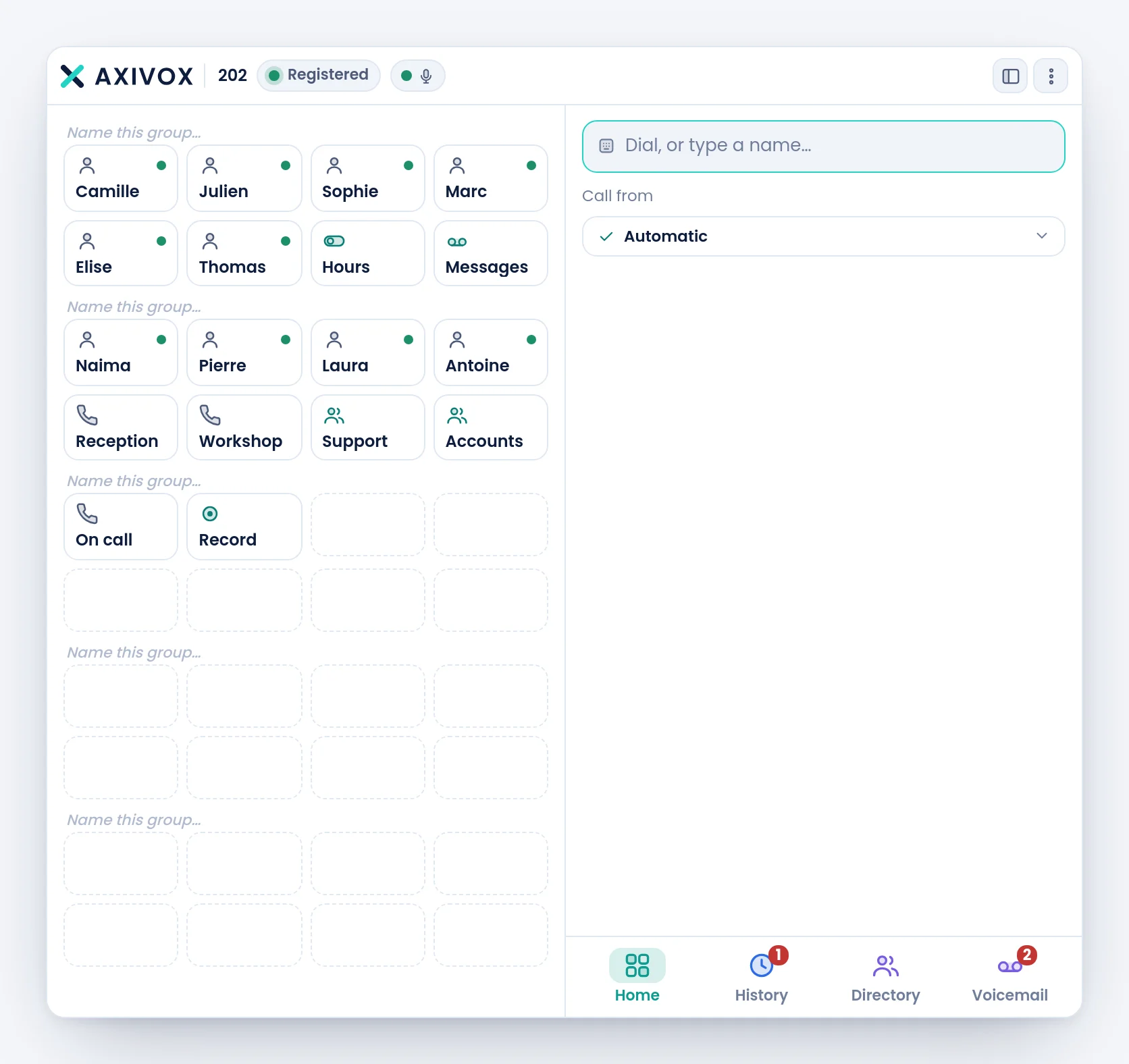
| Receptionist | die Tasten wandern in ein Feld links, vierundzwanzig auf einmal, und die gesamte übrige Breite geht an die Anrufe |
Vorgehen
- Schauen Sie zuerst auf die Zustandspille: alles andere ist belanglos, solange sie nicht grün ist.
- Klicken Sie in die Befehlszeile. Sie ist der einzige Ort, an dem man eine Nummer wählt und einen Namen sucht.
- Gehen Sie die vier Reiter unten einmal durch, um zu wissen, was in jedem steckt.
- Öffnen Sie das Menü und stellen Sie Mikrofon und Tonausgabe vor Ihrem ersten Anruf ein.
- Probieren Sie die Darstellung Receptionist und kehren Sie zu Normal zurück, wenn Sie diese vorziehen.
Wenn es nicht funktioniert
Das Fenster ist unten abgeschnitten, oder ein Teil des Inhalts ist unerreichbar. Vergrößern Sie im Browser das Fenster oder verringern Sie den Seitenzoom. Das Softphone-Fenster hat eine feste Breite und eine Höhe, die dem Inhalt folgt: es lässt sich nicht mit der Maus ziehen.
Das Menü schließt sich, sobald ich hineinklicke. Ein Klick außerhalb des Menüs schließt es, so ist es gewollt. Einträge, die ein Feld öffnen, etwa Forwarding and follow me, ersetzen den Inhalt des Fensters: das Menü schließt sich dann normal, und eine Schaltfläche Back bringt Sie zurück.
Die Pille zeigt « Do not disturb » und ich erinnere mich nicht, das gesetzt zu haben. Sie ist anklickbar, und ein Klick zu viel genügt. Klicken Sie darauf und wählen Sie Available.
Ich sehe die Gruppe « My devices » nicht im Menü. Sie erscheint nur, wenn ein Tischtelefon auf Ihrer Nebenstelle angemeldet ist. Ohne physisches Gerät hat die Gruppe nichts zu zeigen und wird nicht dargestellt.