Einen Anruf tätigen
Ein einziges Feld für alles: Ziffern wählen, Buchstaben suchen. Und eine Auswahl, die bestimmt, welche Nummer der Angerufene sieht.
Kurz gefasst
| Wo | die Befehlszeile, oben im Fenster, immer an derselben Stelle |
| Wählen | die Nummer tippen, dann Enter. Oder auf die grüne Schaltfläche klicken |
| Suchen | Buchstaben tippen, ab drei Zeichen |
| Was durchsucht wird | Ihre Tasten, Ihre Kollegen, Ihre Anrufliste und das Adressbuch Ihres CRM, wenn es angebunden ist |
| Gezeigte Nummer | die Auswahl Call from, unter der Zeile |
| Löschen | das Kreuz in der Zeile |
Wie es funktioniert
Die Befehlszeile errät an dem, was Sie tippen, was Sie tun. Ziffern: sie bereitet einen Anruf vor und zeigt eine grüne Schaltfläche. Buchstaben: sie sucht und ordnet die Treffer nach Herkunft.
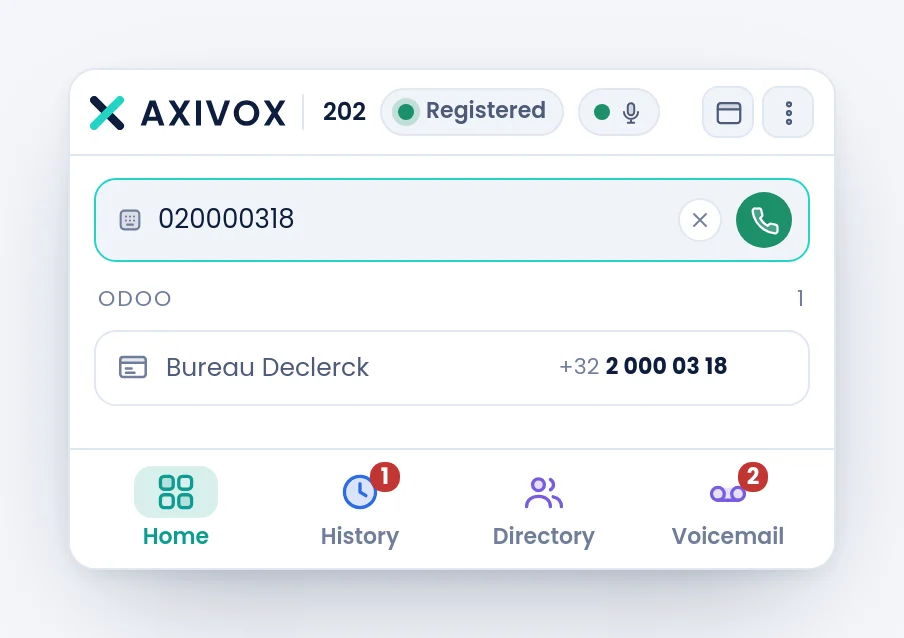
Selbst während Sie Ziffern tippen, läuft die Suche im Hintergrund weiter: ist diese Nummer Ihrer Anrufliste oder Ihrem CRM bekannt, erscheint der Name unter der Zeile, noch bevor Sie angerufen haben.
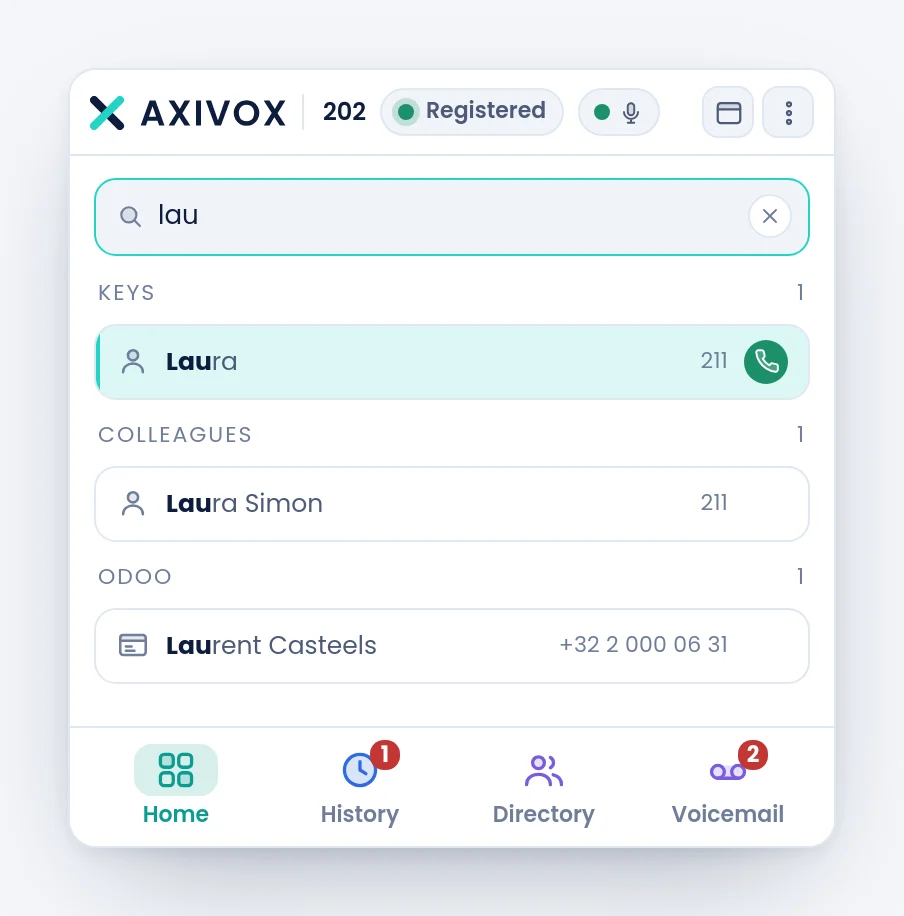
Die Treffer stehen gruppiert und gezählt: Keys, Colleagues, History, dann der Name, den Ihre Firma ihrer Anbindung gegeben hat. Der von Ihnen getippte Teil ist in jedem Treffer hervorgehoben, auch innerhalb einer Nummer.
Die Nummer, die der Angerufene sieht
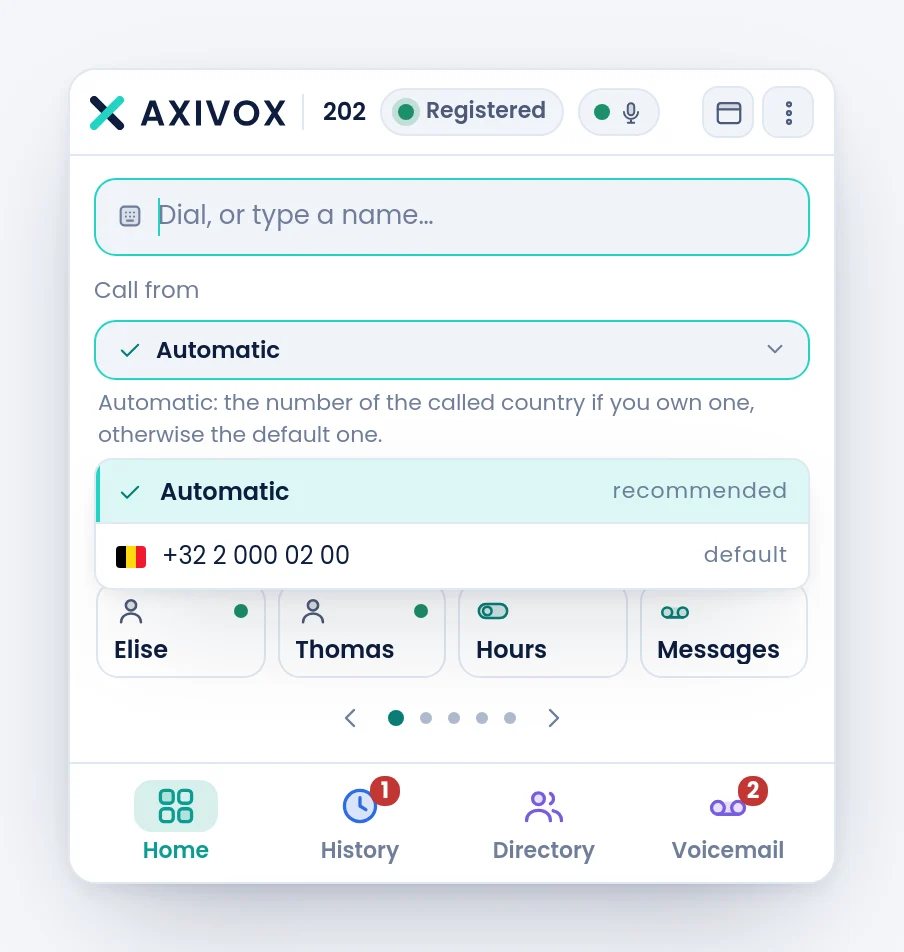
Unter der Zeile bestimmt Call from, welche Nummer auf dem Apparat Ihres Gesprächspartners erscheint.
| Wahl | Was sie bewirkt |
|---|---|
| Automatic | zeigt die Nummer des angerufenen Landes, wenn Ihre Firma dort eine besitzt, sonst die Standardnummer. Das ist die empfohlene Wahl |
| Eine Nummer aus der Liste | zeigt immer diese, in welches Land Sie auch anrufen |
Die Wahl wird von Anruf zu Anruf gemerkt. Angeboten werden die Nummern, die Ihr Administrator für Ihre Nebenstelle freigegeben hat.
Vorgehen
- Klicken Sie in die Befehlszeile, oder tippen Sie einfach los: sie nimmt die Tastatur, sobald das Fenster im Vordergrund ist.
- Für eine Nummer: tippen, dann Enter. Eine interne Nummer ist eine Nebenstellennummer, ohne Vorwahl.
- Für einen Namen: mindestens drei Buchstaben tippen, dann aus der Liste wählen. Enter ruft den ersten, hervorgehobenen Treffer an.
- Passt die gezeigte Nummer nicht, ändern Sie sie unter Call from, bevor Sie anrufen.
- Die Anrufkarte erscheint unter der Zeile, mit Calling…, solange es klingelt.
- Um vor dem Abheben abzubrechen, klicken Sie in der Karte auf End.
Wenn es nicht funktioniert
Es geht nichts raus, wenn ich Enter drücke. Die Zeile steht vermutlich im Suchmodus, weil das Getippte Buchstaben enthält. Löschen Sie mit dem Kreuz und beginnen Sie neu, oder klicken Sie auf die grüne Schaltfläche.
« This number does not exist ». Die gewählte Nummer führt nirgendwohin. Prüfen Sie bei einem internen Anruf die Nebenstellennummer im Reiter Directory. Bei einem externen Anruf prüfen Sie die Vorwahl.
« Call not allowed ». Ihre Nebenstelle darf dieses Ziel nicht anrufen. Auslandsziele und Sondernummern regelt Ihr Administrator.
« Busy », « No answer », « Unavailable ». Das sind Antworten des Angerufenen, keine Fehler des Softphones. Unavailable heißt, dass seine Nebenstelle nirgends erreichbar ist, etwa weil sie an keinem Gerät angemeldet ist.
« Network unavailable, try again ». Die Leitung ging im Moment des Anrufs verloren. Sehen Sie auf die Pille oben: steht dort Reconnecting…, warten Sie, bis sie wieder grün ist.
Mein Gesprächspartner sieht die falsche Nummer. Sehen Sie auf Call from. Steht dort eine feste Nummer, wird sie für alle Ihre Anrufe gezeigt. Stellen Sie sie zurück auf Automatic.
Die Suche findet meine CRM-Kontakte nicht. Die Gruppe mit dem Namen Ihrer Anbindung erscheint nur, wenn die Verbindung zum CRM besteht und die Suche gelungen ist. Die drei anderen Gruppen sind immer verfügbar.