Das Softphone öffnen
Ihr Nebenstellenapparat in einem Browser-Tab, ohne Installation. Eine Adresse, eine Mikrofonfreigabe, und die Pille Registered, die sagt, dass die Leitung steht.
Kurz gefasst
| Adresse | phone.axivox.com |
| Zu installieren | nichts. Ein aktueller Browser genügt |
| Was der Browser verlangt | Zugriff auf das Mikrofon. Ohne ihn hört Ihr Gesprächspartner Sie nicht |
| Das Zeichen, dass es läuft | die grüne Pille Registered, oben im Fenster |
| Fensterbreite | eine feste Spalte, die Höhe folgt dem Inhalt |
| Mehrere Tabs offen | eine einzige Leitung für alle. Die übrigen zeigen Other tab |
| Was es zum Anmelden braucht | Ihr Axivox-Konto, nicht Ihre SIP-Zugangsdaten. Siehe Am Softphone anmelden |
Wie es funktioniert
Das Softphone ist eine Webseite, die einen echten Telefonapparat trägt. Die Stimme läuft nicht über den Webserver: sie verlässt Ihren Browser verschlüsselt über WebRTC in Richtung unserer Plattform. Deshalb fragt der Browser nach der Mikrofonfreigabe, und deshalb hinterlässt eine verweigerte Freigabe eine Leitung, die klingelt, aber stumm bleibt.
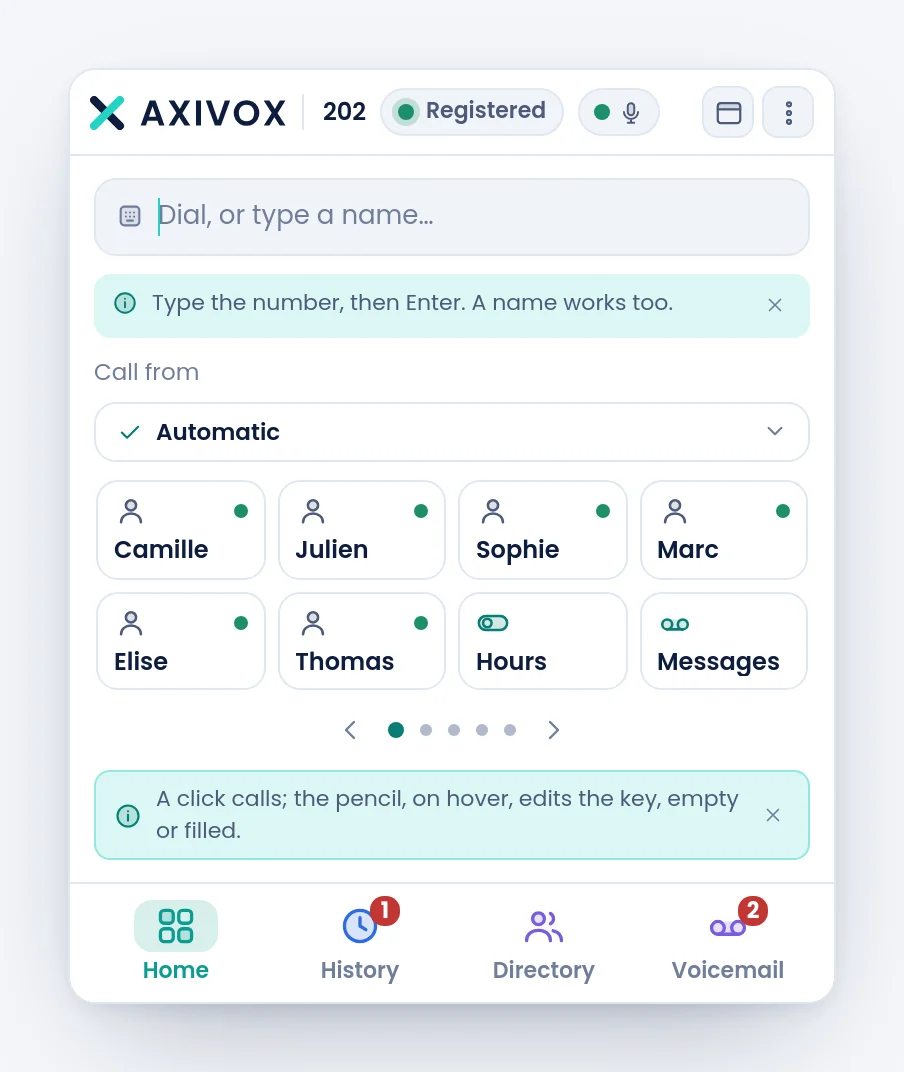
Beim ersten Öffnen erscheinen zwei Hinweise, einer unter der Befehlszeile und einer unter den Tasten. Ein Klick auf ihr Kreuz schließt sie endgültig.
Vorgehen
- Öffnen Sie phone.axivox.com in Ihrem Browser.
- Melden Sie sich mit Ihrem Axivox-Konto an. Die nächste Seite dieses Leitfadens behandelt diesen Bildschirm und die Falle, die es zu vermeiden gilt.
- Der Browser fragt nach dem Mikrofonzugriff. Antworten Sie Zulassen. Antworten Sie anders, warnt Sie im Moment des Anrufs nichts.
- Warten Sie auf die grüne Pille Registered oben im Fenster. Solange dort Connecting… steht, steht die Leitung nicht und Sie erhalten keine Anrufe.
- Kontrolle: der Mikrofonpunkt gleich rechts daneben muss grün sein. Sprechen Sie, und er reagiert. Sein Tooltip lautet Microphone: sound is captured.
- Rufen Sie einen Kollegen intern an, und lassen Sie sich von außen anrufen.
Wenn es nicht funktioniert
Die Pille bleibt auf « Connecting… » oder wechselt zu « Reconnecting… ». Ihr Arbeitsplatz erreicht unsere Plattform nicht. Das Softphone verbindet sich mit pabx.axivox.com über Port TCP 3443, und die Stimme nutzt die Ports UDP 20000 bis 40000. Eine Unternehmensfirewall, die eines von beiden schließt, erzeugt genau dieses Bild. Ihr Netzwerkverantwortlicher kann bei uns das Dokument zur Portfreigabe anfordern.
Ich höre meinen Gesprächspartner, er hört mich aber nicht. Das Mikrofon. Entweder wurde die Freigabe verweigert, oder der Browser hat das falsche Gerät gewählt. Der Mikrofonpunkt wird rot und sein Tooltip lautet Microphone: no sound. Wählen Sie das Gerät im Menü unter Microphone und versuchen Sie es erneut.
Der Browser hat mich nie nach der Mikrofonfreigabe gefragt. Sie wurde für diese Website bereits einmal erteilt oder verweigert. Öffnen Sie die Website-Einstellungen Ihres Browsers, setzen Sie das Mikrofon zurück auf Fragen oder Zulassen und laden Sie die Seite neu.
Ich habe zwei Tabs offen und eines zeigt « Other tab ». Das ist das gewollte Verhalten. Die Leitung kann immer nur von einem Tab getragen werden. Das spiegelnde Tab bleibt zum Anrufen und Auflegen nutzbar.
Das Softphone klingelt nicht, mein Tischtelefon dagegen schon. Prüfen Sie zuerst die Pille. Ist sie grün, prüfen Sie die Lautstärke Ihres Rechners und das im Menü unter Output and ringtone gewählte Ausgabegerät.
Ich finde das Fenster nicht wieder, nachdem ich danebengeklickt habe. Im Browser ist es ein Tab wie jedes andere. In der Desktop-Anwendung schließt das Kreuz das Programm nicht, es legt es in den Infobereich: sein Symbol holt es zurück.