Zwei-Faktor-Authentifizierung
Fügen Sie Ihrer Anmeldung einen Einmalcode hinzu. Die Aktivierung erfolgt durch Scannen eines QR-Codes mit einer Authentifizierungs-App und anschließende Bestätigung mit einem Code.
Auf einen Blick
| Wo | Benutzermenü oben rechts, Eintrag Multi-Faktor-Authentifizierung; die Seite selbst trägt den Titel Zwei-Faktor-Authentifizierung |
| Was der Bildschirm ermöglicht | den Einmalcode für Ihr Konto aktivieren oder deaktivieren |
| Die Steuerung | ein Schalter, Zwei-Faktor-Authentifizierung aktivieren |
| Genannte Apps | Google Authenticator und Microsoft Authenticator, mit Android- und iOS-Links auf der Seite |
| Was bei der Aktivierung angezeigt wird | ein QR-Code, dann das Feld Geben Sie den in der App angezeigten Code ein, um die Aktivierung zu bestätigen |
| Bestätigung | „MFA-Einstellungen gespeichert." |
| Deaktivierung | den Schalter zurückklappen: erfolgt sofort, ohne zu bestätigende Rückfrage |
| Geltungsbereich | nur Ihr Konto, nicht das Ihrer Kollegen |
So funktioniert es
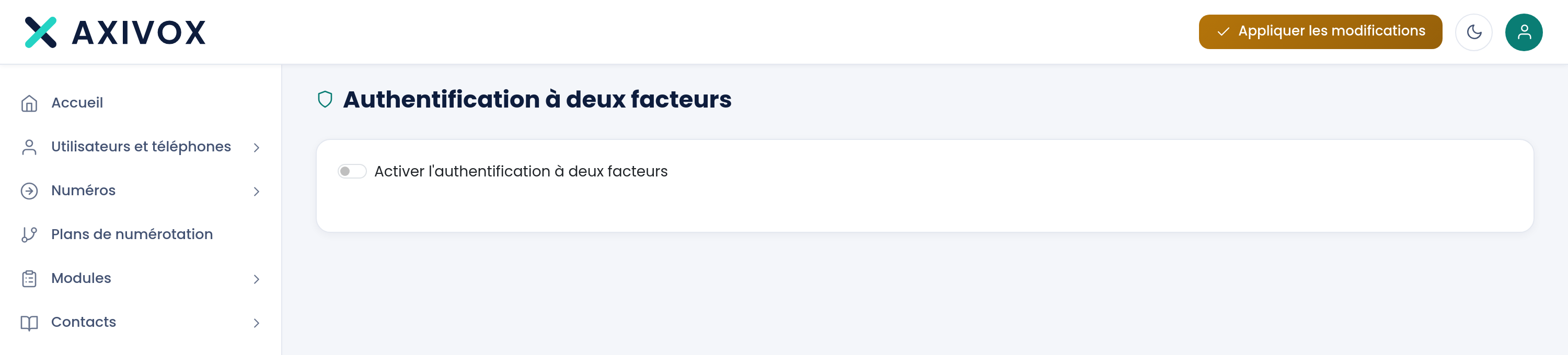
Die Seite hat nur eine Steuerung, einen Schalter mit der Bezeichnung Zwei-Faktor-Authentifizierung aktivieren. Solange er ausgeschaltet ist, zeigt die Seite nichts weiter.
Das Umlegen des Schalters zeigt die Einrichtung: die Links zu den beiden Apps, einen QR-Code und ein Eingabefeld. Scannen Sie den QR-Code mit Ihrer Authentifizierungs-App, übertragen Sie dann den von ihr angezeigten sechsstelligen Code in das Feld und klicken Sie auf Speichern. Die Meldung „MFA-Einstellungen gespeichert." bestätigt die Erfassung.
Ab diesem Zeitpunkt verlangt Ihre Anmeldung diesen Code nach dem Passwort. Der Code ändert sich alle dreißig Sekunden und wird anhand der Uhrzeit berechnet: Ein Telefon, dessen Uhr abweicht, erzeugt Codes, die abgelehnt werden.
Zum Deaktivieren legen Sie denselben Schalter zurück. Es gibt kein Bestätigungsfenster: Die Einstellung wird sofort entfernt.
Was Sie eingeben müssen
| Feld | Was erwartet wird | Wenn Sie es leer lassen |
|---|---|---|
| Zwei-Faktor-Authentifizierung aktivieren | den auf aktiviert gestellten Schalter | der QR-Code und das Eingabefeld werden nicht angezeigt |
| Geben Sie den in der App angezeigten Code ein, um die Aktivierung zu bestätigen | die sechs Ziffern, die die App im Moment Ihres Klicks anzeigt | die Schaltfläche Speichern bleibt inaktiv |
Schritt für Schritt
- Installieren Sie zunächst eine Authentifizierungs-App auf Ihrem Telefon, falls Sie noch keine haben. Die Seite bietet Links zu Google Authenticator und Microsoft Authenticator, für Android und für iOS.
- Klicken Sie oben rechts auf das Personensymbol und dann auf Multi-Faktor-Authentifizierung.
- Legen Sie den Schalter Zwei-Faktor-Authentifizierung aktivieren um. Der QR-Code erscheint.
- Fügen Sie in der App ein Konto hinzu und scannen Sie den auf dem Bildschirm angezeigten QR-Code.
- Übertragen Sie den sechsstelligen Code, den die App Ihnen anzeigt, und klicken Sie dann auf Speichern. Die Meldung „MFA-Einstellungen gespeichert." sollte erscheinen.
- Melden Sie sich ab und sofort wieder an. Nur dieser Schritt beweist, dass Ihre App richtig gekoppelt ist.
Wenn es nicht funktioniert
Es erscheint kein QR-Code. Die Einrichtung klappt sich erst auf, sobald Sie den Schalter auf aktiviert legen. Ist der Schutz bereits aktiv, zeigt die Seite ihn nicht erneut: Der QR-Code wird nur einmal präsentiert, bei der Aktivierung.
Ich möchte ein neues Telefon koppeln. Deaktivieren Sie, und aktivieren Sie dann erneut. Ein neuer QR-Code wird erzeugt, und die alte Kopplung verliert ihre Gültigkeit. Denken Sie daran, den nun nutzlosen Eintrag in der App auf Ihrem alten Telefon zu löschen.
Die App gibt einen Code an, die Anmeldung lehnt ihn ab. Der Code wird anhand der Uhrzeit berechnet. Prüfen Sie, ob das Telefon auf automatisches Datum und automatische Uhrzeit eingestellt ist; schon eine Abweichung von wenigen Dutzend Sekunden reicht aus, damit alle Codes abgelehnt werden. Warten Sie auch, bis sich der Code erneuert, und geben Sie den nächsten ein, ohne zu zögern.
Ich habe das Telefon verloren, das die Codes erzeugt. Bitten Sie eine Person mit Administratorzugriff, Ihre Benutzerfiche zu öffnen und auf Deaktivieren zu klicken. Wenn niemand im Unternehmen über diesen Zugriff verfügt, kontaktieren Sie uns.
Ich weiß nicht mehr, ob der Schutz aktiv ist. Öffnen Sie die Seite: Der Schalter spiegelt den gespeicherten Zustand wider. Melden Sie sich im Zweifel ab und wieder an; wenn nach dem Passwort der Code verlangt wird, ist der Schutz aktiv.