Aktionen in Odoo
Eine Odoo-Aktion beschreibt, was Ihre Anrufe in Ihr Odoo schreiben: eine Notiz am Kontakt, eine Opportunity, ein Ticket, eine Aufgabe.
Auf einen Blick
| Wo | Integrationen, Odoo, dann das Symbol „Aktionen in Odoo“ in der Zeile der Instanz |
| Was es ist | eine Schreibvorlage: in welches Odoo-Modell geschrieben wird, welche Felder gefüllt werden, mit welchen Werten |
| Wann sie schreibt | wenn eine Regel der Seite Anrufereignisse sie auslöst. Allein schreibt eine Aktion nichts |
| Mehrere Aktionen | ja, so viele Sie möchten pro Instanz |
| Vorzubereiten | eine angelegte Odoo-Instanz, deren Verbindungstest gelingt |
| Wer sie einrichten kann | die Administratoren des Kontos |
So funktioniert es
Drei Dinge werden an drei Stellen eingestellt, und genau das erlaubt es, sie frei zu kombinieren:
- die Instanz sagt, wo Ihr Odoo steht und mit welchem Konto wir uns verbinden;
- die Aktion sagt, was geschrieben wird und in welches Modell;
- die Regel auf der Seite Anrufereignisse sagt, wann geschrieben wird.
Dieselbe Aktion kann mehreren Regeln dienen, und eine Regel kann mehrere Aktionen auslösen, zum Beispiel eine Notiz am Kontakt und eine Opportunity für denselben Anruf.
Die Notiz am Kontakt ist nicht mehr automatisch: Sie ist eine Aktion wie die anderen, Am Kontakt vermerken, die Sie mit einer Regel verknüpfen. Bestand Ihre Instanz schon, als die Anrufereignisse in Betrieb gingen, wurden die Aktion und ihre Regel normalerweise unter dem Namen „Notiz auf dem Kontaktdatensatz“ für Sie angelegt, damit Ihre Notizen weiter wie bisher ankommen.
Was der Bildschirm zeigt
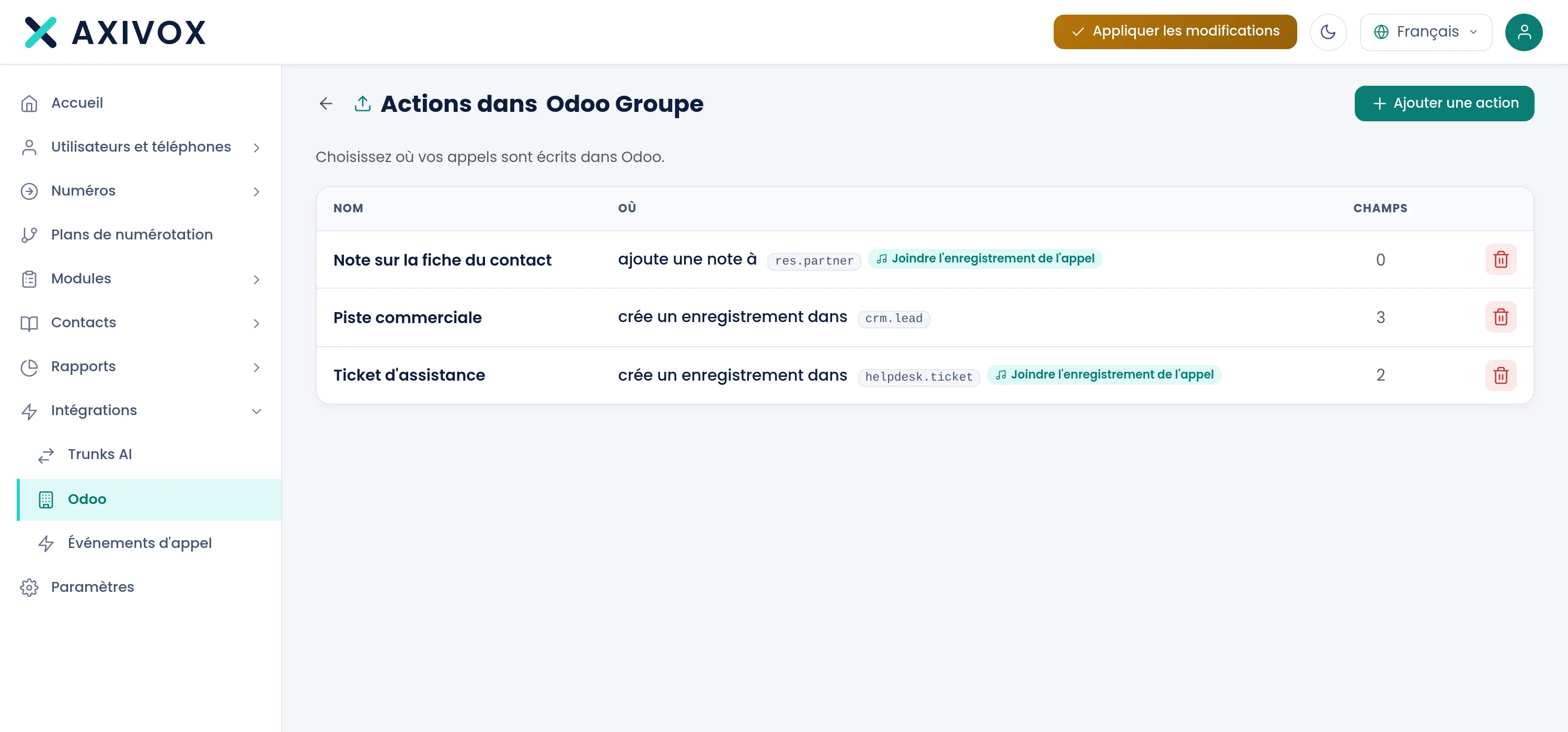
| Spalte | Was sie zeigt |
|---|---|
| Name | der Name der Aktion. Eine deaktivierte Aktion trägt den Vermerk Inaktiv |
| Wohin | was die Aktion tut (einen Datensatz erstellen oder eine Notiz hinzufügen), das angesteuerte Odoo-Modell und das Badge Gesprächsaufzeichnung anhängen, wenn das Audio angehängt wird |
| Felder | die Anzahl der ausgefüllten Felder |
Ein Klick auf eine Zeile öffnet die Aktion. Das Papierkorb-Symbol löscht sie nach einer Bestätigung. Eine Aktion, die noch von einer Regel verwendet wird, lässt sich nicht löschen: Der Bildschirm antwortet „Diese Aktion wird noch von einem Anrufereignis verwendet. Entfernen Sie sie zuerst aus dem Ereignis.“
Eine Aktion erstellen
- Öffnen Sie Integrationen, Odoo und klicken Sie auf das Symbol „Aktionen in Odoo“ Ihrer Instanz.
- Klicken Sie auf Aktion hinzufügen.
- Wählen Sie einen Ausgangspunkt unter Mit einer Vorlage beginnen oder geben Sie direkt ein Odoo-Modell ein.
- Geben Sie der Aktion einen Namen und prüfen Sie das Modell und was geschieht.
- Füllen Sie die Felder unter Was hineinkommt aus.
- Schalten Sie unter Einstellungen Diese Aktion aktivieren ein und klicken Sie auf Speichern.
- Verknüpfen Sie die Aktion mit einer Regel: siehe die Seite Anrufereignisse.
Die drei Blöcke des Editors
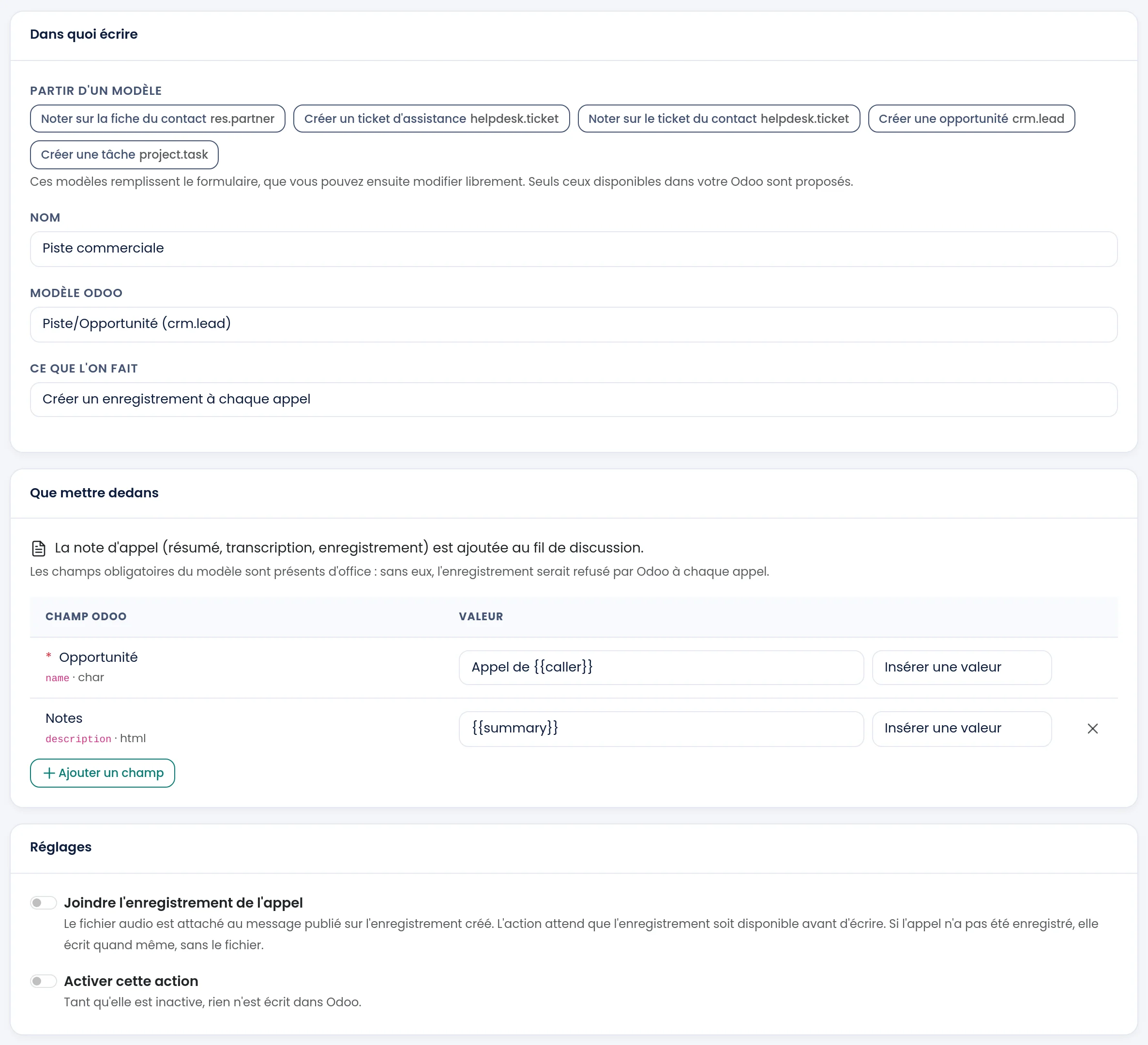
Wohin schreiben
Mit einer Vorlage beginnen. Fünf Vorlagen füllen das Formular für Sie aus. Danach können Sie alles ändern.
| Ausgangspunkt | Odoo-Modell | Was er vorbereitet |
|---|---|---|
| Am Kontakt vermerken | res.partner | die Anrufnotiz am Datensatz des identifizierten Kontakts |
| Ein Support-Ticket anlegen | helpdesk.ticket | ein Ticket pro Anruf, mit angehängter Aufzeichnung |
| Am Ticket des Kontakts vermerken | helpdesk.ticket | die Anrufnotiz am Ticket des Kontakts, mit angehängter Aufzeichnung |
| Eine Verkaufschance anlegen | crm.lead | eine Opportunity pro Anruf |
| Eine Aufgabe anlegen | project.task | eine Aufgabe pro Anruf |
Nur die Modelle, die in Ihrem Odoo existieren, sind verwendbar. Die anderen erscheinen durchgestrichen, und beim Darüberfahren steht der Grund: „Dieses Modell existiert auf Ihrer Odoo-Instanz nicht. Das Modul, das es bereitstellt, ist dort vermutlich nicht installiert.“ oder „Dieses Modell hat keinen Diskussionsverlauf: Die Gesprächsnotiz könnte dort nicht veröffentlicht werden.“. Diese Ausgangspunkte werden nur für eine neue Aktion angeboten.
Name. Der Name, den Sie in der Liste und in der Aktionsliste einer Regel wiederfinden.
Odoo-Modell. Eine Liste mit Suche, die alle Modelle Ihres Odoo enthält, auch Ihre eigenen.
Was geschieht. Zwei Möglichkeiten:
- Bei jedem Anruf einen Datensatz anlegen: Jeder Anruf erstellt je nach Modell eine Opportunity, ein Ticket oder eine Aufgabe.
- Eine Notiz zu einem bestehenden Datensatz hinzufügen: Der Anruf ergänzt einen bereits vorhandenen Datensatz. Dann stellen sich zwei Fragen.
Um den Datensatz zu finden, akzeptiert Den Datensatz finden, dessen ein oder mehrere Kriterien, jeweils aus einem Odoo-Feld und einem Wert. Alle müssen passen. Der Wert kann eine Variable aus Ihrem Wählplan sein, zum Beispiel die Ticketnummer, die der Anrufer eingetippt hat. Ohne Kriterium bleibt die Schaltfläche Speichern grau: „Ohne Kriterium lässt sich nicht bestimmen, welcher Datensatz ergänzt werden soll.“ Ist eine Variable zum Zeitpunkt des Anrufs leer, wird die Suche abgebrochen und Wenn kein Datensatz passt gilt.
Wenn kein Datensatz passt. Was geschieht, wenn nichts gefunden wird:
| Auswahl | Wirkung |
|---|---|
| Am Kontakt schreiben | die Notiz geht an den Datensatz des identifizierten Kontakts |
| Einen anlegen | ein Datensatz wird erstellt |
| Nichts schreiben | es wird nichts geschrieben |
Was hineinkommt
„Die Anrufnotiz (Zusammenfassung, Transkript, Aufzeichnung) wird dem Diskussionsverlauf hinzugefügt.“ In jedem Modus wird die Anrufnotiz also dem Diskussionsfaden des Datensatzes hinzugefügt. Sie enthält die Zusammenfassung, die Transkription und, falls Sie es verlangt haben, die Aufzeichnung.
Die Tabelle Odoo-Feld und Wert listet die zu füllenden Felder auf:
- die Pflichtfelder des Modells sind von Anfang an vorhanden und mit einem Sternchen markiert. Ohne sie würde Odoo den Datensatz bei jedem Anruf ablehnen;
- Feld hinzufügen fügt weitere hinzu, und das Kreuz entfernt eines;
- der Wert ist freier Text, der Werte des Anrufs enthalten kann. Die Liste Wert einfügen bietet sie an, siehe unten;
- das Feld rechts folgt dem Typ des Odoo-Felds: eine Auswahlliste für ein Auswahlfeld, eine aus Ihrem Odoo geladene Liste für ein Feld, das auf einen anderen Datensatz verweist;
- ein mit „neu berechnet“ markiertes Feld wird von Odoo neu berechnet: Der Wert, den Sie dort eintragen, kann ersetzt werden.
Im Modus „Notiz hinzufügen“ ist das Ausfüllen von Feldern optional. Sie dienen dazu, den gefundenen Datensatz zu aktualisieren. Für den Kontaktdatensatz sagt der Bildschirm: „Kein Feld auszufüllen: nur die Notiz wird hinzugefügt. Das ist so vorgesehen.“
Einstellungen
- Gesprächsaufzeichnung anhängen. Die Audiodatei wird an die Nachricht angehängt, die am Datensatz veröffentlicht wird. Die Aktion wartet, bis die Aufzeichnung verfügbar ist, bevor sie schreibt, was einige Minuten dauern kann. Wurde der Anruf nicht aufgezeichnet, schreibt sie trotzdem, ohne die Datei.
- Diese Aktion aktivieren. Solange sie inaktiv ist, wird nichts in Odoo geschrieben.
Die Werte, die Sie einfügen können
Die Liste Wert einfügen ordnet die Werte in Gruppen. Jeder wird in einem Feld in doppelte geschweifte Klammern geschrieben, zum Beispiel Anruf von {{caller}}. Ein Feld, das nur den Wert enthält, erhält den Wert selbst: Eine Zahl bleibt eine Zahl.
| Gruppe | Werte |
|---|---|
| Der Anruf | {{cdr_id}}, {{caller}}, {{callee}}, {{did}}, {{duration}}, {{direction}}, {{state}}, {{datetime}}, {{date}}, {{hangup_cause}} |
| Der Inhalt | {{summary}}, {{transcription}}, {{sentiment}} |
| Der Kontakt | {{odoo_partner_id}}, {{odoo_partner_name}}, {{odoo_user_id}}, {{odoo_user_name}} |
| Ihre Variablen | die Variablen, die Sie in Ihren Wählplänen definiert haben |
Einige Anhaltspunkte:
{{caller}}ist der Anrufer und{{callee}}die angerufene Nummer oder Nebenstelle.{{did}}ist Ihre Nummer: die angerufene bei einem eingehenden Anruf, die angezeigte bei einem ausgehenden Anruf.{{duration}}ist die Dauer des Gesprächs in Sekunden.{{direction}}istincomingoderoutgoing, und{{state}}istterminated,missedoderaborted.{{date}}steht in UTC, weil Odoo Daten wieder in die Zeitzone der lesenden Person umrechnet.{{datetime}}ist derselbe Zeitpunkt in der Zeit Ihres Kontos, für einen Text, den ein Mensch liest.{{summary}},{{transcription}}und{{sentiment}}existieren nur, wenn der Anruf aufgezeichnet und analysiert wird. Eine Aktion, die sie verwendet, wartet, bis sie bereit sind, und schreibt dann trotzdem ohne sie, wenn der Anruf nicht aufgezeichnet wurde.- Die Kontaktwerte stammen von dem Kontakt, den Ihr Odoo identifiziert hat. Sie sind leer, wenn der Anrufer dort nicht bekannt ist.
Wenn es nicht funktioniert
Ein Ausgangspunkt ist durchgestrichen. Das Modell existiert in Ihrem Odoo nicht, meist weil die Anwendung, die es liefert, nicht installiert ist, oder es hat keinen Diskussionsfaden. Installieren Sie die Anwendung in Ihrem Odoo oder wählen Sie ein anderes Modell.
Die Aktion lässt sich nicht aktivieren. „Ihr Odoo hat nicht geantwortet, die Aktion wurde nicht aktiviert. Bitte erneut versuchen.“ bedeutet, dass Ihr Odoo nicht geantwortet hat: Versuchen Sie es erneut und testen Sie die Verbindung der Instanz, wenn es anhält. „Die Aktion wurde nicht aktiviert: Es fehlen Pflichtfelder.“ bedeutet, dass ein Pflichtfeld des Modells leer ist: Der Bildschirm nennt sie im Abschnitt Einstellungen.
In Odoo wird nichts geschrieben. Gehen Sie diese Punkte durch: Die Aktion ist aktiviert, eine Regel der Seite Anrufereignisse löst sie aus, die Instanz ist aktiv und, bei einer Notiz am Kontakt, der Anrufer ist in Ihrem Odoo identifiziert. Das Symbol „Status der Integration ansehen“ in der Instanzliste zeigt ebenfalls, was blockiert.
Die Notiz landet an einer unerwarteten Stelle. Sehen Sie sich Wenn kein Datensatz passt an: Passt kein Datensatz, kann die Aktion in den Kontaktdatensatz schreiben, einen erstellen oder nichts tun. Prüfen Sie auch, dass die Variable des Kriteriums für diesen Anruf nicht leer ist.
Die Audioaufzeichnung fehlt. Gesprächsaufzeichnung anhängen muss für die Aktion eingeschaltet sein, und der Anruf muss aufgezeichnet worden sein. Ohne Aufzeichnung wird die Notiz ohne die Datei geschrieben.