Aus einem Odoo-Datensatz anrufen
Ein Klick auf eine Nummer in einem Odoo-Datensatz nimmt den Datensatz mit dem Anruf mit. Eine Regel kann die Notiz des Anrufs, mit der Aufzeichnung und der Transkription, dann genau in diesen Datensatz schreiben statt in den Kontakt.
Auf einen Blick
| Was es ist | drei Variablen, die der Anruf mitträgt, wenn er nach einem Klick auf eine Nummer in einem Odoo-Datensatz startet |
| Betroffene Anrufe | ausgehende Anrufe aus dem in Odoo integrierten Softphone |
| Vorzubereiten | das Modul axivox_softphone in Version 1.0.18 oder höher in Ihrem Odoo, eine angelegte Odoo-Instanz, eine Odoo-Aktion und eine Regel |
| Wo | Integrationen, Odoo für die Aktion, Integrationen, Anrufereignisse für die Regel |
| Wer es einrichten kann | die Administratoren des Kontos |
So funktioniert es
Ein Vertriebsmitarbeiter öffnet eine Opportunity in Odoo und klickt auf die Telefonnummer, wie er es schon tut. Der Anruf startet aus dem in Odoo integrierten Softphone, ohne die Seite zu verlassen. Legt er auf, erscheint eine Notiz an der Opportunity: wer angerufen hat, wann, wie lange, die Audiodatei und die Transkription des Gesprächs. Niemand hat etwas eingetippt oder abgelegt.
Die Nummer allein sagt nicht, worum es im Anruf ging: Derselbe Kontakt kann mit drei Opportunities verknüpft sein. Im Moment des Klicks liest das Modul deshalb die Adresse der angezeigten Seite, und sonst nichts aus Ihrem Odoo. Es entnimmt ihr bis zu drei Variablen, die der Anruf bis zum Ende mitträgt:
| Variable | Was sie enthält | Beispiel |
|---|---|---|
odoo_source_path | das Wort nach /odoo/ in der Adresse, ab Odoo 18 | crm für /odoo/crm/5665 |
odoo_source_model | das Odoo-Modell, wenn die Adresse es angibt | crm.lead für /web#id=5665&model=crm.lead (Odoo 17 und älter) oder /odoo/m-crm.lead/5665 |
odoo_source_id | die Kennung des Datensatzes | 5665 |
Seit Odoo 18 nennt die Adresse eines Datensatzes das Menü, über das er geöffnet wurde, etwa crm oder sales, und nicht das Modell. Das Modul übersetzt dieses Wort nie in ein Modell: Dazu müsste es Ihr Odoo abfragen, und es liest keine Ihrer Daten. Ihre Regel stellt die Verbindung her, indem sie das Wort, das Modell oder beides prüft.
Eine Regel auf der Seite Anrufereignisse erkennt diese Anrufe mit dem Kriterium Variablen des Anrufs. Ihre Odoo-Aktion findet den Datensatz über seine Kennung, {{odoo_source_id}}: Sie sucht keinen Datensatz, der zufällig dieselbe Telefonnummer trägt, sondern zielt genau auf den, von dem der Anruf ausging.
Einrichten
1. Das Modul prüfen
Die Version des Moduls steht auf seinem Datensatz, unter den Apps Ihres Odoo. Sie muss auf 1.0.18 oder höher enden, zum Beispiel 19.0.1.0.18. Darunter startet der Anruf normal, trägt aber keine Variable mit, und nichts wird abgelegt. Folgen Sie zum Aktualisieren der Installationsanleitung für Ihre Odoo-Version, auf der Seite Anleitungen.
2. Die Odoo-Aktion erstellen
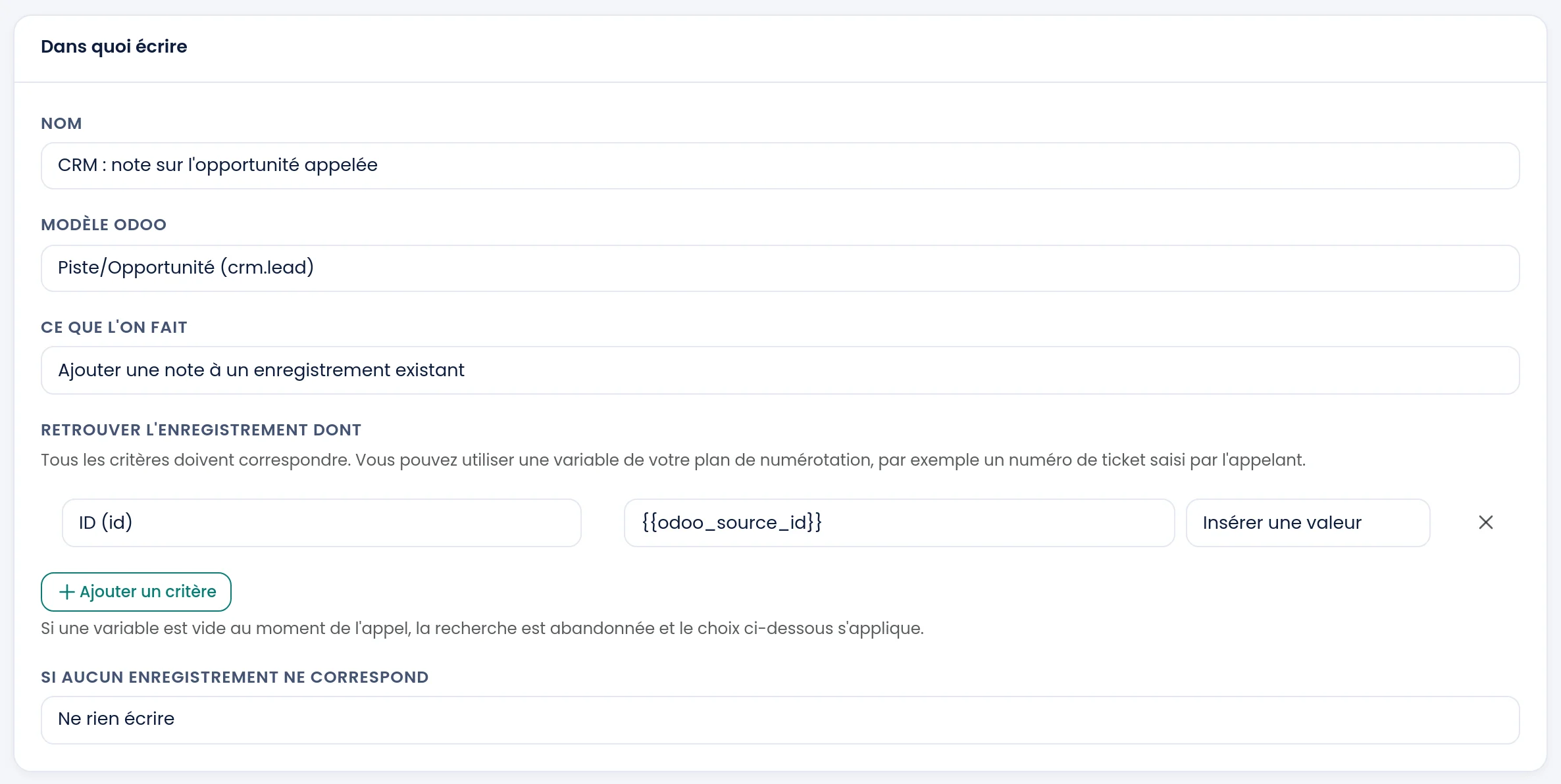
- Öffnen Sie Integrationen, Odoo und klicken Sie dann auf das Symbol „Aktionen in Odoo“ Ihrer Instanz.
- Klicken Sie auf Aktion hinzufügen und geben Sie der Aktion einen Name.
- Wählen Sie in Odoo-Modell das Modell Ihrer Datensätze, zum Beispiel
crm.leadfür Opportunities. - Wählen Sie in Was geschieht Eine Notiz zu einem bestehenden Datensatz hinzufügen.
- Wählen Sie in Den Datensatz finden, dessen das Feld ID (
id) und tippen Sie den Wert{{odoo_source_id}}ein. Er steht nicht in der Liste der vorgeschlagenen Werte: Tippen Sie ihn von Hand ein, mit den doppelten geschweiften Klammern. - Wählen Sie in Wenn kein Datensatz passt Nichts schreiben. Ein Anruf, der nicht aus einem Datensatz kommt, legt dann nichts an und verunreinigt nichts.
- Schalten Sie in Einstellungen Gesprächsaufzeichnung anhängen und Diese Aktion aktivieren ein und klicken Sie dann auf Speichern.
3. Die Regel erstellen
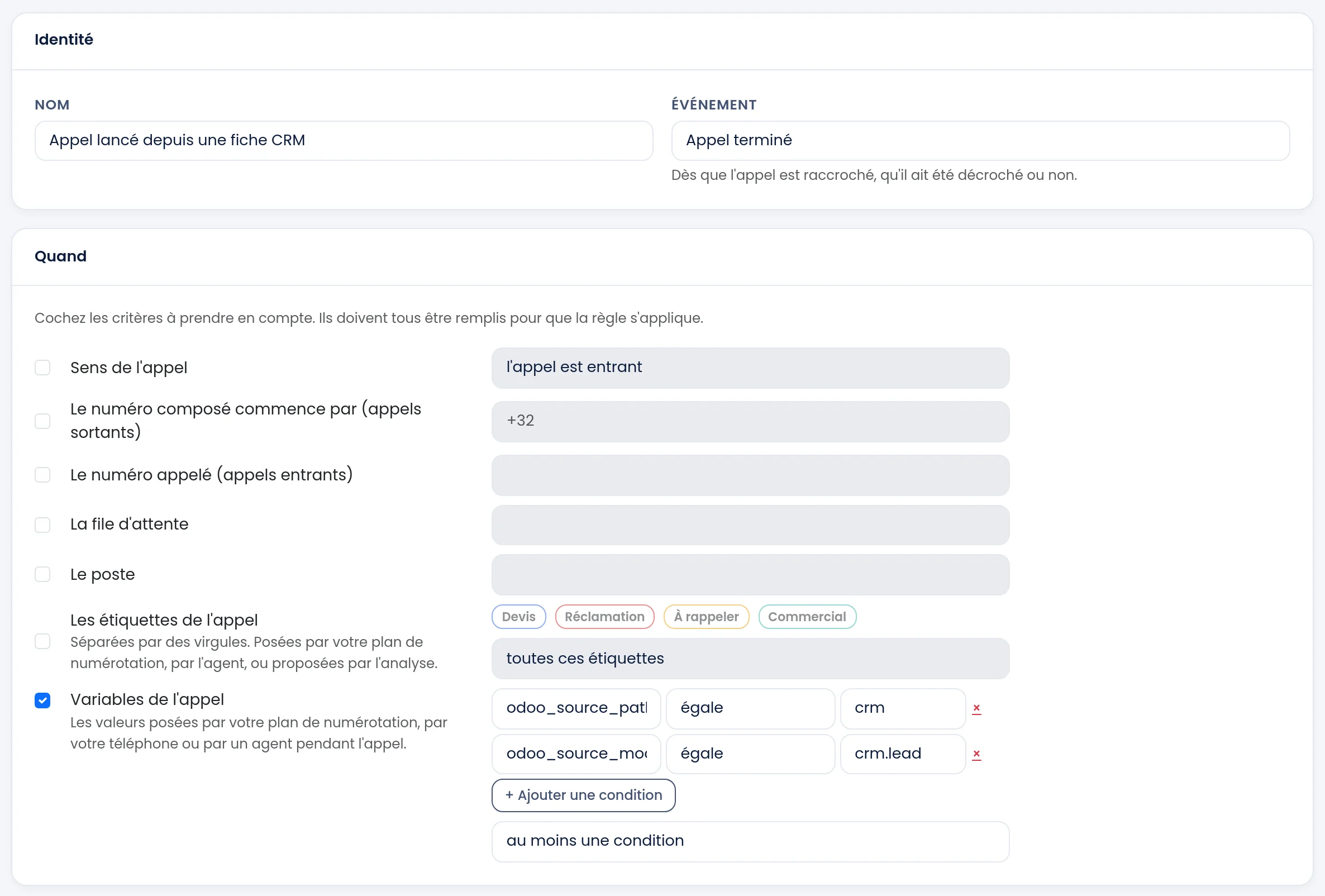
- Öffnen Sie Integrationen, Anrufereignisse und klicken Sie dann in der Karte Anruf beendet auf Regel hinzufügen.
- Geben Sie der Regel einen Name.
- Haken Sie in Wann Variablen des Anrufs an. Tippen Sie
odoo_source_pathein, wählen Sie ist gleich und tippen Siecrmein. - Klicken Sie auf Bedingung hinzufügen. Tippen Sie
odoo_source_modelein, wählen Sie ist gleich und tippen Siecrm.leadein. - Wählen Sie unter den Bedingungen mindestens eine Bedingung und klicken Sie dann auf Speichern.
- Wählen Sie in Tun den Typ In Odoo schreiben, Ihre Instanz und die im vorigen Schritt erstellte Aktion, und klicken Sie dann auf Eine Aktion hinzufügen.
Die beiden Bedingungen decken alle Odoo-Versionen ab: Die erste erkennt die Adresse von Odoo 18 und neuer, die zweite die der älteren Versionen, und mit mindestens eine Bedingung genügt es, dass eine von beiden passt. Das zu prüfende Wort ist das, das die Adressleiste Ihres Odoo bei geöffnetem Datensatz zeigt: Prüfen Sie es einmal, es kann abweichen, wenn Ihre Menüs angepasst wurden.
Für eine andere Art von Datensatz erstellen Sie eine weitere Aktion und eine weitere Regel. Für Angebote zum Beispiel: das Modell sale.order in der Aktion, und in der Regel odoo_source_path ist gleich sales oder odoo_source_model ist gleich sale.order.
4. Ausprobieren
Öffnen Sie eine Opportunity in Odoo, klicken Sie auf ihre Telefonnummer und legen Sie nach einigen Sekunden Gespräch auf. Die Notiz erscheint meist innerhalb einer Minute an der Opportunity, oder nach einigen Minuten, wenn die Aktion auf die Aufzeichnung wartet.
In der Anrufliste zeigt die Spalte Variablen des Anrufs, wie viele Variablen der Anruf mitträgt. Ein Klick auf diese Zahl zeigt sie an: odoo_source_path ist crm und odoo_source_id die Nummer der Opportunity. Siehe die Seite Anrufliste.
Gut zu wissen
- Nur Anrufe, die mit einem Klick starten, tragen den Datensatz mit. Eine auf der Tastatur des Softphones gewählte Nummer trägt nichts mit, da kein Datensatz beteiligt war.
- Es zählt der Datensatz, der im Moment des Klicks angezeigt wird. Wechselt der Benutzer vor dem Anruf zu einem anderen Datensatz, erhält der die Notiz, den er beim Klicken angesehen hat.
- Eingehende Anrufe haben keinen Herkunftsdatensatz. Sie laufen über die Kontaktsuche, siehe die Seite Odoo.
- Nichts wird nachgeholt. Nur Anrufe nach der Einrichtung werden abgelegt.
- Aufzeichnung und Transkription müssen in Ihrem Konto aktiviert sein. Ohne sie kommt die Notiz trotzdem an, ohne Audiodatei und ohne Text.
- Das Modul liest keine Daten aus Ihrem Odoo. Es fügt weder Feld noch Tabelle hinzu und sieht sich nur die Adresse der Seite an.
Wenn es nicht funktioniert
Die Notiz kommt nicht am Datensatz an. Öffnen Sie die Anrufliste und sehen Sie sich die Spalte Variablen des Anrufs des Anrufs an. Leer: Das Modul ist älter als 1.0.18, oder der Anruf startete nicht mit einem Klick in einem Datensatz. Vorhanden: Vergleichen Sie odoo_source_path oder odoo_source_model mit den Bedingungen der Regel, ein einziger abweichender Buchstabe genügt, um sie auszuschließen.
Die Variablen sind da, aber nichts wird geschrieben. Prüfen Sie, dass die Aktion aktiviert ist, dass die Instanz aktiv ist und dass das Modell der Aktion wirklich das des Datensatzes ist: Eine Opportunity-Kennung, die unter den Kontakten gesucht wird, findet nichts, und Nichts schreiben greift. Das Symbol „Status der Integration ansehen“ in der Liste der Instanzen zeigt ebenfalls, was blockiert.
Die Notiz kommt ohne die Aufzeichnung an. Gesprächsaufzeichnung anhängen muss in der Aktion eingeschaltet sein, und der Anruf muss aufgezeichnet worden sein.