Benutzer
Ein Benutzer ist eine Person, die über eine kurze Nummer innerhalb Ihres Unternehmens erreichbar ist. Das ist der Grundbaustein: alles andere, Warteschlangen, Wählpläne, Telefone, baut darauf auf.
Seiten in diesem Abschnitt
Was einem Benutzer entspricht
Jeder Benutzer besitzt eine interne Nummer, oft Nebenstelle genannt. Das ist die Nummer, die Ihre Kollegen wählen, um die Person zu erreichen, und es ist auch diese, die Sie in einem Wählplan oder einer Warteschlange angeben werden.
Ein Benutzer ist kein Telefon. Dieselbe Person kann sich von einem Tischtelefon, einem Softphone auf ihrem Computer und einem Mobiltelefon aus verbinden: Es ist immer derselbe Benutzer, also dieselbe interne Nummer.
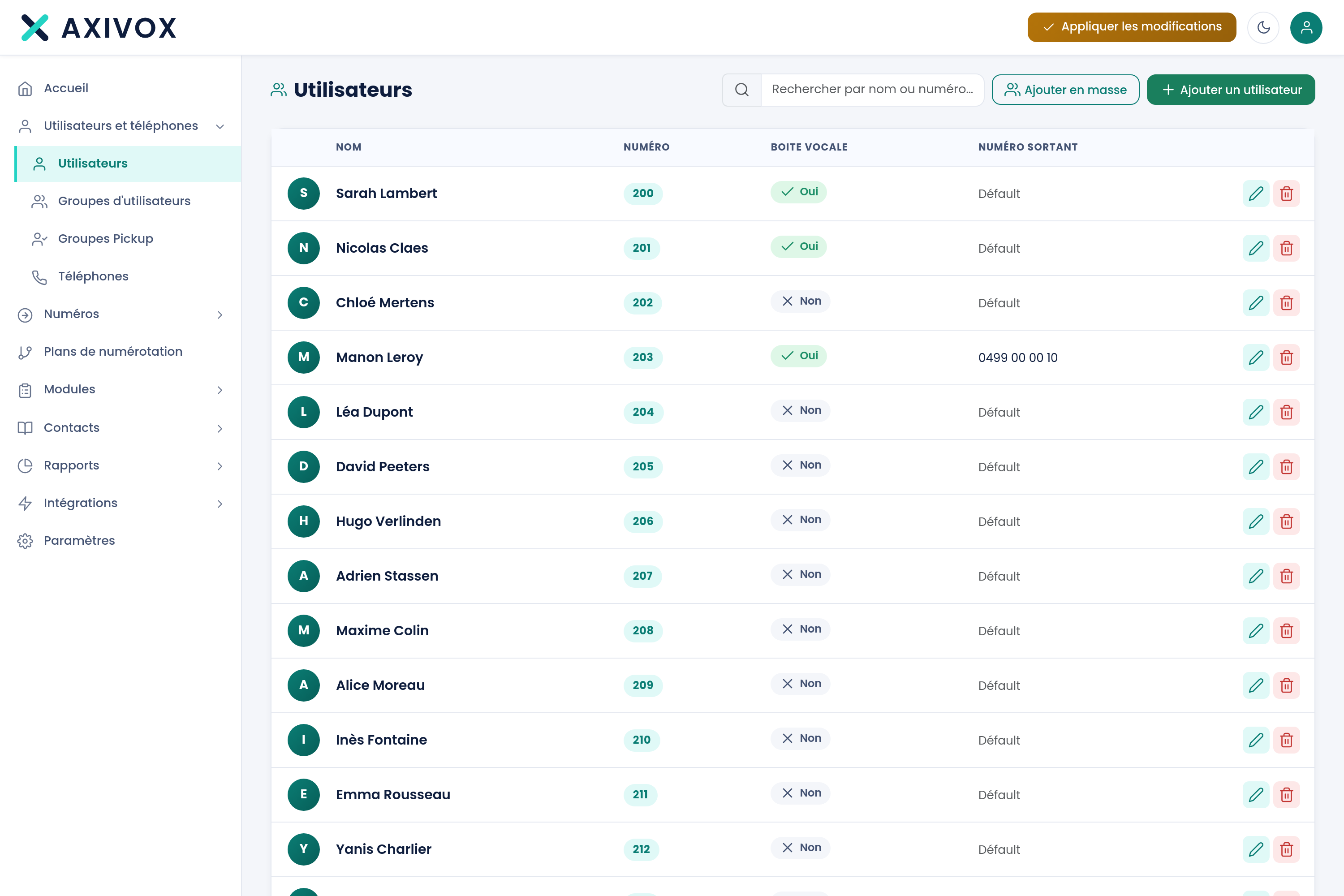
Die Liste lesen
| Spalte | Was sie anzeigt |
|---|---|
| Name | Der Name, der bei einem internen Anruf auf den Telefonen Ihrer Kollegen angezeigt wird |
| Nummer | Die interne Nummer, die gewählt wird, um die Person zu erreichen |
| Voicemail | Zeigt an, ob für diese Nebenstelle eine Voicemail aktiv ist |
| Ausgehende Rufnummer | Die Rufnummer, die bei Ihrem Gesprächspartner angezeigt wird, wenn diese Person nach außen anruft |
Die Angabe Standard in der Spalte Ausgehende Rufnummer bedeutet, dass die Nebenstelle die Hauptrufnummer des Unternehmens verwendet. Sie können einer Person eine bestimmte ausgehende Rufnummer zuweisen, zum Beispiel damit eine Vertriebsperson eine Durchwahl anzeigt.
Einen Benutzer suchen
Das Suchfeld oben rechts filtert die Liste während der Eingabe. Es akzeptiert sowohl einen Namen als auch eine Nummer, was praktisch ist, wenn Sie eine interne Nummer vor sich haben und herausfinden möchten, wem sie gehört.
Einen Benutzer hinzufügen
Der Button Benutzer hinzufügen öffnet das Erstellungsformular. Sie tragen dort mindestens den Namen und die interne Nummer ein.
- Klicken Sie auf Benutzer hinzufügen.
- Geben Sie den Namen ein, so wie er auf den Telefonen erscheinen soll.
- Wählen Sie die interne Nummer. Die Oberfläche teilt Ihnen mit, ob sie bereits vergeben ist.
- Aktivieren Sie die Voicemail, falls die Person Nachrichten empfangen können muss.
- Speichern Sie, und klicken Sie dann in der oberen Leiste auf Änderungen übernehmen.
Mit KI erstellen
Der Button Mit KI erstellen ermöglicht es Ihnen, in normaler Sprache zu beschreiben, was Sie möchten, zum Beispiel „füge Camille Renard auf Nebenstelle 215 mit Voicemail hinzu", und die Oberfläche bereitet die Erstellung für Sie vor.
Das Ergebnis wird Ihnen immer vor dem Speichern angezeigt: Lesen Sie es durch, korrigieren Sie es bei Bedarf, und bestätigen Sie dann. Die KI erspart Ihnen die Eingabe, sie entscheidet nicht an Ihrer Stelle.
Ändern oder löschen
Jede Zeile endet mit zwei Aktionen. Der Stift öffnet die Karte der Nebenstelle. Der Papierkorb löscht sie.
Was Sie als Nächstes tun können
Sobald Ihre Benutzer erstellt sind, eröffnen sich zwei Richtungen. Um ihnen ein Gerät zu geben, gehen Sie zu Telefone. Um zu entscheiden, wo Anrufe von außen ankommen, gehen Sie zu Wählpläne.
Alles, was sich über Ihre Oberfläche einstellen lässt
Zu den Funktionen