Wartemusik
Laden Sie die Datei hoch, die Ihre Anrufer während des Wartens hören. Eine einzige Musik gilt für die gesamte Installation, und der Import setzt sie sofort in Betrieb.
Kurz gefasst
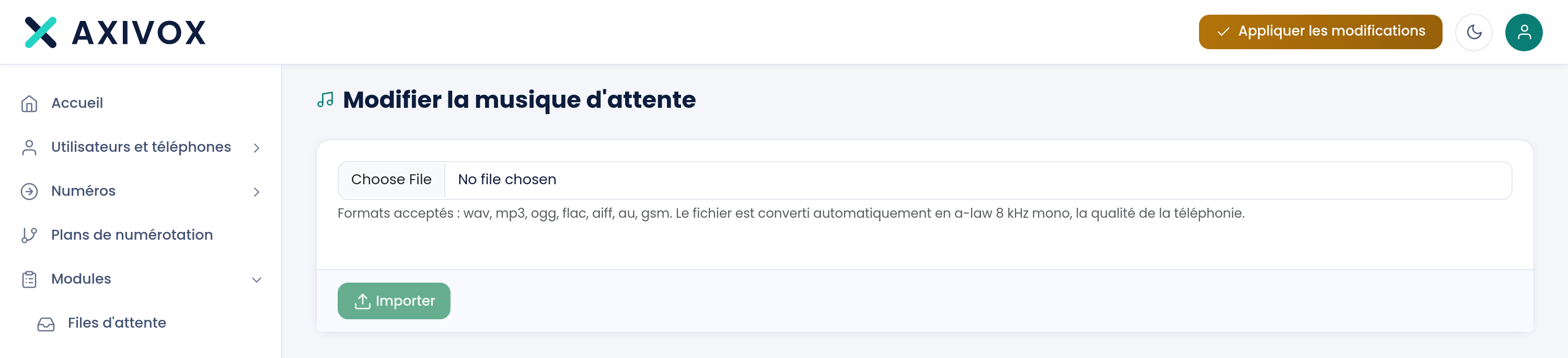
| Wo | Module, Wartemusik |
| Was der Bildschirm enthält | ein Dateifeld, Hilfe zu den Formaten und die Schaltfläche Importieren |
| Akzeptierte Formate | wav, mp3, ogg, flac, aiff, au, gsm |
| Umwandlung | „Die Datei wird automatisch in a-law 8 kHz mono umgewandelt, die Qualität der Telefonie.“ |
| Geltungsbereich | eine einzige Musik pro Installation: jeder Import ersetzt den vorherigen |
| Wann man sie hört | während des Wartens in einer Warteschlange, und wenn ein Gesprächspartner gehalten wird |
| Erforderliches Recht | Verwaltung der Wartemusik |
So funktioniert es
Der Bildschirm heißt Die Wartemusik ändern, und das ist alles, was er tut. Sie wählen eine Datei, klicken auf Importieren, ein Fortschrittsbalken begleitet den Versand, und die Meldung „Wartemusik importiert.“ bestätigt die Installation.
Es gibt nur eine Musik für Ihre gesamte Installation. Es gibt daher weder eine Liste noch einen Namen noch eine Abspielschaltfläche auf dieser Seite: Der Bildschirm zeigt nicht die aktuell eingesetzte Musik an, und ein neuer Import ersetzt den vorherigen. Die Kontrolle erfolgt durch Anhören, per Anruf.
Wie bei den Audionachrichten wird die Datei auf a-law 8 kHz mono zurückgeführt. Eine hochauflösende Aufnahme klingt am Telefon nicht besser, da die Leitung nicht mehr überträgt. Was wirklich zählt, ist das Material selbst: seine Länge, und die Tatsache, dass seine Schleife nicht hörbar ist.
Die Berücksichtigung erfolgt sofort. Dieser Import läuft nicht über Änderungen anwenden: Der nächste in die Warteschleife gesetzte Anrufer hört bereits die neue Datei.
Was auszufüllen ist
| Feld | Was erwartet wird | Wenn Sie es leer lassen |
|---|---|---|
| Datei | eine Datei im Format wav, mp3, ogg, flac, aiff, au oder gsm | die Schaltfläche Importieren bleibt inaktiv, und nichts wird gesendet |
Vorgehensweise
- Bereiten Sie Ihre Datei vor: mehrere Minuten Material, frei von Rechten für eine Ausstrahlung am Telefon.
- Öffnen Sie Module, dann Wartemusik.
- Klicken Sie auf das Dateifeld und wählen Sie Ihr Stück.
- Klicken Sie auf Importieren. Der Fortschrittsbalken begleitet den Versand.
- Warten Sie auf die Meldung „Wartemusik importiert.“.
- Kontrolle: Rufen Sie eine Rufnummer an, die in eine Warteschlange führt, oder lassen Sie sich von einem Kollegen in die Warteschleife setzen, und hören Sie hinein. Das ist die einzig mögliche Prüfung, der Bildschirm spielt die Datei nicht erneut ab.
Wenn es nicht funktioniert
Die Schaltfläche Importieren bleibt inaktiv. Es ist keine Datei ausgewählt. Klicken Sie zuerst auf das Dateifeld und wählen Sie Ihr Stück.
„Der Import der Datei ist fehlgeschlagen.“ Die Datei konnte nicht verarbeitet werden. Prüfen Sie ihr Format: wav, mp3, ogg, flac, aiff, au oder gsm. Eine sehr lange Datei braucht auch mehr Zeit zur Umwandlung: Lassen Sie den Fortschrittsbalken bis zum Ende laufen, bevor Sie Schlüsse ziehen.
Meine Anrufer hören noch die alte Musik. Der Import wird für die folgenden Anrufe berücksichtigt, nicht für einen bereits laufenden Anruf. Legen Sie auf und rufen Sie erneut an. Hält sich die alte Musik bei einem neuen Anruf, ist der Import nicht abgeschlossen: Wiederholen Sie ihn und warten Sie auf die Bestätigungsmeldung.
Ich finde die von mir importierte Musik nicht wieder. Dieser Bildschirm zeigt weder den Namen noch den Inhalt der aktuell eingesetzten Datei an, und es gibt nur eine. Bewahren Sie Ihre Originaldatei bei sich auf: Das Portal erlaubt es nicht, sie wiederzubekommen.
Die Musik klingt schlechter als im Original. Das ist das erwartete Verhalten. Jede Datei wird in a-law 8 kHz mono umgewandelt, die Qualität der Telefonie. Wählen Sie ein Stück, dessen Reiz nicht von den Höhen oder von Nuancen abhängt: Sie kommen nicht durch die Leitung.