Odoo
Die Anbindung an Ihr Odoo: der bei Anruf angezeigte Name des Kontakts, eine Anrufkarte in Odoo und das Ziel der Aktionen Ihrer Anrufereignisse.
Auf einen Blick
| Wo | Integrationen, Odoo |
| Was es macht | identifiziert den Anrufer in Ihrem Odoo, protokolliert die Anrufe und empfängt, was Ihre Regeln für Anrufereignisse dort schreiben (Notiz am Kontakt, Opportunity, Ticket) |
| Was Ihre Anrufe dort schreiben | wird unter Aktionen in Odoo und Anrufereignisse festgelegt, nicht auf der Karte der Instanz |
| Editionen | Enterprise und Community. Erprobt mit Odoo 17, 18 und 19 |
| Vorzubereiten | die URL der Instanz, der technische Name der Datenbank, ein Odoo-Login, ein API-Schlüssel |
| Mehrere Instanzen | ja, so viele wie Sie möchten. Nur eine ist die Standardinstanz |
| Richtung der Anbindung | wir sind es, die Ihr Odoo aufrufen, über dessen Webadresse und API-Schlüssel |
So funktioniert es
Sie legen ein Odoo-Konto und seinen API-Schlüssel an. Von da an erledigt die Anbindung zwei Dinge, die Sie auf der Karte der Instanz getrennt aktivieren: Sie sucht den Kontakt, der zur Nummer passt, und sie schreibt eine Anrufkarte in Odoo. Alles Übrige, etwa eine Notiz am Kontakt mit Transkription und Aufzeichnung, eine Opportunity oder ein Ticket, wird an anderer Stelle festgelegt: Was geschrieben wird, definieren Sie unter Aktionen in Odoo, wann es geschrieben wird, unter Anrufereignisse.
Das Anrufprotokoll wird in das Modell voip.call geschrieben, das der Phone-App von Odoo. Diese App existiert nur in der Enterprise-Edition. In Community ist es das Axivox-Modul, das das Protokoll liefert, unter seinem eigenen Modell, aber mit denselben Feldnamen, sodass sich an Ihren Gewohnheiten nichts ändert, wenn Sie eines Tages zu Enterprise wechseln. Der weiter unten beschriebene Test zeigt Ihnen, welches der beiden Ihre Instanz verwendet.
Der Test der Instanz
Die Schaltfläche Verbindung testen prüft nicht nur Ihre Zugangsdaten. Sie befragt Ihre Instanz und zeigt an, was diese tatsächlich kann, statt es aus ihrer Versionsnummer abzuleiten. Eine Version ist ein Hinweis, niemals ein Beweis: Zwei Instanzen derselben Reihe akzeptieren nicht zwangsläufig dieselben Felder, und eine Enterprise-Instanz hat die App vielleicht gar nicht installiert.
Der Test zeigt an:
- die Edition, Enterprise oder Community, und die Serie;
- das Anrufprotokoll, also das Modell, das es tragen wird;
- eine Markierung pro Feld, grün oder orange.
Eine grüne Markierung bedeutet „In das Anrufprotokoll von Odoo übertragen“. Eine orange Markierung bedeutet „Hier nicht verfügbar: in den Nachrichtenverlauf des Kontakts übertragen“. Der Bildschirm erklärt es unter den Markierungen: „Die orangen Felder existieren in dieser Odoo-Version nicht. Sie werden weiterhin in den Nachrichtenverlauf des Kontakts geschrieben.“ Es geht also nichts verloren: Die Information wechselt lediglich den Ort.
Die zehn abgefragten Felder sind phone_number, direction, state, start_date, end_date, partner_id, user_id, summary, transcript und transcription_status. Fünf weitere, die wir hinzufügen und die Odoo nicht besitzt, erscheinen nur dort, wo sie existieren: did, talk_duration_s, sentiment, escalation und themes.
Wenn ein Anrufprotokoll nicht möglich ist
Zwei Fälle, zwei unterschiedliche Antworten.
Existiert die Phone-App, ist aber nicht installiert, zeigt der Bildschirm: „Die Phone-App von Odoo ist auf dieser Instanz nicht installiert. Ohne sie ist kein Anrufprotokoll möglich.“ Sie wird über das Menü Apps Ihres Odoo installiert, mit diesem Warnhinweis, wortgetreu angezeigt: „Bei Odoo Online kann die Installation einer App Ihr Abonnement ändern. Diese Installation obliegt Ihnen, wir führen sie nicht an Ihrer Stelle durch.“
Läuft die Instanz auf Community, existiert die App nicht, und keine Handlung in Odoo wird sie installieren. Der Bildschirm zeigt dann: „Diese Instanz läuft auf Community: Die Phone-App von Odoo existiert hier nicht. Das Axivox-Modul wird das Anrufprotokoll liefern.“ Und er bietet die zu befolgenden Schritte an, in drei Etappen, mit der Download-Schaltfläche für Ihre Serie:
- „Laden Sie das Modul für Ihre Odoo-Version herunter.“
- „Legen Sie den Ordner in das Modulverzeichnis Ihres Odoo-Servers und starten Sie Odoo anschließend neu. Ein Modul, das Code mitbringt, wird erst beim Start berücksichtigt.“
- „Aktualisieren Sie in Odoo über das Menü Apps die App-Liste, suchen Sie Axivox und installieren Sie es. Kommen Sie danach hierher zurück und testen Sie die Verbindung.“
Was Sie eingeben müssen
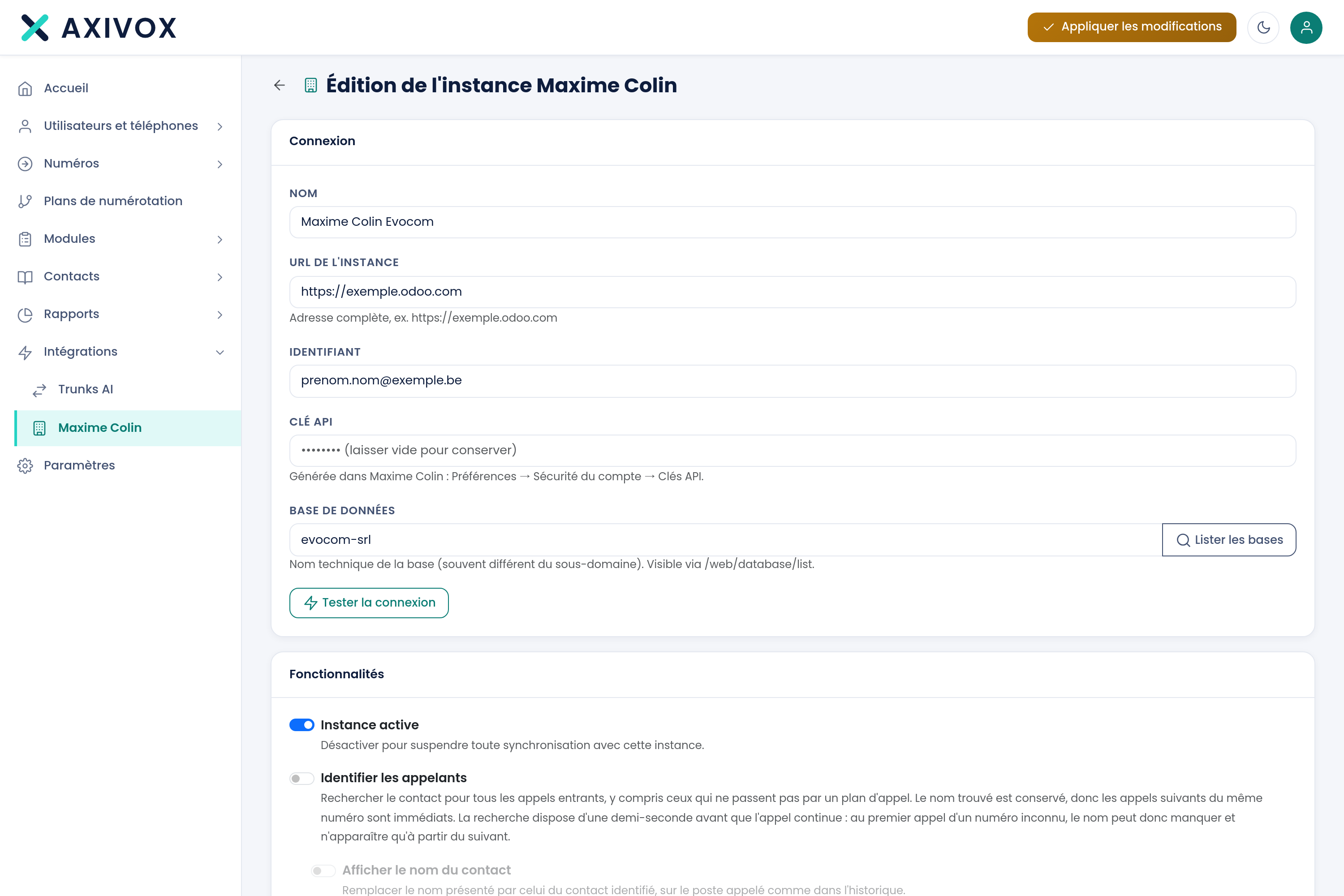
Der Block Verbindung:
| Feld | Was erwartet wird | Wo Sie es finden |
|---|---|---|
| Name | ein Name für diese Instanz, nützlich, wenn Sie mehrere hinterlegen | Ihnen überlassen. Der Bildschirm schlägt vor: „Bsp.: Odoo Produktion“ |
| URL der Instanz | „Vollständige Adresse, z. B. https://meinunternehmen.odoo.com“ | die Adressleiste Ihres Odoo |
| Login | das Odoo-Konto, in dessen Namen wir schreiben werden | Ihr Odoo |
| API-Schlüssel | „Generiert in Odoo: Einstellungen → Kontosicherheit → API-Schlüssel.“ | in Odoo zu generieren, niemals das Passwort des Kontos |
| Datenbank | „Technischer Name der Datenbank (oft anders als die Subdomain). Sichtbar über /web/database/list.“ | die Schaltfläche Datenbanken auflisten, oder die daneben stehende Adresse |
Die Schaltfläche Datenbanken auflisten befragt den Server anhand der eingegebenen URL, vor jeder Authentifizierung. Drei mögliche Antworten: eine Liste zur Auswahl, „Keine Datenbank vom Server zurückgegeben (Auflistung eventuell deaktiviert)“, oder „Datenbanken können nicht aufgelistet werden (Server nicht erreichbar oder Auflistung deaktiviert). Geben Sie den Namen manuell ein.“ In den letzten beiden Fällen wird der Name von Hand eingegeben: Die Auflistung ist auf einer Produktionsinstanz oft abgeschaltet, das ist keine Störung.
Beim Bearbeiten zeigt das Feld API-Schlüssel „•••••••• (leer lassen, um den aktuellen zu behalten)“ an. Leer gelassen, wird der bereits gespeicherte Schlüssel nicht angetastet.
Der Block Funktionen enthält fünf Schalter, in dieser Reihenfolge. Der Text in der rechten Spalte ist derjenige, den der Bildschirm unter jedem Schalter anzeigt.
| Schalter | Was er bewirkt |
|---|---|
| Aktive Instanz | „Deaktivieren, um jede Synchronisation mit dieser Instanz auszusetzen.“ |
| Die Anrufer identifizieren | „Den Kontakt für alle eingehenden Anrufe suchen, auch für die, die nicht über einen Wählplan laufen. Der gefundene Name wird gespeichert, sodass die folgenden Anrufe derselben Nummer sofort erfolgen. Die Suche hat eine halbe Sekunde Zeit, bevor der Anruf weiterläuft: beim ersten Anruf einer unbekannten Nummer kann der Name daher fehlen und erst ab dem nächsten erscheinen.“ |
| Den Namen des Kontakts anzeigen | „Den angezeigten Namen durch den des identifizierten Kontakts ersetzen, sowohl auf der angerufenen Nebenstelle als auch im Verlauf.“ Dieser Schalter hängt vom vorherigen ab und bleibt ausgegraut, solange dieser ausgeschaltet ist |
| Die Anrufe protokollieren | „Für jeden Anruf einen Anrufeintrag (voip.call) in Odoo anlegen.“ |
| Transkription im Anrufdatensatz veröffentlichen | „Transkription, Zusammenfassung und Analyse werden in die Felder des in Odoo erstellten Anrufdatensatzes geschrieben. Was beim Kontakt erscheint, hängt von den Aktionen ab, nicht von dieser Einstellung.“ Dieser Schalter hängt vom vorherigen ab und bleibt ausgegraut, solange dieser ausgeschaltet ist |
Die Liste der Instanzen ihrerseits zeigt den Namen, die URL, den Status (Aktiv oder Inaktiv) und eine Spalte Standardinstanz, die ein Optionsfeld ist: nur eine Instanz gleichzeitig. Der Link Standardinstanz entfernen, unter der Tabelle, hebt diese Wahl auf.
Ein Klick auf eine Zeile öffnet die Instanz. Die Spalte mit den Aktionen bietet das Symbol „Status der Integration ansehen“, das Symbol „Aktionen in Odoo“ und den Papierkorb. Treten bei der Integration Probleme auf, erscheint neben dem Status ein orangefarbenes Badge mit ihrer Anzahl, das den Bildschirm Status der Integration öffnet.
So gehen Sie vor
- Generieren Sie in Odoo einen API-Schlüssel: Einstellungen, Kontosicherheit, API-Schlüssel.
- Öffnen Sie Integrationen, Odoo, dann Instanz hinzufügen.
- Benennen Sie die Instanz, geben Sie ihre vollständige URL und den Login des Kontos ein, und fügen Sie dann den API-Schlüssel ein.
- Klicken Sie auf Datenbanken auflisten und wählen Sie Ihre aus. Ist die Auflistung deaktiviert, tippen Sie den technischen Namen der Datenbank ein.
- Klicken Sie auf Verbindung testen. Lesen Sie den erscheinenden Test: die Edition, die Serie, das Anrufprotokoll und die Farbe der Markierungen.
- Meldet der Test, dass kein Anrufprotokoll möglich ist, klären Sie diesen Punkt zunächst in Ihrem Odoo, und testen Sie erneut.
- Aktivieren Sie die benötigten Schalter, beginnend mit Aktive Instanz.
- Speichern Sie.
- Aktivieren Sie zurück auf der Liste Standardinstanz bei derjenigen, die Ihre Wählpläne standardmäßig befragen sollen.
- Um etwas anderes als die Anrufkarte in Odoo zu schreiben, erstellen Sie die gewünschten Aktionen (siehe Aktionen in Odoo) und dann die Regel, die sie auslöst (siehe Anrufereignisse).
- Rufen Sie eine Ihrer Nummern von einem Telefon aus an, dessen Nummer in Odoo existiert, und prüfen Sie den angezeigten Namen.
Wenn es nicht funktioniert
„Verbindung fehlgeschlagen“ nach dem Test. Vier Werte können die Ursache sein, in dieser Häufigkeitsreihenfolge: der Name der Datenbank, der nicht die Subdomain ist; der API-Schlüssel, der ein Schlüssel sein muss und kein Passwort; der Login; die URL, die vollständig sein muss, Protokoll eingeschlossen. Korrigieren Sie einen Wert nach dem anderen und testen Sie erneut: Der Test ist kostenlos und sofort verfügbar.
Nach dem Test sind Markierungen orange. Es geht nichts verloren. „Die orangen Felder existieren in dieser Odoo-Version nicht. Sie werden weiterhin in den Nachrichtenverlauf des Kontakts geschrieben.“ Sie finden sie auf der Karte des Gesprächspartners wieder, in dessen Nachrichtenverlauf, statt auf der Anrufkarte.
Der Name des Kontakts wird beim ersten Anruf einer unbekannten Nummer nicht angezeigt. Das ist das unter dem Schalter Die Anrufer identifizieren angekündigte Verhalten: Die Suche hat eine halbe Sekunde Zeit, bevor der Anruf fortgesetzt wird. Nach Ablauf dieser Frist geht der Anruf ohne Wartezeit weiter, damit ein Klingeln nie verzögert wird. Der gefundene Name wird danach beibehalten: Ab dem zweiten Anruf derselben Nummer erscheint er sofort.
Am Kontakt wird nichts veröffentlicht. Die Notiz am Kontakt ist keine Einstellung der Instanz mehr: Sie hängt von einer Regel der Seite Anrufereignisse ab. Prüfen Sie, dass eine Regel des Ereignisses Anruf beendet die Aktion In Odoo schreiben hat, dass die gewählte Odoo-Aktion aktiviert ist, dass die Instanz aktiv ist und dass der Anrufer in Ihrem Odoo identifiziert wird. Das Audio wird nur gesendet, wenn Gesprächsaufzeichnung anhängen bei der Odoo-Aktion eingeschaltet und der Anruf aufgezeichnet wurde. Siehe die Seite Aktionen in Odoo.
In Odoo erscheint keine Anrufkarte. Testen Sie die Verbindung und lesen Sie die Zeile Anrufprotokoll des Tests. Ist sie leer, besitzt die Instanz noch kein Modell, um das Protokoll zu empfangen: Folgen Sie den vom Bildschirm angezeigten Schritten, denen der Phone-App bei Enterprise, denen des Axivox-Moduls bei Community.
Was die Odoo-Integration im Alltag bringt
Zur Seite Odoo