Trunks AI
Um trunk AI conecta sua telefonia a uma plataforma de agente de voz, que pode então atender suas chamadas. Duas plataformas são suportadas.
Resumo
| Onde | Integrações, Trunks AI |
| Plataformas | ElevenLabs e Retell AI, cada uma com o seu guia de configuração vinculado no ecrã |
| O que é | uma conexão com o nome de utilizador e a palavra-passe, a serem informados na plataforma |
| Quando as credenciais aparecem | apenas após o primeiro registo |
| Depois | o trunk se torna um destino nos seus planos de discagem |
Como funciona
Um agente de voz vive num fornecedor, não connosco. Para que ele possa responder às suas chamadas, precisa de uma conexão com a sua telefonia: é isso que se cria aqui.
O portal gera o nome de utilizador e a palavra-passe da conexão. Essas credenciais são informadas na consola da plataforma, que as usa para se autenticar. Esses dois campos são somente leitura na ficha: não se escrevem, copiam-se.
Uma vez o trunk registado e as alterações aplicadas, ele aparece como destino nos seus planos de discagem. Costuma-se colocá-lo na saída timeout de uma fila, para que um agente atenda a chamada em vez de a perder, ou no atendimento noturno.
O que o ecrã mostra
A lista tem três colunas, além das ações:
| Coluna | O que ela indica |
|---|---|
| Nome | o nome dado ao trunk |
| Fornecedor | a plataforma escolhida |
| Nome de utilizador | o login da conexão, gerado pelo portal |
Quando nenhum trunk está registado: "Nenhum trunk AI registado."
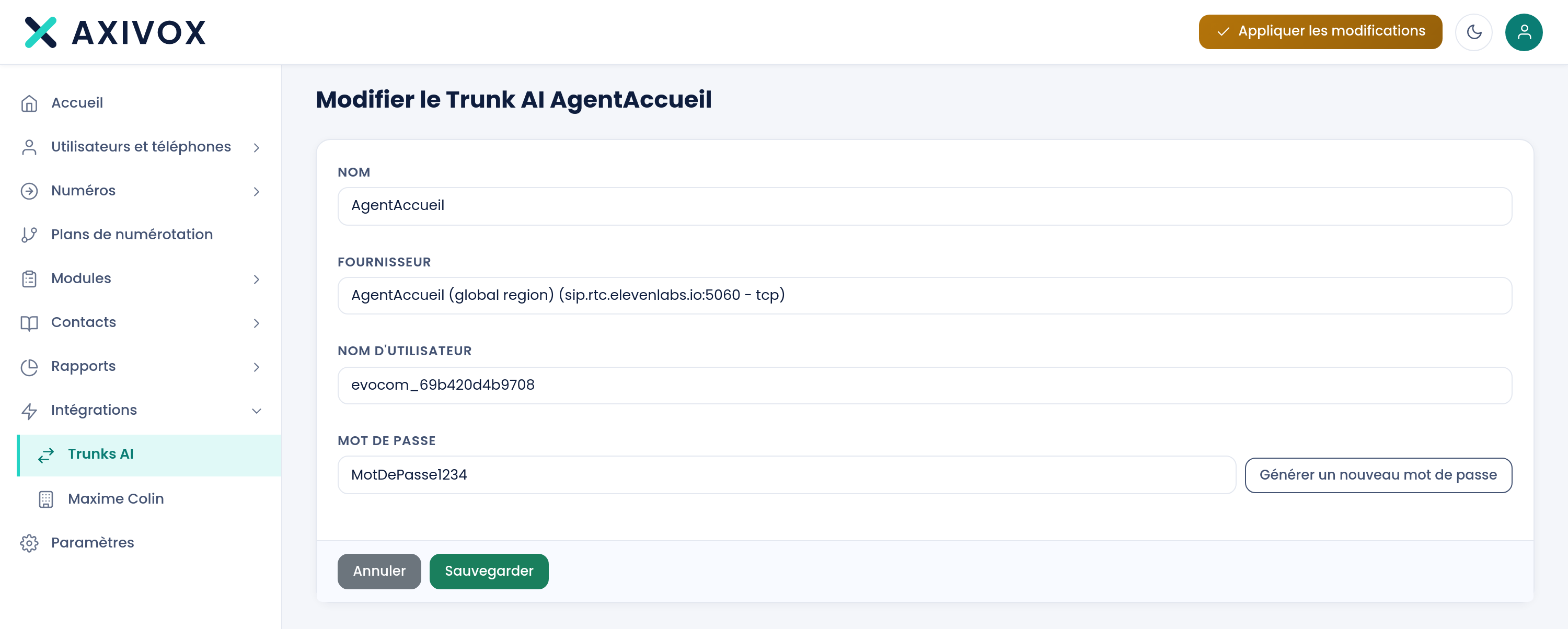
A ficha:
| Campo | O que é esperado |
|---|---|
| Nome | obrigatório. É o nome que se vai reencontrar nos planos de discagem |
| Fornecedor | obrigatório, a escolher na lista. Abre em "Selecionar um fornecedor" |
| Nome de utilizador | somente leitura, gerado pelo portal. Visível apenas após o primeiro registo |
| Palavra-passe | somente leitura, com um botão Gerar uma nova palavra-passe. Mesma regra: só aparece na edição |
O botão Guardar permanece inativo enquanto o nome e o fornecedor não estiverem preenchidos.
Passo a passo
- Abra Integrações, Trunks AI, depois Adicionar um trunk AI.
- Dê um nome ao trunk e escolha o fornecedor.
- Clique em Guardar. A ficha fecha-se de volta para a lista.
- Reabra a ficha que acabou de ser criada: o Nome de utilizador e a Palavra-passe já estão lá.
- Informe esses dois valores na consola da sua plataforma, seguindo o guia de configuração vinculado no ecrã dos trunks.
- Clique em Aplicar as alterações na faixa do topo.
- Abra o plano de discagem em questão e coloque o trunk como destino, por exemplo na saída
timeoutde uma fila. - Ligue para o seu número e verifique se o agente atende.
Se não funcionar
Não aparece nem nome de utilizador nem palavra-passe. Ainda está na criação. Os dois campos só existem na edição: guarde o trunk, depois reabra a ficha.
O botão Guardar permanece inativo. Falta o nome ou o fornecedor. Os dois são obrigatórios, e a lista de fornecedores abre numa escolha vazia que precisa ser substituída.
A palavra-passe foi regenerada e o agente não responde mais. O ecrã avisou: "A palavra-passe foi alterada, não se esqueça de aplicar as alterações." Duas ações são necessárias, não uma: clique em Aplicar as alterações aqui, e informe o novo valor na consola da plataforma. O anterior deixa de funcionar.
A minha plataforma não está na lista. Duas plataformas são suportadas hoje, ElevenLabs e Retell AI. O ecrã diz isso ele mesmo: "Se pretender que passemos a suportar outra plataforma, sinta-se à vontade para nos contactar."
O trunk existe mas não aparece nos meus planos de discagem. As alterações não foram aplicadas. Clique em Aplicar as alterações, depois reabra o editor de plano de discagem.
O que um agente de voz sabe fazer, e o que não faz
Ver a página Agente de voz