Iniciar sessão no softphone
Dois campos, e uma confusão que custa a quase toda a gente a primeira tentativa: o softphone pede a sua conta Axivox, não as suas credenciais SIP.
Em resumo
| Nome de utilizador | a sua extensão, a arroba, o nome curto da sua empresa: 202@suaempresa |
| Palavra-passe | a da sua conta Axivox, a mesma que abre o portal |
| Onde essa palavra-passe se define | portal, ficha do utilizador, separador Permissões |
| O que não deve escrever | a Palavra-passe SIP do separador Credenciais SIP |
| Se a escrever mesmo assim | Invalid credentials, sem mais explicação |
| O segredo SIP | chega sozinho após o início de sessão. Nunca o escreve |
| Autenticação em dois passos | um terceiro campo Authentication code, se estiver activa na sua conta |
| Terminar sessão | menu da janela, entrada Sign out |
Como funciona
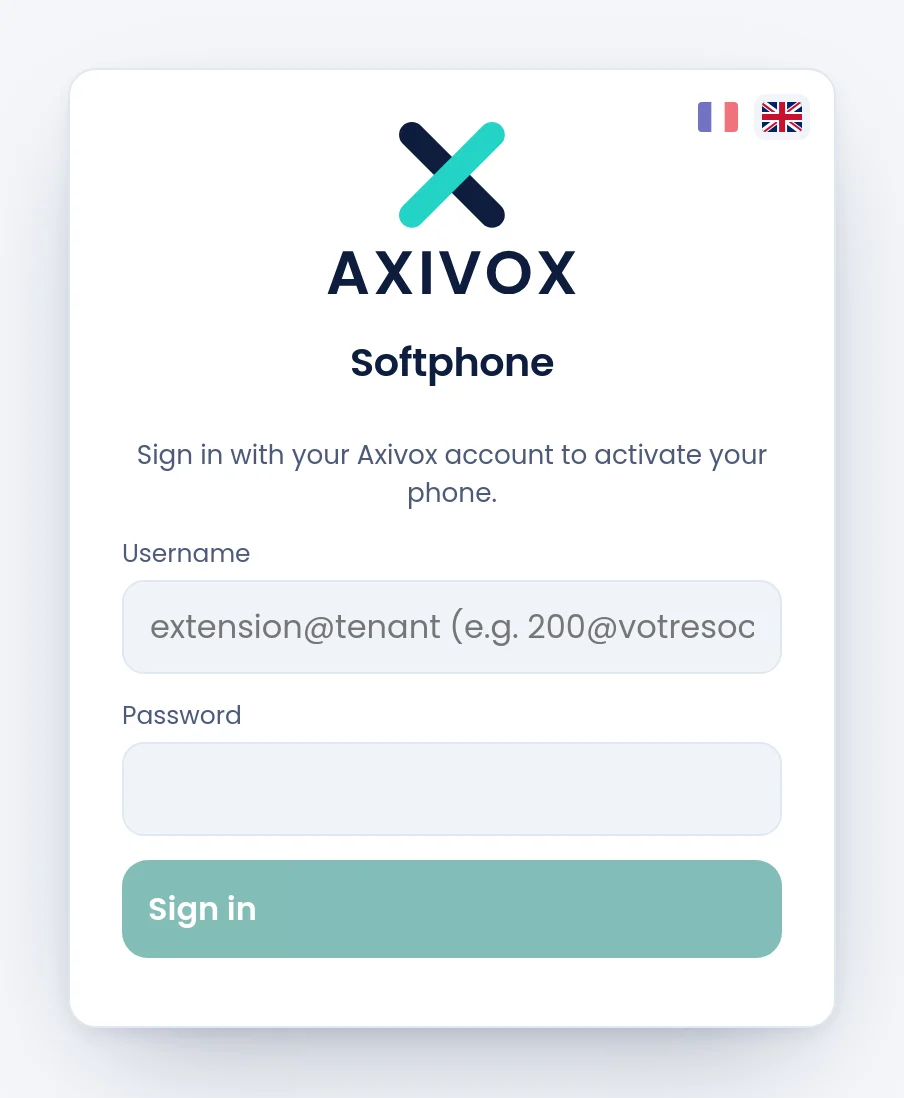
O softphone não se liga directamente à telefonia: liga-se à sua conta Axivox, tal como o portal. Essa conta diz quem é, que extensão transporta, que teclas tem e que números pode apresentar para o exterior.
Feito isto, o softphone recebe sozinho tudo o que precisa para tomar a linha, segredo SIP incluído. É por isso que nunca tem de copiar um segredo: não passa pelas suas mãos, não fica numa palavra-passe guardada e nunca é mostrado.
O nome de utilizador lê-se da esquerda para a direita como um endereço: o número da sua extensão, depois o nome curto da sua empresa. Esse nome curto já aparece no seu domínio SIP, suaempresa.axivox.com, e no endereço do seu portal.
A armadilha, e não é evidente
No portal, a ficha de um utilizador tem duas palavras-passe, em dois separadores vizinhos. Não servem para o mesmo, e só a primeira abre o softphone.
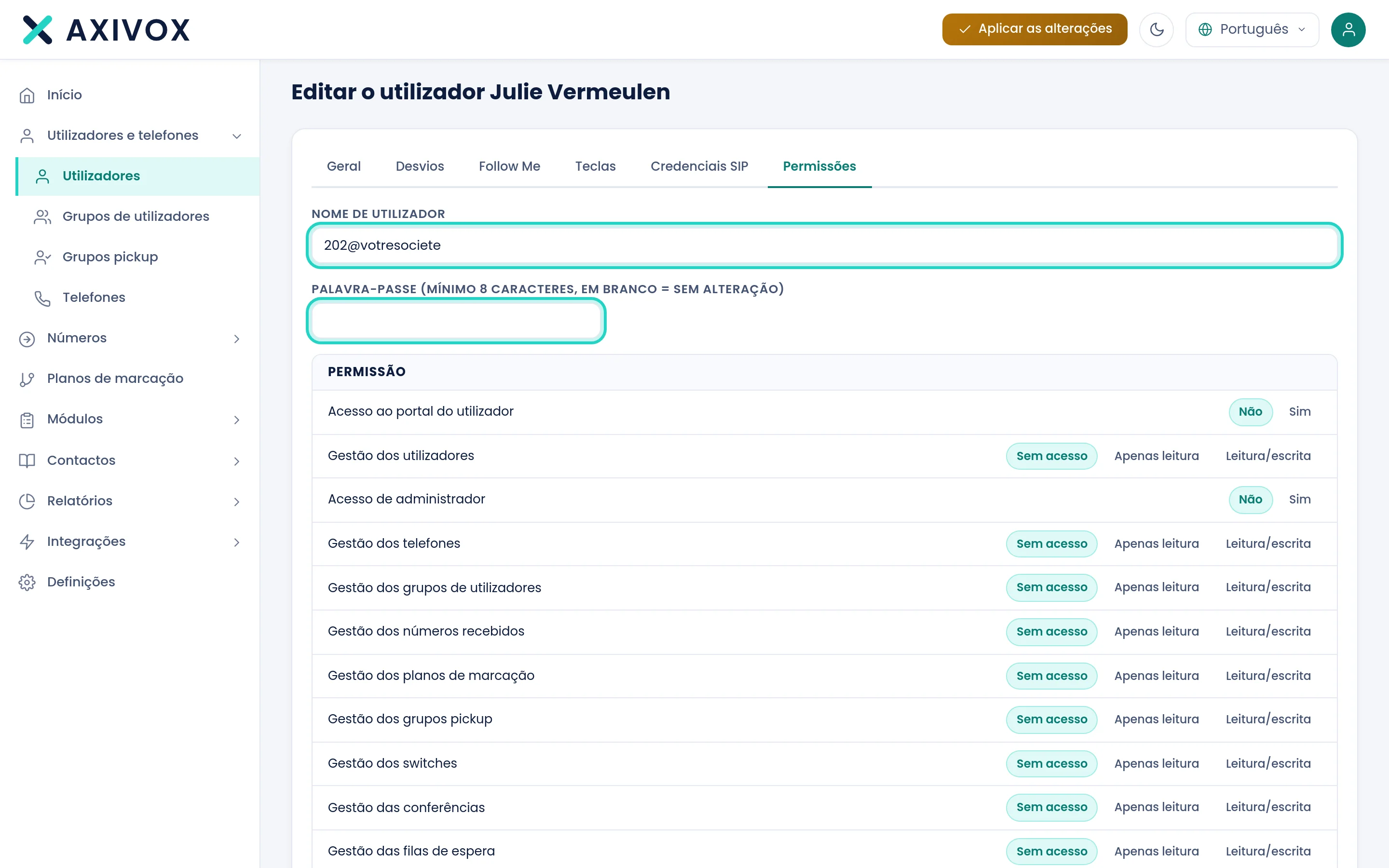
O separador Permissões tem o Nome de utilizador, só de leitura, e é exactamente isso que se copia para o campo Username do softphone. Logo abaixo, o campo Palavra-passe (mínimo 8 caracteres, em branco = sem alteração) é a da conta. É essa.
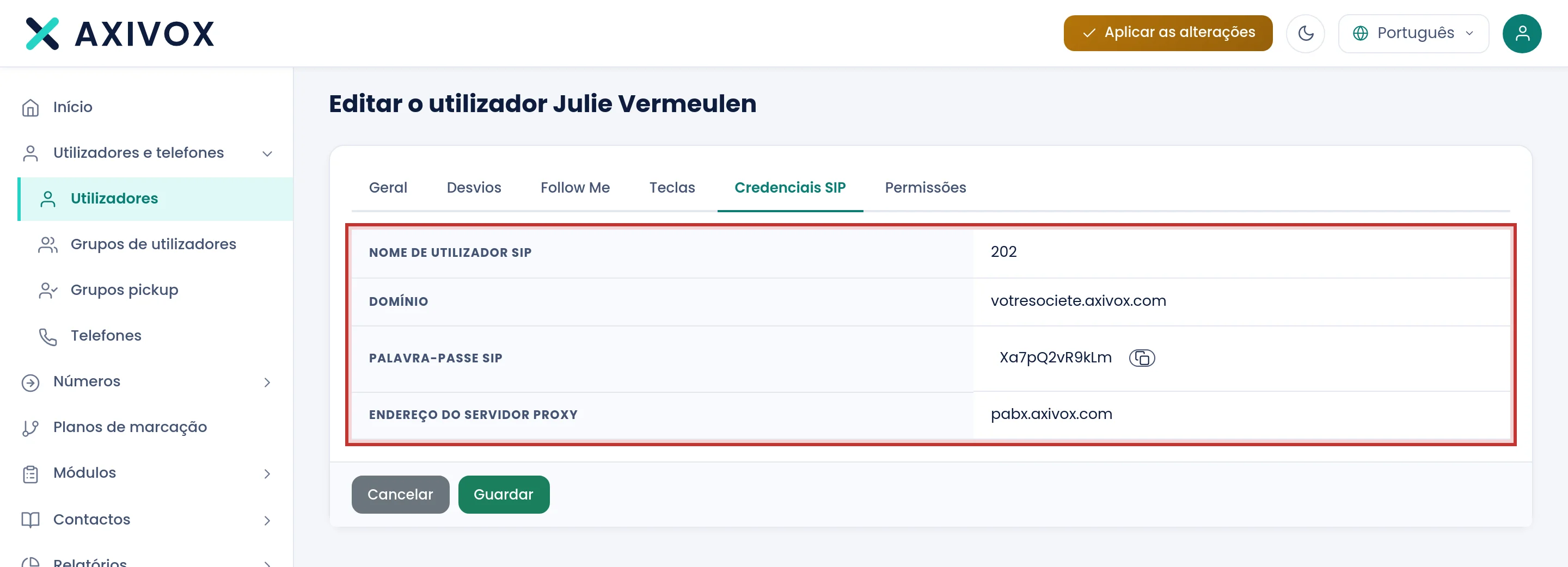
O separador Credenciais SIP tem uma Palavra-passe SIP com um botão Copiar ao lado, o que dá muita vontade de a usar. Só serve para um telefone de secretária de outra marca, ou para software de terceiros, se registar na telefonia. O softphone Axivox não a quer.
O que escrever
| Campo | O que se espera | Onde o encontrar |
|---|---|---|
| Username | extensão@empresa, por exemplo 202@suaempresa | portal, ficha do utilizador, separador Permissões, campo Nome de utilizador |
| Password | a palavra-passe da conta Axivox dessa extensão | definida pelo seu administrador no mesmo separador, ou escolhida por si em Alterar a minha palavra-passe |
| Authentication code | seis algarismos, da sua aplicação de autenticação | só aparece se a autenticação em dois passos estiver activa na sua conta |
Como proceder
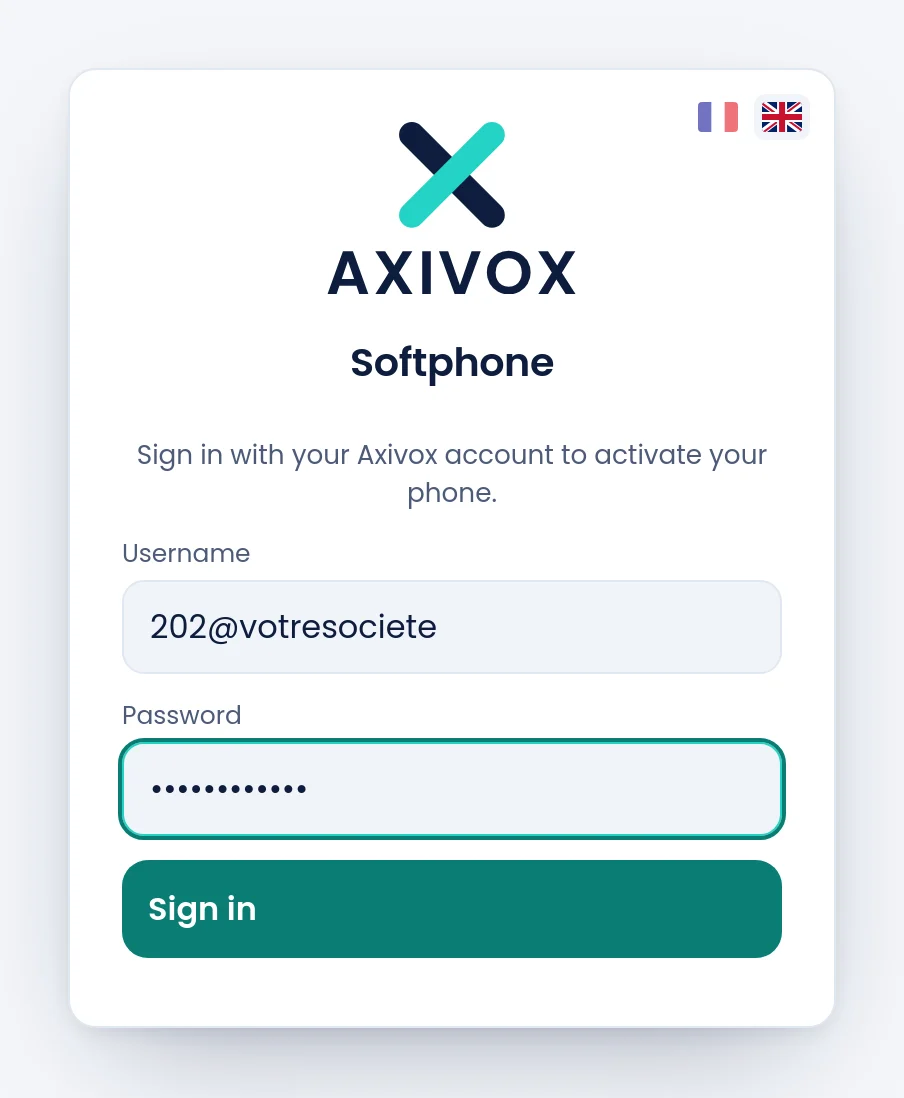
- Abra phone.axivox.com.
- Em Username, escreva o número da sua extensão, depois
@, depois o nome curto da sua empresa. Sem espaços. - Em Password, escreva a palavra-passe da sua conta Axivox, a mesma que abre o portal.
- Clique em Sign in. O botão fica cinzento enquanto os dois campos não estiverem preenchidos.
- Se a autenticação em dois passos estiver activa, aparece um campo Authentication code. Escreva os seis algarismos e confirme.
- Verificação: a janela do softphone abre-se e a pastilha passa a Registered ao fim de alguns segundos.
Se não funcionar
« Invalid credentials ».
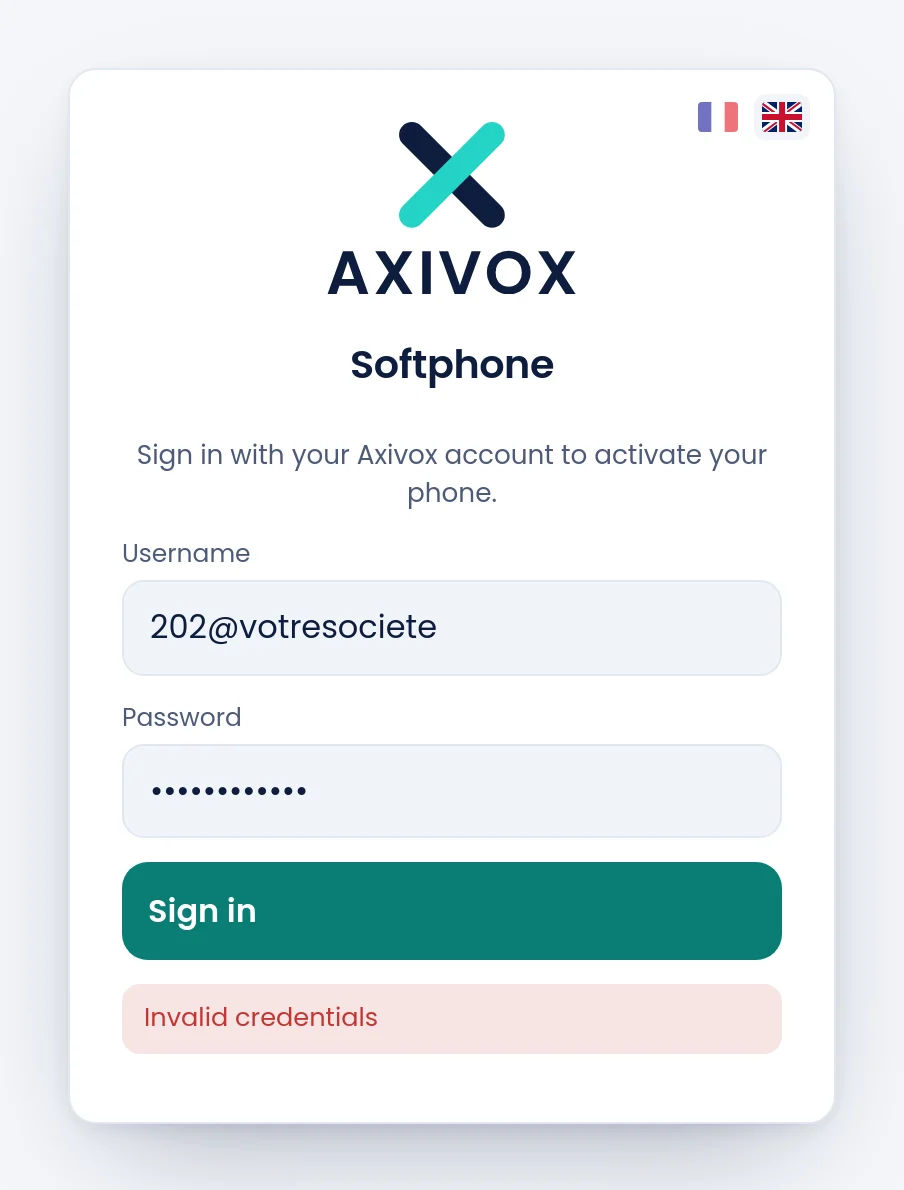
A mensagem é a mesma para todas as causas, por isso percorra-as por esta ordem. Primeiro: escreveu a palavra-passe SIP em vez da da conta? É de longe a causa mais frequente. Depois: o nome de utilizador tem mesmo a arroba e o nome curto da empresa, e não o seu endereço de correio? Por fim: a palavra-passe foi copiada com um espaço a mais, coisa que um copiar e colar traz de bom grado?
« Authentication code required ». A autenticação em dois passos está activa na sua conta. O campo aparece por baixo dos outros dois após a primeira recusa: escreva os seis algarismos da sua aplicação de autenticação, sem espaços, e volte a confirmar.
O início de sessão resulta, mas a janela fica vazia e nenhuma linha é tomada. Entrou com a conta de administrador da empresa, aquela cujo nome de utilizador é só o nome curto, sem arroba nem número de extensão. Essa conta abre o portal mas não transporta extensão: não há, portanto, linha para activar. Volte a entrar com um nome de utilizador da forma extensão@empresa.
Não sei o nome curto da minha empresa. Está escrito no separador Credenciais SIP da sua ficha, no campo Domínio, logo antes de .axivox.com. É também o nome com que o seu administrador abre o portal.
O meu administrador diz que definiu uma palavra-passe, e não passa. O campo Palavra-passe da ficha está em branco por omissão, e em branco significa « não mudar nada ». Uma ficha guardada sem tocar nesse campo não altera nenhuma palavra-passe. Peça-lhe que reabra a ficha, escreva a palavra-passe e depois Guardar.
Estava ligado e voltam a pedir-me as credenciais. A sua sessão expirou, ou a palavra-passe foi alterada a partir do portal. Volte a entrar. Se acontecer várias vezes por dia, comunique-o: não é o comportamento esperado.