Autenticação de dois fatores
Adicione um código de utilização única à sua ligação. A ativação faz-se digitalizando um código QR com uma aplicação de autenticação e confirmando depois com um código.
Em resumo
| Onde | menu do utilizador, no canto superior direito, opção Autenticação multifator; a própria página chama-se Autenticação de dois fatores |
| O que o ecrã permite | ativar ou desativar o código de utilização única na sua conta |
| O comando | um interruptor, Ativar a autenticação de dois fatores |
| Aplicações referidas | Google Authenticator e Microsoft Authenticator, com as ligações para Android e iOS na página |
| O que é apresentado na ativação | um código QR, seguido do campo Introduza o código apresentado na aplicação para confirmar a ativação |
| Confirmação | «Definições de MFA guardadas.» |
| Desativação | voltar a acionar o interruptor: é imediata, sem confirmação a validar |
| Alcance | apenas a sua conta, não a dos seus colegas |
Como funciona
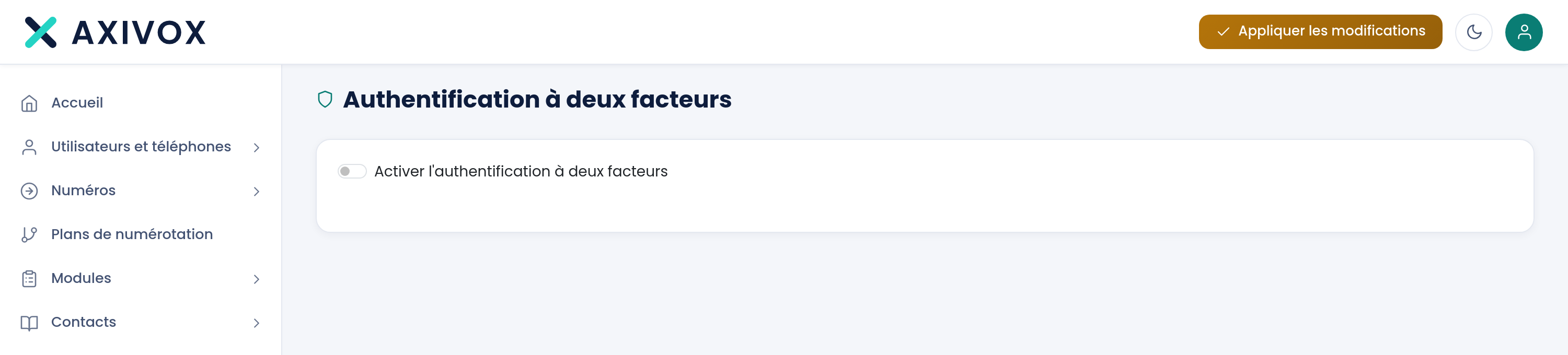
A página tem apenas um comando, um interruptor intitulado Ativar a autenticação de dois fatores. Enquanto estiver desligado, a página não mostra mais nada.
Ao ativá-lo, surge a configuração: as ligações para as duas aplicações, um código QR, e um campo de introdução. Digitalize o código QR com a sua aplicação de autenticação, copie depois para o campo o código de seis dígitos que ela apresenta, e clique em Guardar. A mensagem «Definições de MFA guardadas.» confirma o registo.
A partir daí, a sua ligação exige este código depois da palavra-passe. O código muda a cada trinta segundos e é calculado a partir da hora: um telefone cujo relógio esteja desfasado produz códigos recusados.
Para desativar, volte a acionar o mesmo interruptor. Não há janela de confirmação: a definição é aplicada de imediato.
O que preencher
| Campo | O que é esperado | Se o deixar em branco |
|---|---|---|
| Ativar a autenticação de dois fatores | o interruptor acionado para ativado | o código QR e o campo de introdução não são apresentados |
| Introduza o código apresentado na aplicação para confirmar a ativação | os seis dígitos apresentados pela aplicação no momento em que clica | o botão Guardar permanece inativo |
Passo a passo
- Instale primeiro uma aplicação de autenticação no seu telefone, caso ainda não tenha nenhuma. A página propõe as ligações para o Google Authenticator e o Microsoft Authenticator, para Android e para iOS.
- Clique no ícone de pessoa, no canto superior direito, e depois em Autenticação multifator.
- Acione o interruptor Ativar a autenticação de dois fatores. O código QR aparece.
- Na aplicação, adicione uma conta e digitalize o código QR apresentado no ecrã.
- Copie o código de seis dígitos fornecido pela aplicação, e depois clique em Guardar. Deve aparecer a mensagem «Definições de MFA guardadas.»
- Termine a sessão e volte a iniciá-la de imediato. É esta etapa, e só ela, que prova que a sua aplicação está corretamente associada.
Se não funcionar
Não aparece nenhum código QR. A configuração só se abre no momento em que aciona o interruptor para ativado. Se a proteção já estiver ativa, a página não a volta a mostrar: o código QR só é apresentado uma vez, na ativação.
Quero associar um novo telefone. Desative e depois reative. É gerado um novo código QR, e a associação anterior deixa de ser válida. Lembre-se de eliminar a entrada que se tornou inútil na aplicação do seu telefone anterior.
A aplicação fornece um código, e a ligação recusa-o. O código é calculado a partir da hora. Verifique se o telefone está configurado com data e hora automáticas; poucas dezenas de segundos de desfasamento bastam para que todos os códigos sejam recusados. Aguarde também que o código se renove e introduza o seguinte, sem demorar.
Perdi o telefone que gera os códigos. Peça a alguém com acesso de administrador que abra a sua ficha de utilizador e clique em Desativar. Se ninguém na empresa tiver esse acesso, contacte-nos.
Já não sei se a proteção está ativa. Abra a página: o interruptor reflete o estado guardado. Em caso de dúvida, termine a sessão e volte a iniciá-la; se o código lhe for pedido depois da palavra-passe, a proteção está ativa.