Música de espera
Envie o ficheiro que os seus chamadores ouvirão enquanto aguardam. Uma única música vale para toda a instalação, e a importação coloca-a em serviço imediatamente.
Resumo
| Onde | Módulos, Música de espera |
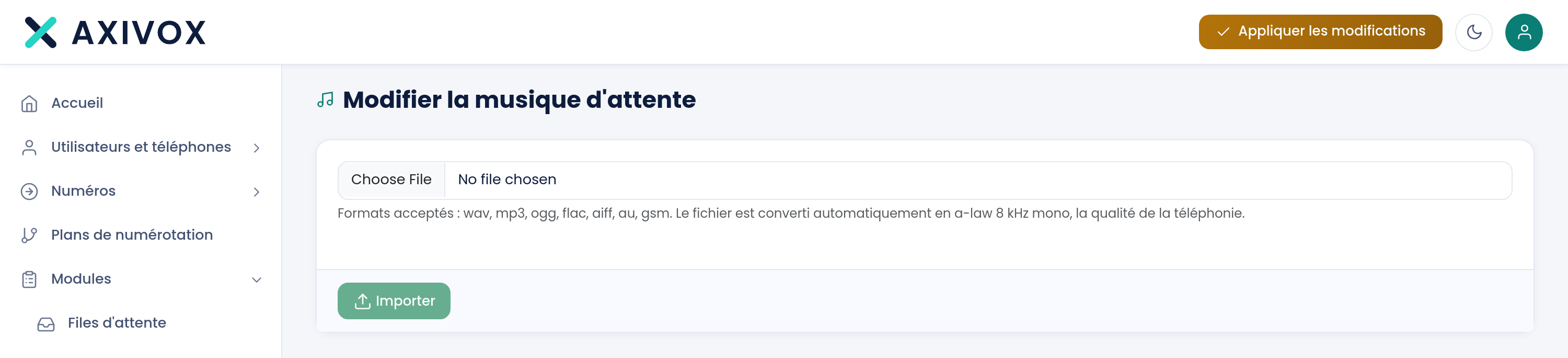
| O que o ecrã contém | um campo de ficheiro, a ajuda sobre os formatos, e o botão Importar |
| Formatos aceitos | wav, mp3, ogg, flac, aiff, au, gsm |
| Conversão | "O ficheiro é convertido automaticamente para a-law 8 kHz mono, a qualidade da telefonia." |
| Alcance | uma única música por instalação: cada importação substitui a anterior |
| Quando se ouve | durante a espera numa fila, e quando um interlocutor é colocado em espera |
| Direito exigido | Gestão da música de espera |
Como funciona
O ecrã chama-se Modificar a música de espera, e é só isso que ele faz. Escolhe-se um ficheiro, clica-se em Importar, uma barra de progresso acompanha o envio, e a mensagem "Música de espera importada." confirma a instalação.
Existe apenas uma música para toda a instalação. Não há, portanto, nem lista, nem nome, nem botão de escuta nesta página: o ecrã não exibe a música em vigor, e uma nova importação substitui a anterior. O controlo é feito de ouvido, ligando.
Assim como as mensagens de áudio, o ficheiro é reduzido para a-law 8 kHz mono. Uma gravação em alta definição não soará melhor ao telefone, já que a linha não transporta mais do que isso. O que realmente importa é o conteúdo: a sua duração, e o facto de que a sua repetição não se note.
A aplicação é imediata. Essa importação não passa por Aplicar as alterações: o próximo chamador colocado em espera já ouve o novo ficheiro.
O que é preciso preencher
| Campo | O que é esperado | Se deixado em branco |
|---|---|---|
| Ficheiro | um ficheiro wav, mp3, ogg, flac, aiff, au ou gsm | o botão Importar permanece inativo e nada é enviado |
Passo a passo
- Prepare o ficheiro: vários minutos de conteúdo, livre de direitos para transmissão por telefone.
- Abra Módulos, depois Música de espera.
- Clique no campo de ficheiro e escolha a faixa.
- Clique em Importar. A barra de progresso acompanha o envio.
- Aguarde a mensagem "Música de espera importada.".
- Controlo: ligue para um número que entra numa fila de espera, ou peça a um colega para o colocar em espera, e ouça. É a única verificação possível, o ecrã não reproduz o ficheiro.
Se não funcionar
O botão Importar permanece inativo. Nenhum ficheiro foi escolhido. Clique primeiro no campo de ficheiro e selecione a faixa.
"A importação do ficheiro falhou." O ficheiro não pôde ser processado. Verifique o formato: wav, mp3, ogg, flac, aiff, au ou gsm. Um ficheiro muito longo também demora mais a ser convertido: deixe a barra de progresso chegar ao fim antes de concluir que algo correu mal.
Os meus chamadores ainda ouvem a música antiga. A importação é aplicada para as chamadas seguintes, não para uma chamada já em curso. Desligue e ligue novamente. Se a música antiga persistir numa nova chamada, é porque a importação não terminou: refaça-a e aguarde a mensagem de confirmação.
Não encontro a música que importei. Este ecrã não exibe nem o nome nem o conteúdo do ficheiro em vigor, e há apenas um. Guarde o ficheiro original do seu lado: o portal não permite recuperá-lo.
A música soa pior do que o original. É o comportamento esperado. Qualquer ficheiro é convertido para a-law 8 kHz mono, a qualidade da telefonia. Escolha uma faixa cujo interesse não dependa de agudos nem de nuances: eles não passarão pela linha.