Faturas
Consulte a lista das suas faturas, transfira-as em PDF e, se o pagamento por cartão estiver ativado na sua conta, pague online as que ainda estão pendentes.
Em resumo
| Onde | menu do utilizador, no canto superior direito, opção Faturas |
| O que o ecrã permite | consultar, transferir e, por vezes, pagar |
| Colunas | Data, Número, Montante sem IVA, Estado |
| Estados | Aguarda pagamento, Paga |
| Botão Pagar | apenas numa fatura pendente, e apenas se o pagamento por cartão estiver ativado na sua conta |
| Faturas emitidas a partir de 2026 | no portal do cliente, www.axivox.com |
| Detalhe das chamadas | opção Detalhes das faturas, no mesmo menu |
| Quem tem acesso | as contas às quais o acesso às faturas foi concedido |
Como funciona
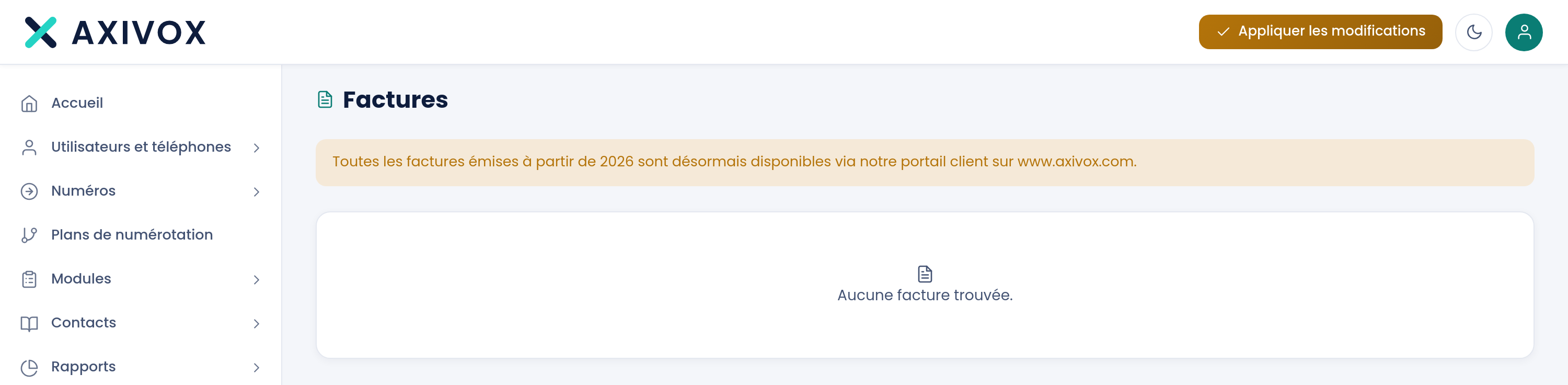
O ecrã apresenta permanentemente, acima da lista, uma faixa laranja: «Todas as faturas emitidas a partir de 2026 estão agora disponíveis através do nosso portal do cliente em www.axivox.com.» Leia-a antes de se surpreender por não encontrar aqui uma fatura recente.
A lista cabe numa única tabela. O botão Transferir abre o PDF da fatura. O botão verde Pagar só aparece nas linhas Aguarda pagamento, e apenas se o pagamento por cartão estiver ativado na sua conta: leva-o à página de pagamento seguro.
Quando nenhuma fatura corresponde, o ecrã apresenta «Nenhuma fatura encontrada.»
O que o ecrã mostra
| Coluna | O que contém |
|---|---|
| Data | a data de emissão da fatura |
| Número | o número da fatura, aquele a indicar caso nos escreva |
| Montante sem IVA | o montante sem imposto sobre o valor acrescentado: o montante efetivamente devido no seu extrato bancário é mais elevado |
| Estado | Aguarda pagamento a laranja, Paga a verde |
| Última coluna | Transferir, e Pagar quando as duas condições estão reunidas |
Passo a passo
- Clique no ícone de pessoa, no canto superior direito do ecrã, e depois em Faturas.
- Leia a faixa laranja no topo da página: as faturas emitidas a partir de 2026 não constam desta lista.
- Localize a linha pretendida pela Data e pelo Número.
- Clique em Transferir para obter o PDF.
- Numa fatura Aguarda pagamento, clique em Pagar se o botão estiver disponível, e siga as instruções até ao fim da página de pagamento.
- Para compreender um montante, abra Detalhes das faturas no mesmo menu e filtre pela fatura em causa.
Se não funcionar
«Nenhuma fatura encontrada.» Duas explicações possíveis. Ou ainda não foi emitida nenhuma fatura na sua conta. Ou as suas faturas são posteriores a 2026, e nesse caso encontram-se no portal do cliente, www.axivox.com, como indica a faixa no topo do ecrã.
O botão Pagar não aparece. Só é apresentado numa fatura Aguarda pagamento, e apenas se o pagamento por cartão estiver ativado na sua conta. Numa fatura já Paga não faz sentido. Se deseja pagar por cartão e o botão não aparece, peça-nos para ativar essa possibilidade.
«Erro ao iniciar o pagamento» A página de pagamento não pôde ser aberta. Tente novamente dentro de alguns minutos. Se a mensagem persistir, pague a fatura por transferência bancária e comunique-nos a mensagem.
O montante não corresponde ao meu extrato bancário. A coluna chama-se Montante sem IVA: indica o montante sem imposto sobre o valor acrescentado. O PDF transferido, esse, apresenta o montante total com o imposto.
A opção Faturas não está no meu menu. O acesso às faturas é concedido conta a conta. Peça ao administrador da sua instalação que lhe conceda esse acesso, ou inicie sessão com a conta de administrador.