Os meus documentos
Carregue apenas uma vez os documentos comprovativos exigidos pelos operadores, e reutilize-os em todas as suas encomendas de números.
Em resumo
| Onde | menu Números, opção Os meus documentos |
| O que o ecrã permite | carregar, consultar e eliminar os comprovativos associáveis a uma encomenda |
| Quem tem acesso | o administrador da conta: «Estão encriptados e só o administrador da conta tem acesso a eles.» |
| Formatos aceites | PDF, JPEG ou PNG |
| Tamanho máximo | 10 MB por ficheiro |
| Controlo do formato | sobre o conteúdo do ficheiro, não sobre a sua extensão |
| Duplicado | um ficheiro já presente na conta é recusado |
| Tipos propostos | 13, repartidos em três famílias: Identidade da pessoa, Identidade da empresa, Comprovativo de morada |
| Documento associado a uma encomenda | não pode ser eliminado |
Como funciona
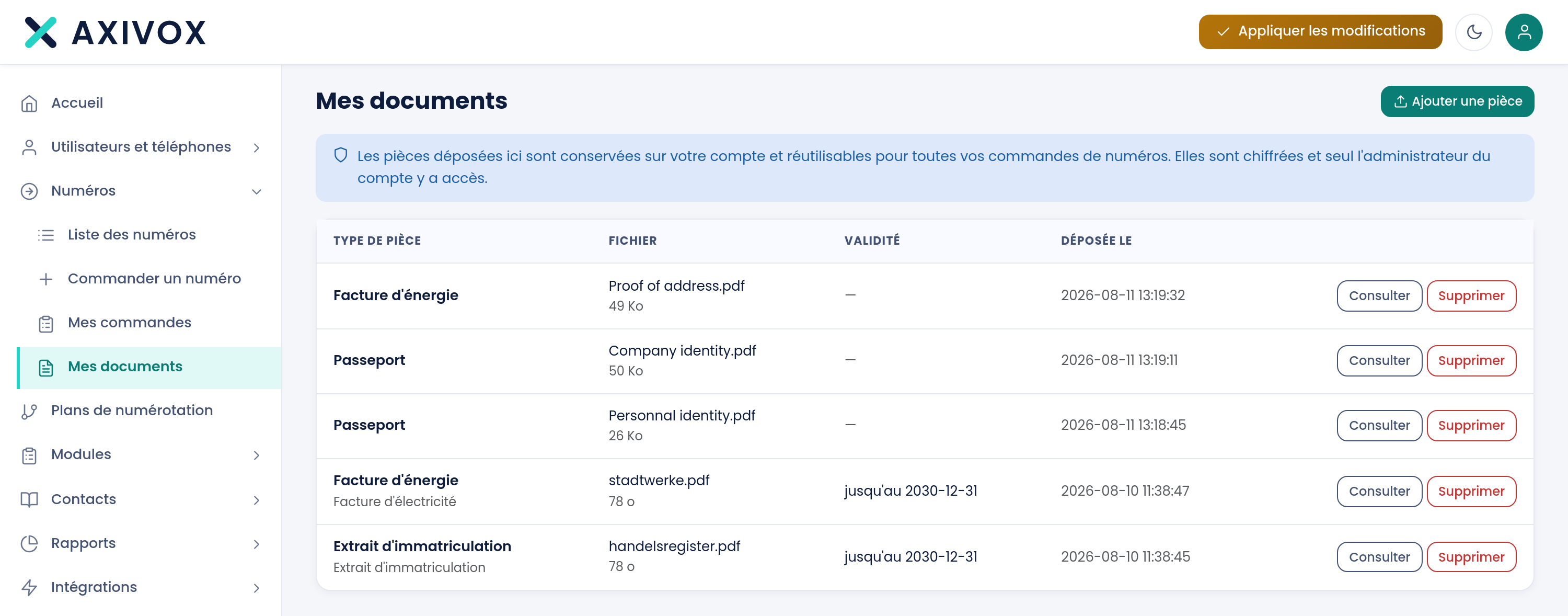
O ecrã abre com o que faz e o que garante: «Os documentos carregados aqui são conservados na sua conta e reutilizáveis em todas as suas encomendas de números. Estão encriptados e só o administrador da conta tem acesso a eles.»
O botão Adicionar um documento abre um formulário. Escolhe o Tipo de documento, indica um Título, seleciona o Ficheiro, e pode preencher duas datas facultativas, Emitido em e Válido até. O botão Carregar conclui a operação.
A lista apresenta-se depois numa tabela: o tipo e o título, o nome do ficheiro e o seu tamanho, a Validade, a data de carregamento. Um documento expirado aparece a vermelho com a etiqueta expirado. Um documento já utilizado indica o número de encomendas que se apoiam nele, e o seu botão Eliminar fica desativado.
O botão Consultar abre uma pré-visualização na página, com um botão Transferir no fundo da janela.
Os treze tipos propostos são: Extrato de matrícula, Extrato do registo comercial, Carta de condução, Cartão de identidade, Passaporte, Fatura de telefone, Recibo de renda, Título de residência, Documento que ateste o signatário autorizado, Licença comercial, Fatura de energia, Visto, Outro.
O que preencher
| Campo | O que é esperado | Se o deixar em branco |
|---|---|---|
| Tipo de documento | o tipo real do documento carregado | o primeiro tipo da lista permanece selecionado, o que classificará mal o documento |
| Título | algo que o identifique na lista, «Ex.: passaporte do gerente» | o documento só se identifica pelo tipo e pelo nome do ficheiro |
| Ficheiro | PDF, JPEG ou PNG · 10 MB no máximo | o botão Carregar permanece inativo |
| Emitido em | a data de emissão do documento, Facultativo | nada de bloqueante |
| Válido até | a data de validade do documento, Facultativo | a coluna Validade permanece vazia e o documento nunca será assinalado como expirado |
Passo a passo
- Abra o menu Números e depois Os meus documentos.
- Clique em Adicionar um documento.
- Escolha o Tipo de documento que corresponde realmente ao documento, e não o primeiro da lista.
- Dê um Título claro: é ele que voltará a ler daqui a seis meses.
- Selecione o Ficheiro. O formulário só aceita PDF, JPEG e PNG até 10 MB.
- Preencha Válido até sempre que o documento tiver uma data de validade, nem que seja apenas para ser avisado.
- Clique em Carregar. A mensagem «Documento guardado.» confirma a operação, e o documento aparece na lista.
- Clique em Consultar para verificar que o ficheiro está legível e completo, incluindo todas as páginas.
Se não funcionar
«Formato não aceite: só são admitidos PDF, JPEG e PNG.» O portal analisa o conteúdo do ficheiro, não a sua extensão. Renomear um ficheiro para .pdf não muda, portanto, nada. Abra o documento e volte a exportá-lo em PDF, ou fotografe-o em JPEG.
«O ficheiro excede os 10 MB.» Uma digitalização em altíssima resolução ultrapassa rapidamente o limite. Digitalize novamente a 200 pontos por polegada, ou volte a exportar o PDF com qualidade reduzida. Um comprovativo permanece perfeitamente legível bem abaixo dos 10 MB.
«Este documento já está presente na sua conta.» O portal calcula uma impressão digital de cada ficheiro e recusa os duplicados. O documento já está na lista: encontre-o e associe-o à sua encomenda.
«Este documento está associado a uma encomenda em curso: não pode ser eliminado.» Um documento em que se apoia um processo em curso não pode ser apagado. O número de encomendas em causa é apresentado na linha. Desassocie primeiro o documento a partir de As minhas encomendas, ou aguarde que a encomenda seja concluída.
«Este formato não pode ser apresentado aqui. Utilize a transferência.» A pré-visualização na página só consegue mostrar imagens e PDF. Clique em Transferir no fundo da janela para abrir o ficheiro com o seu próprio programa.