A janela do softphone
Uma só janela, quatro separadores e uma barra de comandos que nunca se desloca. O suficiente para se orientar antes de atender seja o que for.
Em resumo
| Em cima | a barra da janela: o número da sua extensão, o estado da linha, o microfone, a vista, o menu |
| Logo abaixo | a barra de comandos, sempre no mesmo sítio: é aí que se marca e se procura |
| Ao meio | o que o separador escolhido mostra, e as chamadas em curso quando as há |
| Em baixo | quatro separadores: Home, History, Directory, Voicemail |
| Duas vistas | Normal e Receptionist |
| O menu | botão de três pontos, em cima à direita |
Como funciona
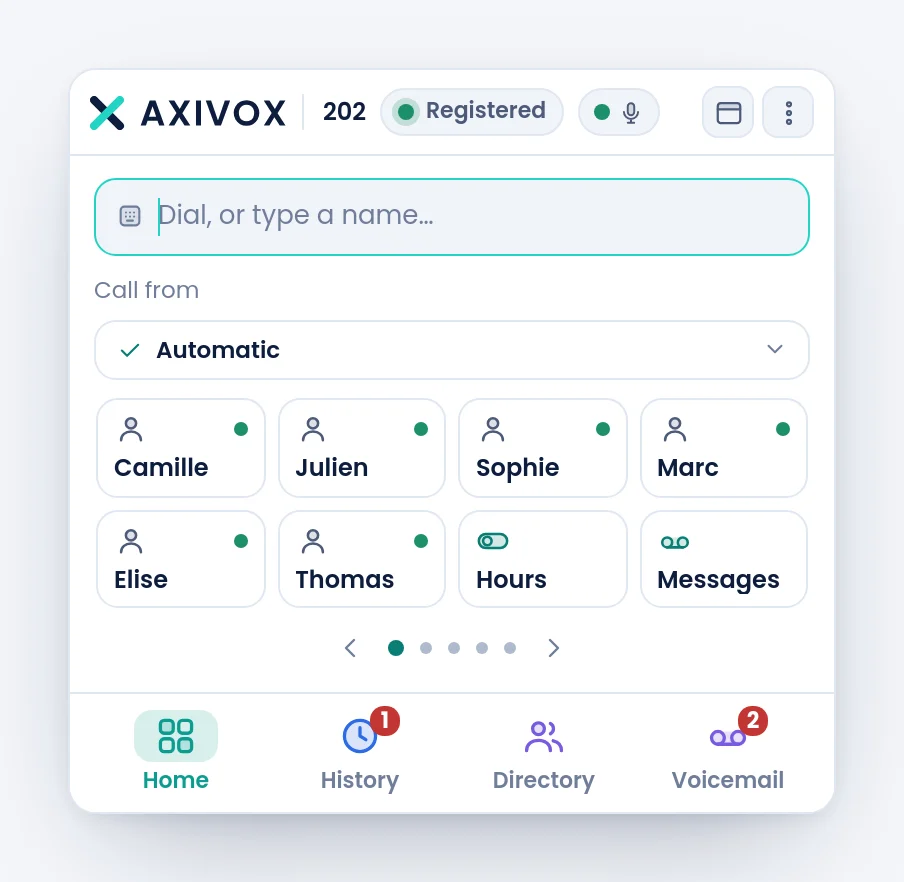
A janela segue uma regra simples: nada desaparece. A barra de comandos continua a ser o primeiro elemento aconteça o que acontecer, as teclas continuam visíveis mesmo durante uma conversa, e uma chamada não ocupa o ecrã, junta-se sob a forma de um cartão.
A barra da janela tem, da esquerda para a direita, o logótipo, o número da sua extensão, a pastilha de estado da linha, o ponto do microfone, a escolha da vista e o menu.
| O que a pastilha mostra | O que significa |
|---|---|
| Registered | a linha está tomada, recebe chamadas |
| Connecting… | a linha ainda não está tomada |
| Reconnecting… | perdeu-se, o softphone está a retomá-la |
| Other tab | outro separador transporta a linha. Pode na mesma ligar e desligar |
| Do not disturb | foi o próprio que definiu esse estado |
O estado
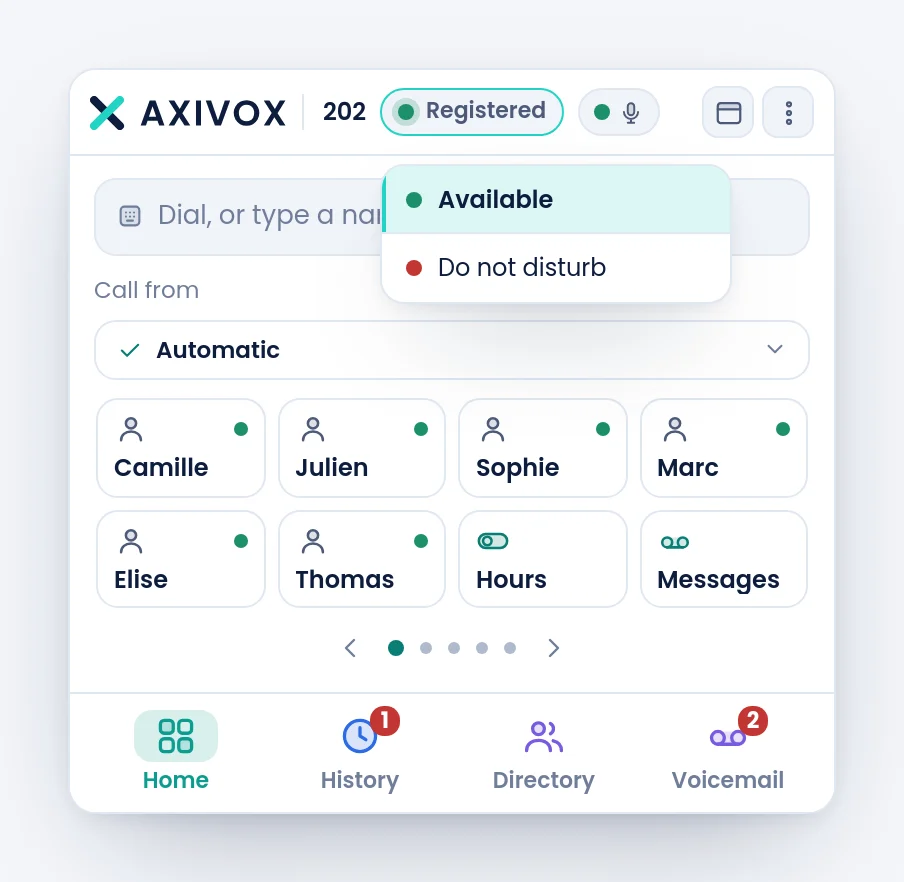
A pastilha não mostra apenas o estado, também o regula. Um clique propõe Available e Do not disturb. Em Do not disturb, a sua extensão deixa de tocar; o que acontece às chamadas depende dos seus desvios, descritos mais adiante neste capítulo.
O menu
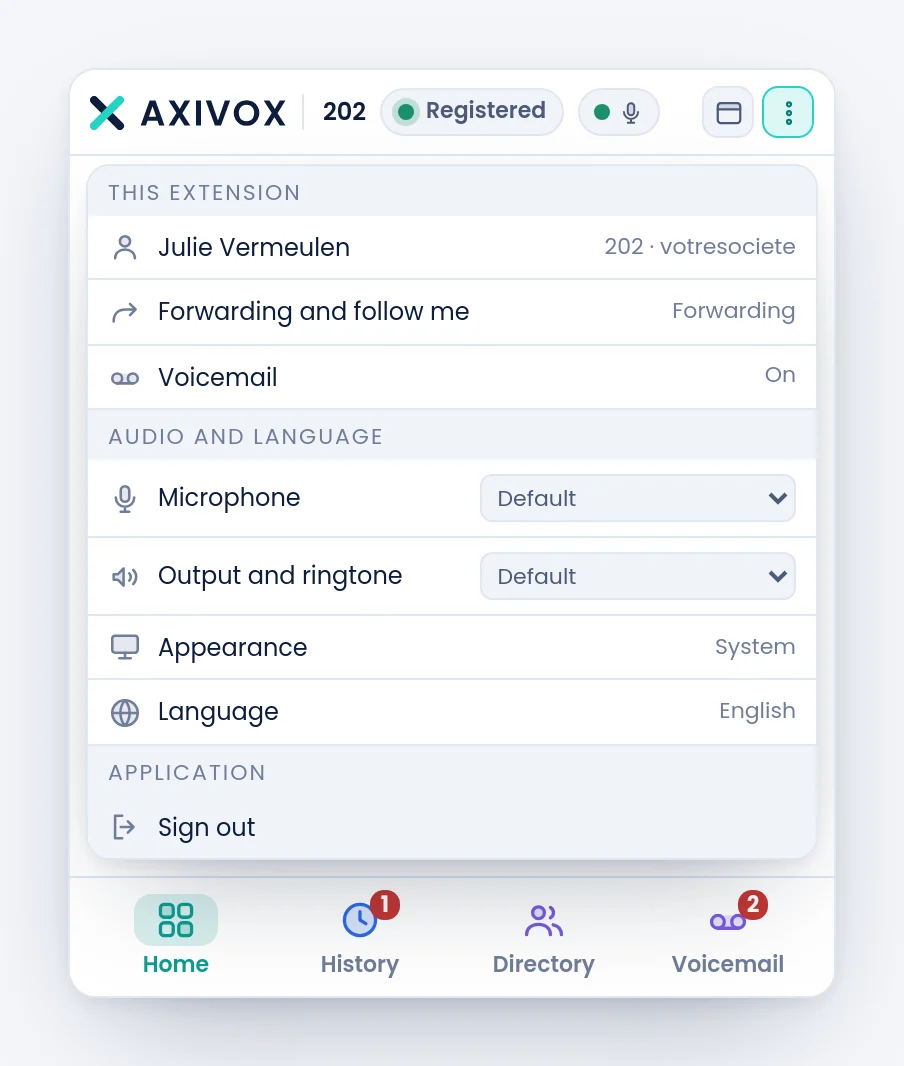
O menu reúne tudo o que não é uma chamada, em grupos.
| Grupo | O que lá se encontra |
|---|---|
| this extension | o seu nome e a sua extensão, Forwarding and follow me, Voicemail |
| My devices | os telefones de secretária registados na mesma extensão que a sua |
| audio and language | Microphone, Output and ringtone, Appearance, Language |
| application | Sign out, e na aplicação de ambiente de trabalho Start with system e Quit |
As duas vistas
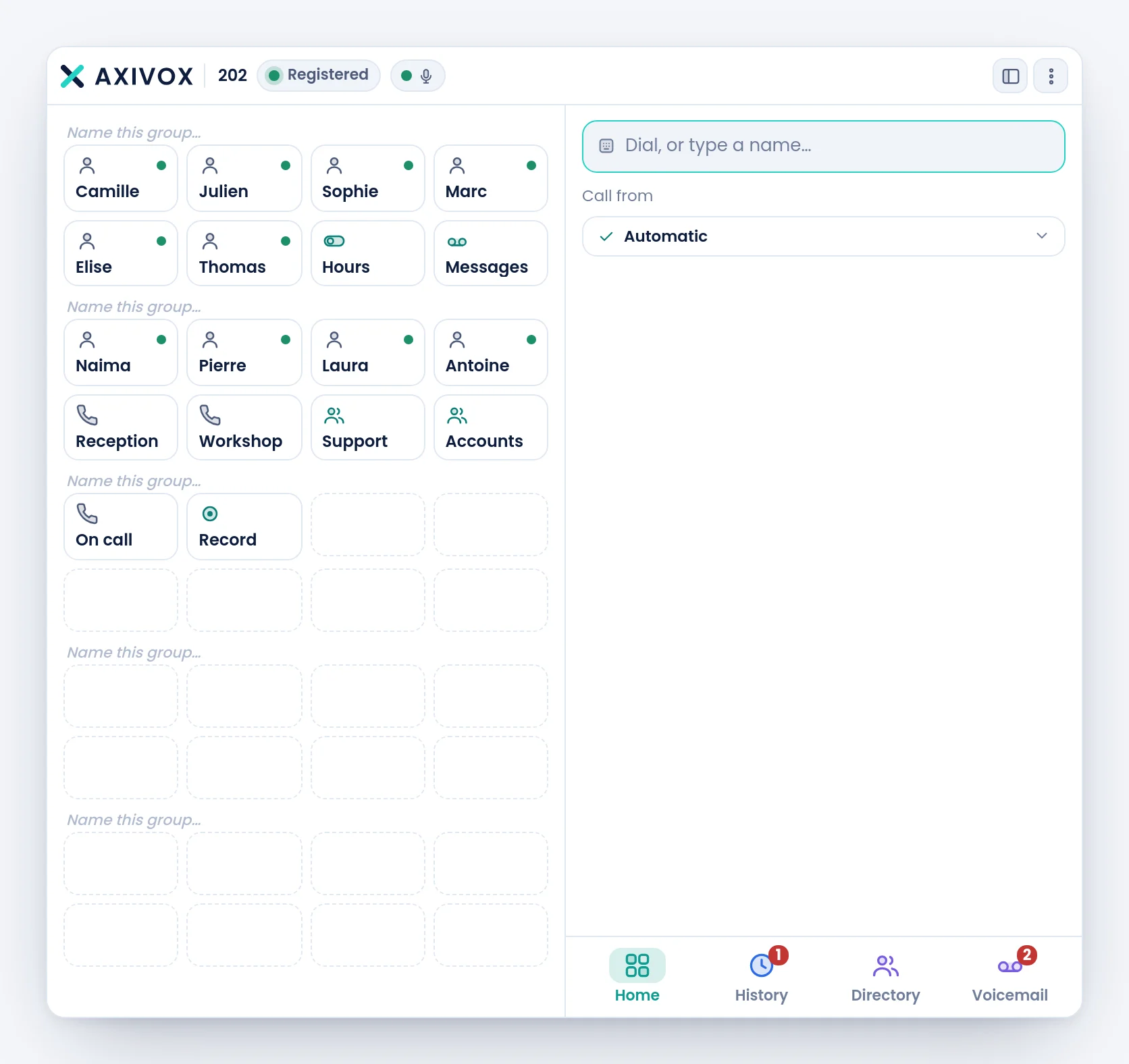
O botão à esquerda do menu escolhe entre duas disposições.
| Vista | O que muda |
|---|---|
| Normal | a altura acompanha o conteúdo, as teclas passam de oito em oito |
| Receptionist | as teclas passam para um painel à esquerda, vinte e quatro de uma vez, e toda a largura restante vai para as chamadas |
Como proceder
- Olhe primeiro para a pastilha de estado: o resto não serve de nada enquanto ela não estiver verde.
- Clique na barra de comandos. É o único sítio onde se marca um número e se procura um nome.
- Percorra uma vez os quatro separadores de baixo, para saber o que cada um contém.
- Abra o menu e regule o microfone e a saída de áudio antes da primeira chamada.
- Experimente a vista Receptionist e volte a Normal se preferir.
Se não funcionar
A janela está cortada em baixo, ou parte do conteúdo fica inacessível. No navegador, aumente a janela ou reduza o zoom da página. A janela do softphone tem uma largura fixa e uma altura que acompanha o conteúdo: não se redimensiona com o rato.
O menu fecha-se assim que clico lá dentro. Um clique fora do menu fecha-o, é assim de propósito. As entradas que abrem um painel, como Forwarding and follow me, substituem o conteúdo da janela: o menu fecha-se então normalmente, e um botão Back traz-no de volta.
A pastilha mostra « Do not disturb » e não me lembro de o ter definido. É clicável, e basta um clique a mais. Clique nela e escolha Available.
Não vejo o grupo « My devices » no menu. Só aparece se houver um telefone de secretária registado na sua extensão. Sem aparelho físico, o grupo não tem nada para mostrar e não é apresentado.