Abrir o softphone
A sua extensão telefónica num separador do navegador, sem instalar nada. Um endereço, uma autorização de microfone e a pastilha Registered que diz que a linha está tomada.
Em resumo
| Endereço | phone.axivox.com |
| A instalar | nada. Basta um navegador recente |
| O que o navegador pede | acesso ao microfone. Sem ele, o seu interlocutor não o ouvirá |
| O sinal de que funciona | a pastilha verde Registered, no topo da janela |
| Largura da janela | uma coluna fixa, a altura acompanha o conteúdo |
| Vários separadores abertos | uma só linha para todos. Os outros mostram Other tab |
| O que é preciso para entrar | a sua conta Axivox, e não as suas credenciais SIP. Ver Iniciar sessão no softphone |
Como funciona
O softphone é uma página web que transporta um verdadeiro aparelho telefónico. A voz não passa pelo servidor web: sai do seu navegador para a nossa plataforma, cifrada, por WebRTC. É por isso que o navegador pede autorização para usar o microfone, e é por isso que recusar essa autorização deixa uma linha que toca mas fica muda.
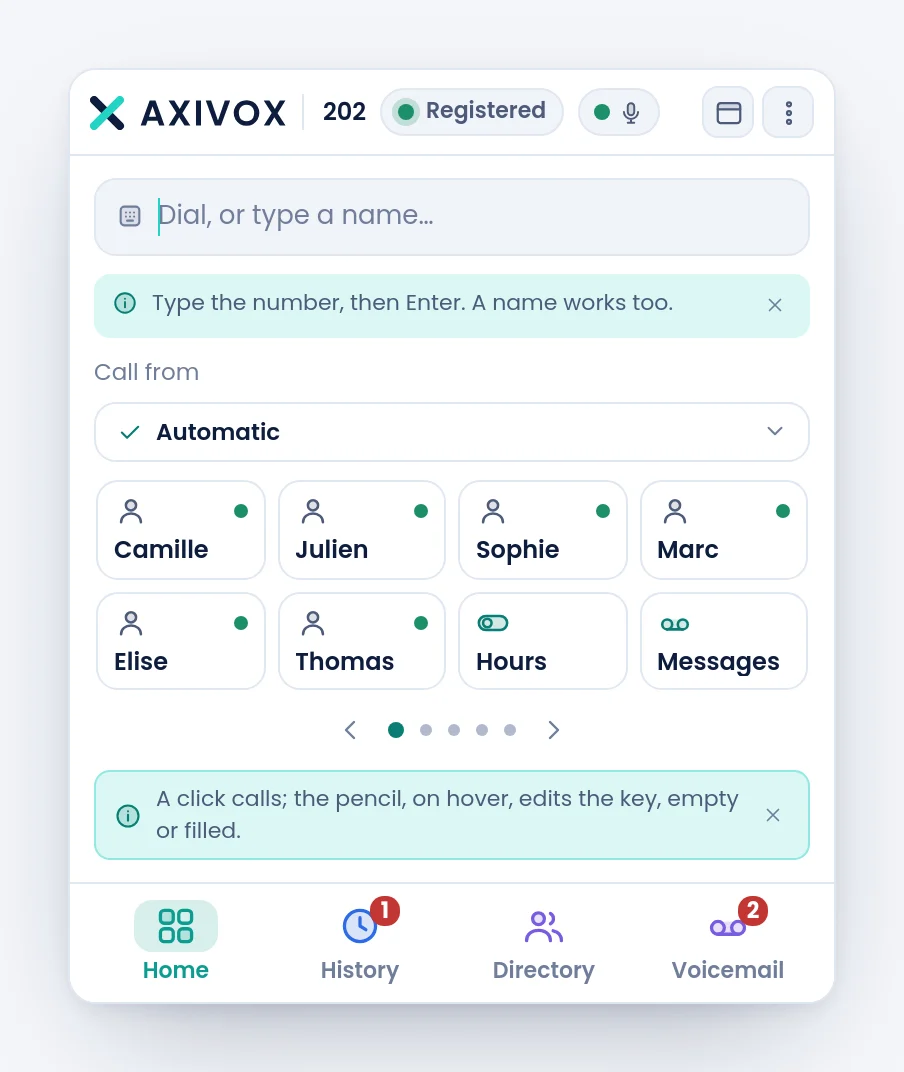
A primeira abertura mostra dois avisos, um por baixo da barra de comandos e outro por baixo das teclas. Um clique na cruz fecha-os definitivamente.
Como proceder
- Abra phone.axivox.com no seu navegador.
- Inicie sessão com a sua conta Axivox. A página seguinte deste guia trata desse ecrã e da armadilha a evitar.
- O navegador pede acesso ao microfone. Responda Permitir. Se responder outra coisa, nada o avisará no momento da chamada.
- Espere pela pastilha verde Registered no topo da janela. Enquanto mostrar Connecting…, a linha não está tomada e não receberá chamadas.
- Verificação: o ponto do microfone, mesmo à direita, deve estar verde. Fale e ele reage. A sua dica diz Microphone: sound is captured.
- Faça uma chamada interna a um colega e peça que lhe liguem do exterior.
Se não funcionar
A pastilha fica em « Connecting… » ou passa a « Reconnecting… ». O seu posto de trabalho não chega à nossa plataforma. O softphone liga-se a pabx.axivox.com na porta TCP 3443, e a voz usa as portas UDP 20000 a 40000. Uma firewall de empresa que feche uma delas produz exactamente este sintoma. O seu responsável de rede pode pedir-nos o documento de abertura de portas.
Ouço o meu interlocutor, mas ele não me ouve. O microfone. Ou a autorização foi recusada, ou o navegador escolheu o aparelho errado. O ponto do microfone fica vermelho e a sua dica diz Microphone: no sound. Escolha o aparelho no menu, entrada Microphone, e tente de novo.
O navegador nunca me pediu autorização para o microfone. Já foi concedida ou recusada uma vez para este sítio. Abra as definições do sítio no navegador, volte a pôr o microfone em Perguntar ou Permitir e recarregue a página.
Tenho dois separadores abertos e um mostra « Other tab ». É o comportamento previsto. A linha só pode ser transportada por um separador de cada vez. O separador espelho continua a servir para ligar e desligar.
O softphone não toca, mas o meu telefone de secretária toca. Olhe primeiro para a pastilha. Se estiver verde, verifique o volume do computador e o aparelho de saída escolhido no menu, entrada Output and ringtone.
Não encontro a janela depois de ter clicado ao lado. No navegador é um separador como outro qualquer. Na aplicação de ambiente de trabalho, a cruz não fecha o programa, arruma-o na área de notificação: o seu ícone volta a abri-lo.