Alterar a palavra-passe
Substitua a palavra-passe que dá acesso ao seu portal. Três campos, uma regra de formato rigorosa, e uma armadilha: não é a mesma regra utilizada noutro ponto do produto.
Em resumo
| Onde | menu do utilizador, no canto superior direito, opção Alterar a minha palavra-passe |
| O que o ecrã permite | substituir a sua palavra-passe de acesso ao portal |
| A regra | «A palavra-passe deve conter pelo menos um número, uma letra maiúscula e uma minúscula, e pelo menos 8 caracteres.» |
| Espaços | a evitar: o controlo incide sobre uma sequência de caracteres sem espaços |
| Campos | Palavra-passe atual, Nova palavra-passe, Nova palavra-passe novamente |
| Botão | Guardar, inativo enquanto os três campos não estiverem preenchidos |
| Confirmação | «Palavra-passe alterada.» |
| Quem tem acesso | qualquer conta com sessão iniciada, para a sua própria palavra-passe |
| Não altera | a Palavra-passe SIP dos seus telefones |
Como funciona
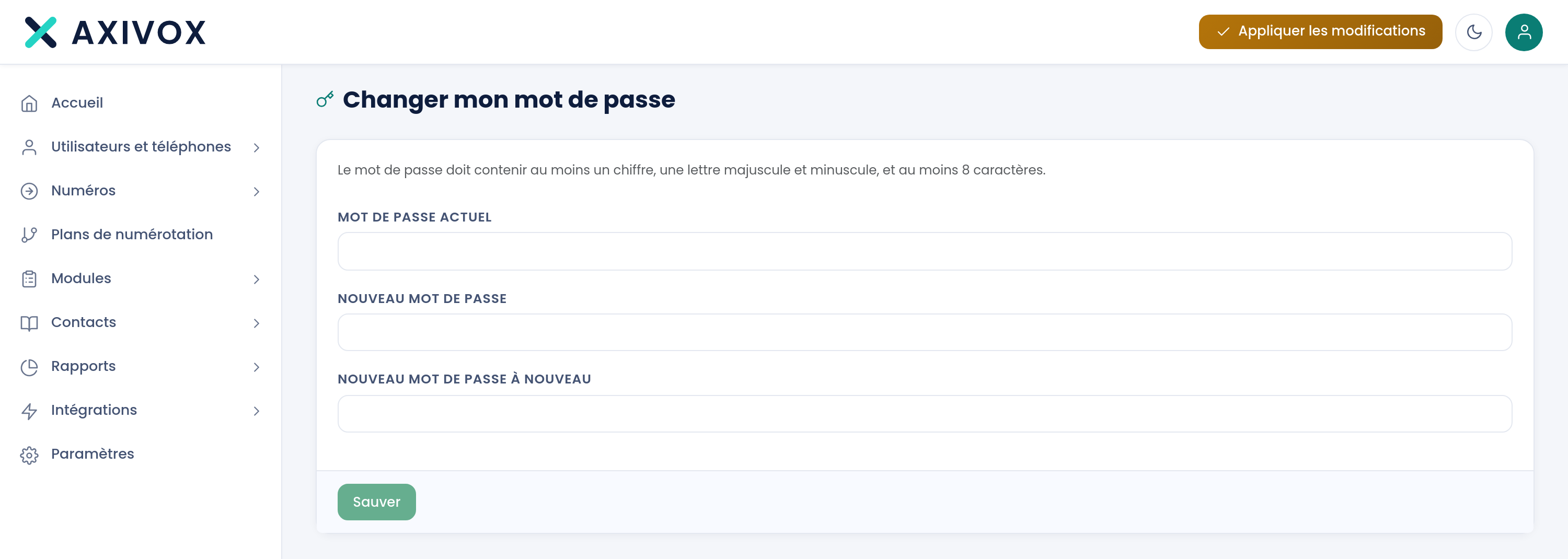
A regra é recordada no topo da página, antes dos campos. Resume-se a quatro condições cumulativas: pelo menos 8 caracteres, pelo menos um número, pelo menos uma letra maiúscula, pelo menos uma letra minúscula. Oito minúsculas não bastam, portanto, e oito números também não.
O portal verifica primeiro se a Palavra-passe atual está correta, e depois se as duas introduções da nova são idênticas. A alteração só é guardada se estes dois controlos forem bem-sucedidos.
Esta palavra-passe dá acesso ao portal, e só a ele.
O que preencher
| Campo | O que é esperado | Se o deixar em branco |
|---|---|---|
| Palavra-passe atual | aquela com a qual tem sessão iniciada neste momento | o botão Guardar permanece inativo |
| Nova palavra-passe | pelo menos 8 caracteres, incluindo um número, uma maiúscula e uma minúscula, sem espaços | o botão Guardar permanece inativo |
| Nova palavra-passe novamente | exatamente a mesma, carácter por carácter | o botão Guardar permanece inativo |
Passo a passo
- Clique no ícone de pessoa, no canto superior direito do ecrã, e depois em Alterar a minha palavra-passe.
- Componha primeiro a sua nova palavra-passe, antes de tocar no formulário, e verifique que cumpre as quatro condições.
- Introduza a Palavra-passe atual.
- Introduza a Nova palavra-passe, e depois copie-a em Nova palavra-passe novamente. Escreva-a, não a cole: um copiar-colar arrasta facilmente um espaço no final.
- Clique em Guardar e aguarde a mensagem verde «Palavra-passe alterada.»
- Termine a sessão e volte a iniciá-la com a nova palavra-passe, de imediato, enquanto ainda a tem fresca na memória.
- Se a tinha guardado no seu navegador ou num gestor de palavras-passe, atualize-a de seguida.
Se não funcionar
«A palavra-passe deve conter pelo menos um número and uma letra maiúscula e deve ter pelo menos 8 caracteres» Esta é a mensagem de recusa do formato, erro incluído. Releia as quatro condições: 8 caracteres, um número, uma maiúscula, uma minúscula. Falta quase sempre a maiúscula ou o número. Retire também qualquer espaço.
«As novas palavras-passe não coincidem» Os dois campos da nova palavra-passe são diferentes. Na maioria das vezes, é um espaço a mais no final de um deles, apanhado por um copiar-colar. Apague os dois campos e volte a escrevê-los à mão.
«Palavra-passe inválida» É a Palavra-passe atual que está a ser recusada, não a nova. Verifique a tecla de maiúsculas fixas (Caps Lock) e a disposição do teclado.
O botão Guardar permanece cinzento. Os três campos têm de estar preenchidos para que o botão se ative. Nesta fase, o formato ainda não é verificado: a recusa por formato só surge depois do clique.
O meu telefone deixou de se registar desde que alterei a minha palavra-passe. A alteração não tem nada a ver com isso: este ecrã não afeta a palavra-passe SIP. Procure noutro sítio, e verifique primeiro o ecrã Dispositivos ligados, que mostra os ramais atualmente contactáveis.